
Haga más con sus datos. Convertir PDF a Excel
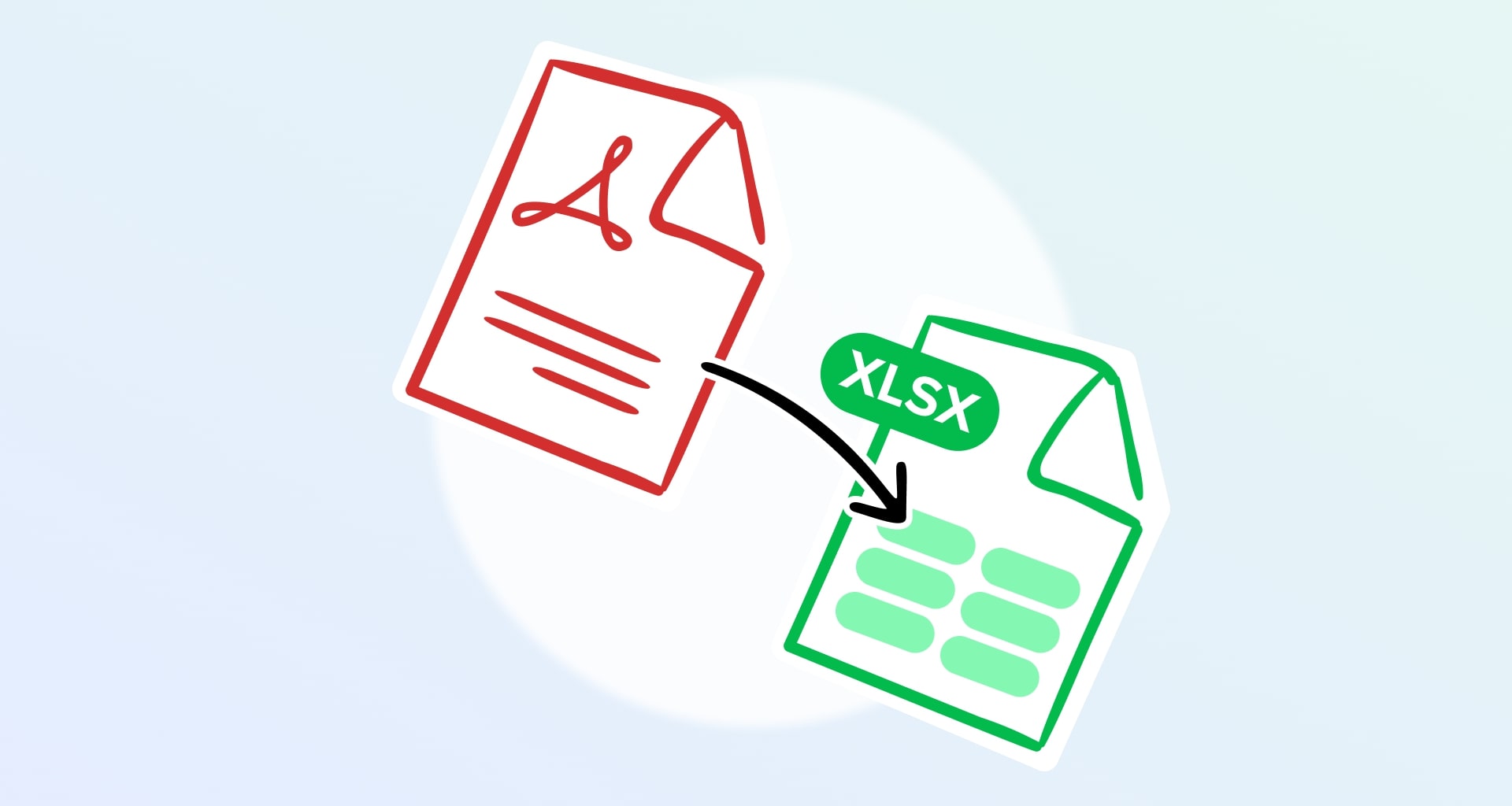
Copiar y pegar conjuntos de datos en Excel nunca está exento de problemas. Ahorre tiempo, evite errores y disfrute de su sorbo de café matutino mientras nuestro sencillo y eficaz conversor de PDF a Excel recrea perfectamente su documento en formato de hoja de cálculo.

Convierte PDF a Excel en segundos
Actualice sus tablas PDF estáticas con nuestro rápido y sencillo conversor de PDF a XLSX. Obtenga acceso a macros personalizadas, fórmulas matemáticas, pestañas de archivos múltiples y muchas otras herramientas de análisis de datos, todo ello manteniendo intacto su documento original.

Haz interactivos los documentos escaneados
Benefíciese de la tecnología de reconocimiento óptico de texto (OCR) y convierta textos PDF escaneados en conjuntos de datos totalmente interactivos. Organizar PDF como pestañas separadas de Excel con sólo pulsar un botón y ahórrese horas de tedioso trabajo manual conservando el formato inicial.

Mantente protegido. Convertir Excel a PDF
Convierta sin problemas facturas comerciales, cuentas de resultados, informes de inventario y otros documentos complejos en archivos PDF y ábralos en cualquier dispositivo. Aplique restricciones de usuario personalizadas para proteger sus archivos. Establezca una Seguridad PDF con contraseñas, firmas digitales, cifrado y permisos de archivo personalizados.

¿Por qué convertir PDF a Excel con nosotros?

La mayoría de los conversores de PDF a Excel en línea tardan demasiado en hacer el trabajo, producen un archivo roto con texto faltante, roban tus datos o lo hacen todo a la vez. Con MobiPDF, cada vez que convierta de PDF a un archivo Excel, su documento se recreará fielmente de forma rápida, de forma sencilla y, lo mejor de todo, completamente segura, ya que no tendrá que preocuparse por posibles fugas de datos, errores inesperados u otros problemas que podrían ralentizar su trabajo.
Preguntas frecuentes
Cuando convierta un PDF en una hoja de cálculo Excel, tendrá acceso a un buen número de opciones que el formato PDF no admite. Entre ellas se incluyen la configuración de anchos de columna personalizados, el uso de fórmulas matemáticas y el empleo de filtros de clasificación de datos. También puede visualizar su hoja de cálculo de forma más limpia mediante gráficos y diagramas de colores. Todo esto le da más control sobre sus datos en comparación con un archivo PDF normal con gráficos y tablas estáticos.
Por supuesto A diferencia de otras herramientas PDF, MobiPDF siempre mantiene intacto el formato original. El conversor de PDF a XLSX también es compatible con más de 200 idiomas, lo que garantiza que incluso los documentos multilingües se traducirán perfectamente al formato Excel y viceversa.
Dependiendo de la complejidad y el tamaño de su PDF, puede esperar que el proceso de conversión dure desde unos segundos hasta varios minutos. Además, el conversor de PDF a Excel no tiene limitaciones en cuanto al número de páginas que se pueden convertir.
De la misma forma que se crea un archivo Excel a partir de un PDF. Sólo tiene que elegir un archivo XLSX y ver cómo la herramienta Excel a PDF de MobiPDF exporta sin problemas cada pestaña de su hoja de cálculo como una página PDF independiente. A continuación, puede aplicar la compresión Compresión PDF para reducir el tamaño del archivo y compartir fácilmente su documento en línea sin comprometer la calidad.
Sí Cada Imagen PDF mantendrá su calidad original y se exportará en una pestaña Excel separada correspondiente a la página PDF en la que se encontraba la imagen. Tenga en cuenta, sin embargo, que tener demasiadas imágenes en su archivo Excel podría romper el formato o incluso provocar problemas de inestabilidad del software, por lo que es mejor evitar por completo la conversión de este tipo de contenido a Excel.
Siempre puedes utilizar herramientas gratuitas en línea en caso de que te preocupe instalar nuevo software en tu máquina. Sin embargo, la mayoría de ellas no funcionarán correctamente, serán vulnerables a ataques de hackers o incluso podrían vender tus datos a terceros. Puedes evitar todo esto utilizando un conversor especializado de PDF a Excel, como el que incluye MobiPDF.
Obtenga más consejos sobre PDF directamente de nuestros expertos



Vea qué más es posible con MobiPDF


