

Abrir y sincronizar archivos con MobiDrive
MobiDrive es el almacenamiento en la nube incluido en tu cuenta de MobiOffice. Cuando guardas archivos en MobiDrive, están disponibles en cualquier dispositivo en el que hayas iniciado sesión: tu PC con Windows, tu Mac, tu teléfono Android o tu iPhone. Esta guía explica cómo conectar MobiDrive en MobiOffice, abrir y guardar archivos en tu nube, instalar la aplicación de escritorio de MobiDrive para sincronizar automáticamente y acceder a los archivos compartidos.
Antes de empezar
Asegúrate de tener:
MobiOffice instalado en tu dispositivo.
Una cuenta de MobiOffice.
Conexión a internet.
Inicia sesión en MobiDrive desde MobiOffice
Accedes a MobiDrive a través de tu cuenta de MobiOffice. En cuanto inicias sesión en una aplicación de MobiOffice, tu almacenamiento en la nube de MobiDrive aparece como ubicación de archivos junto a tu unidad local.
1. Abre MobiDocs, MobiSheets o MobiSlides.
2. Haz clic en Iniciar sesión en la esquina superior derecha.
3. Escribe el correo electrónico y la contraseña de tu cuenta de MobiOffice, o inicia sesión con Google, Facebook o Apple.
4. Haz clic en Iniciar sesión.
MobiDrive aparece ahora en la lista de orígenes de archivos de la pantalla de inicio.
Abre un archivo de MobiDrive
Puedes abrir un archivo de MobiDrive directamente desde cualquier aplicación de MobiOffice.
1. Abre MobiDocs, MobiSheets o MobiSlides.
2. En la pantalla de inicio, haz clic en Abrir y elige MobiDrive en la lista de orígenes de archivos.
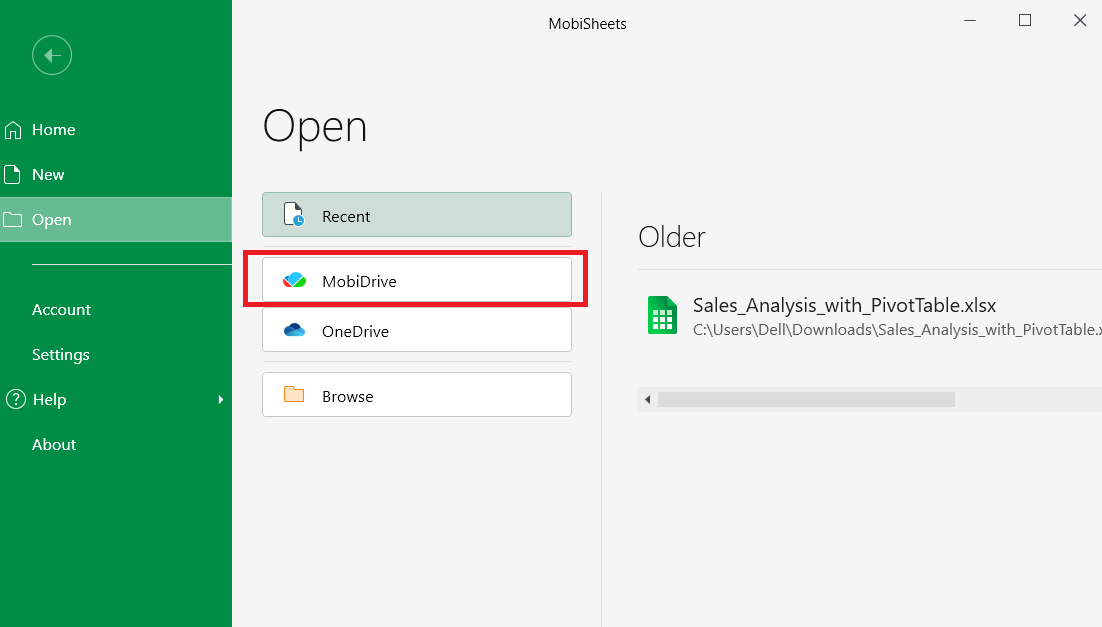
3. Explora tus carpetas para encontrar el archivo que buscas.
4. Haz clic en el archivo para abrirlo.
El archivo se abre en la aplicación correspondiente. Los cambios que hagas se guardan en MobiDrive cuando guardas el archivo.
Guarda un archivo en MobiDrive
Puedes guardar un archivo nuevo directamente en MobiDrive o mover un archivo local existente a tu nube.
Guarda un archivo nuevo en MobiDrive
1. Abre el archivo que quieres guardar.
2. Haz clic en Archivo > Guardar como.
3. En la lista de ubicaciones, selecciona MobiDrive.
4. Elige una carpeta o haz clic en Nueva carpeta para crear una.
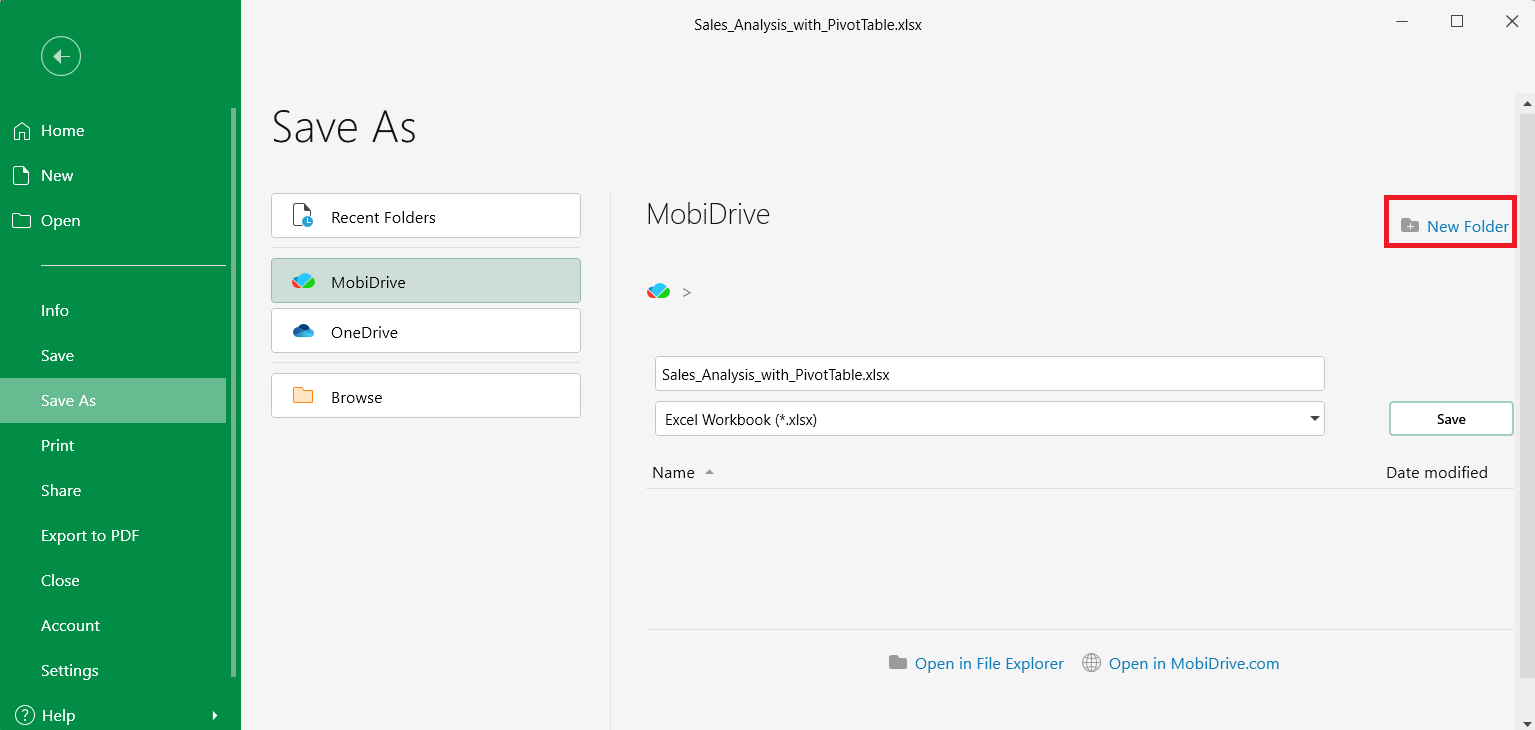
5. Escribe un nombre de archivo y haz clic en Guardar.
Guarda en MobiDrive un archivo local existente
1. Abre el archivo en MobiDocs, MobiSheets o MobiSlides.
2. Haz clic en Archivo > Guardar como.
3. Selecciona MobiDrive como ubicación.
4. Elige una carpeta y haz clic en Guardar.
El archivo ya está guardado en tu nube de MobiDrive y disponible en todos los dispositivos en los que hayas iniciado sesión con tu cuenta de MobiOffice.
Instala la aplicación de escritorio de MobiDrive para sincronizar automáticamente
La aplicación de escritorio de MobiDrive añade una carpeta sincronizada a tu ordenador. Los archivos que pongas en esta carpeta se suben automáticamente a tu nube. Los archivos de tu nube se descargan en la carpeta para que puedas abrirlos con cualquier programa.
Instala MobiDrive en Windows
1. Ve a la página de MobiDrive y descarga la aplicación para Windows.
2. Abre el instalador y sigue los pasos que aparecen en pantalla.
3. Cuando termine la instalación, haz clic en el icono de MobiDrive de la barra de tareas.
4. Haz clic en Empezar para iniciar sesión.
5. Elige tu método de inicio de sesión y escribe las credenciales de tu cuenta de MobiOffice.
6. Elige dónde quieres colocar la carpeta de sincronización de MobiDrive y haz clic en Siguiente.
7. Espera a que se descarguen tus archivos. Ya puedes abrir los archivos de MobiDrive directamente desde el Explorador de archivos.
Cada vez que guardas un archivo en tu carpeta de MobiDrive, se sincroniza automáticamente con tu nube.
Instala MobiDrive en Android o iOS
1. Abre Google Play Store o App Store.
2. Busca MobiDrive.
3. Toca Instalar u Obtener.
4. Abre la aplicación e inicia sesión con tu cuenta de MobiOffice.
En el móvil, MobiDrive se abre como una aplicación propia, no como una carpeta sincronizada. Toca cualquier archivo para abrirlo en la aplicación de MobiOffice correspondiente.
Marca un archivo para usarlo sin conexión
Puedes guardar una copia de cualquier archivo de MobiDrive en tu dispositivo para abrirlo sin conexión a internet.
En la aplicación móvil de MobiDrive
1. Abre la aplicación MobiDrive.
2. Busca el archivo que quieres tener disponible sin conexión.
3. Toca el icono de menú junto al archivo.
4. Selecciona Disponible sin conexión.
Los archivos sin conexión se actualizan automáticamente la próxima vez que te conectes a internet.
En Windows
Los archivos de tu carpeta de sincronización de MobiDrive ya están disponibles sin conexión. Los cambios que hagas sin conexión se sincronizan con tu nube la próxima vez que te conectes.
Comparte un archivo desde MobiDrive
Puedes compartir con otras personas cualquier archivo de tu nube de MobiDrive.
1. Abre la aplicación MobiDrive o inicia sesión en mobidrive.com.
2. Busca el archivo o la carpeta que quieres compartir.
3. Haz clic con el botón derecho en el archivo y elige Compartir. También puedes hacer clic en el icono de compartir en la parte superior de la lista.
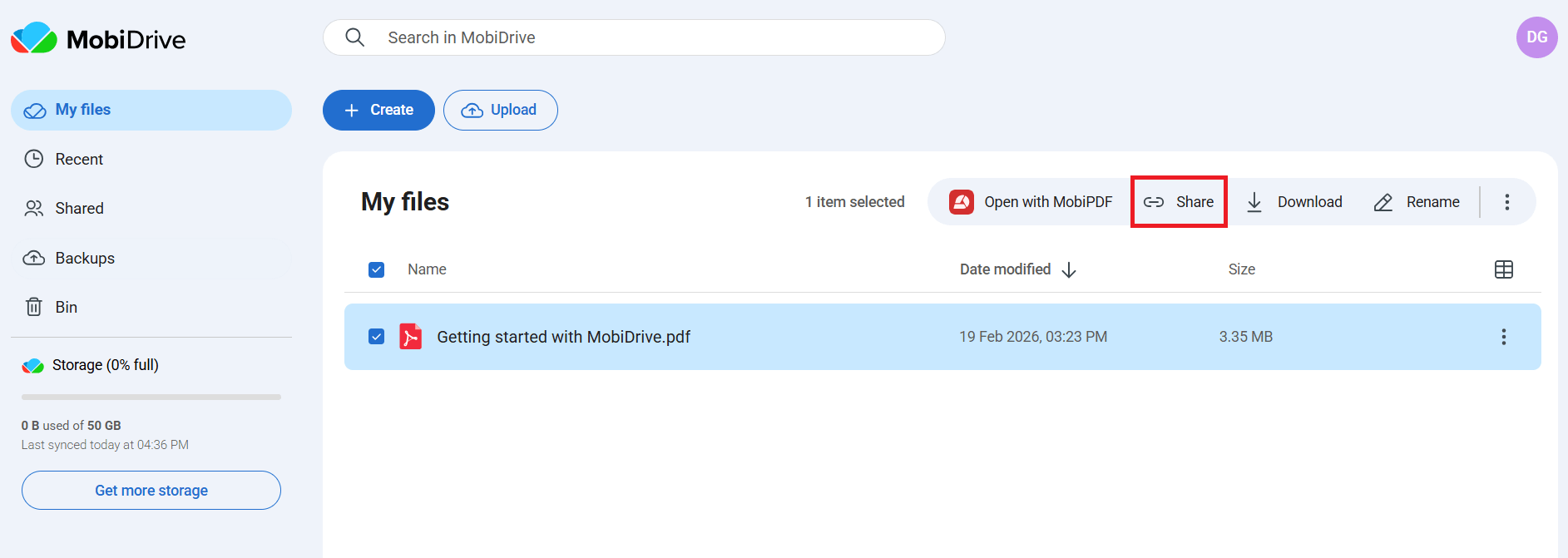
4. En el cuadro de diálogo, elige Copiar enlace para copiar el enlace generado automáticamente. Cualquier persona que tenga el enlace puede acceder al archivo que has compartido.
Para ver lo que has compartido, selecciona Compartidos en la aplicación MobiDrive y elige la sección Compartidos por mí o Compartidos conmigo.
Solución de problemas
MobiDrive no aparece como ubicación en MobiOffice. Inicia sesión en MobiOffice con tu cuenta. MobiDrive solo aparece si has iniciado sesión.
Un archivo no se sincroniza. Comprueba tu conexión a internet. Si usas la aplicación de escritorio, haz clic en el icono de MobiDrive de la barra de tareas para ver el estado de la sincronización y los posibles mensajes de error.
Me he quedado sin almacenamiento en la nube. Abre la aplicación MobiDrive o inicia sesión en mobidrive.com para ver cuánto espacio has usado. Puedes liberar espacio eliminando archivos o ampliando tu plan de almacenamiento.
Mi archivo muestra una versión incorrecta. MobiDrive guarda un historial de versiones de cada archivo. Haz clic con el botón derecho en el archivo en la aplicación MobiDrive y selecciona Historial de versiones para restaurar una versión anterior.
No puedo iniciar sesión en MobiDrive en un dispositivo nuevo. Comprueba que usas el mismo correo electrónico y el mismo método de inicio de sesión (contraseña, Google, Facebook o Apple) que la primera vez. Si cambias de proveedor, se crea una cuenta distinta.
Qué leer a continuación
Tus archivos de MobiOffice ya tienen copia de seguridad y se sincronizan entre tus dispositivos. Ahora, descubre cómo seguir trabajando con tus archivos en MobiOffice.


