Esta guía te muestra cómo anotar un PDF en MobiPDF Reader en Windows. Aprenderás a resaltar texto, añadir notas adhesivas, dibujar en una página y revisar todas tus anotaciones en un solo lugar. Estas herramientas te ayudan a señalar los pasajes clave y dejar notas para ti o para tu equipo. Las funciones de resaltado y comentarios están incluidas en tu licencia de MobiOffice, así que puedes empezar sin actualizar.
Antes de empezar
Asegúrate de tener lo siguiente:
Cómo resaltar texto
1. Abre tu PDF en MobiPDF Reader.
2. En el menú Inicio, haz clic en Resaltar.
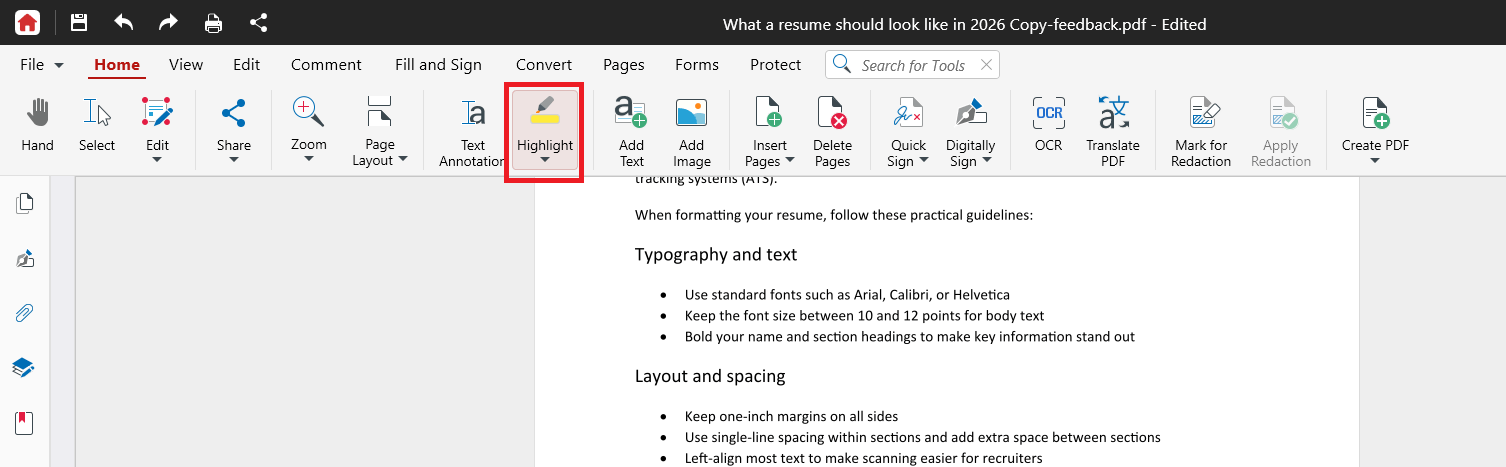
3. Selecciona el texto que quieras resaltar. El resaltado aparece automáticamente.
4. También puedes hacer clic y arrastrar sobre el texto que quieras resaltar y luego elegir el bolígrafo. O haz clic con el botón derecho en el texto seleccionado y elige Resaltar en el menú contextual.
El texto se resalta al momento. Para resaltar más fragmentos, sigue arrastrando por el texto que necesites.
Cambiar el color del resaltado
1. Haz clic en el menú desplegable de la herramienta Destacar.
2. Elige un color en las opciones de la herramienta antes de destacar.
Consejo: usa distintos colores para diferentes fines, por ejemplo, un color para las preguntas y otro para los datos clave.
Subrayar o tachar texto
Las herramientas de Subrayado y Tachado funcionan igual que Resaltar:
1. Haz clic y arrastra sobre el texto que quieras subrayar o tachar.
2. En el menú contextual que aparece, elige U para subrayar o S para tachar el texto seleccionado.
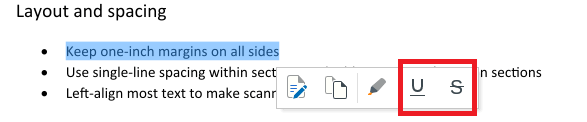
3. También puedes hacer clic derecho sobre el texto y elegir Subrayado o Tachado.
Nota: las funciones de resaltar, subrayar y tachar solo funcionan con texto real. En una página escaneada, el texto forma parte de una imagen, así que no puedes seleccionarlo. Para poder seleccionar los escaneos se necesita OCR, que está disponible en la versión completa de MobiPDF.
Cómo dibujar en una página
Usa Dibujo libre para hacer un boceto, rodear una figura o señalar algo a mano.
1. Haz clic en el menú Comentario.
2. Haz clic en Dibujo libre.
3. (Opcional) Elige un color y el grosor de la línea.
4. Haz clic y arrastra en la página para dibujar.
Cómo añadir un comentario
Usa una nota adhesiva para añadir un comentario escrito en un punto concreto de la página.
1. Haz clic en el menú Comentario.
2. Haz clic en Nota.
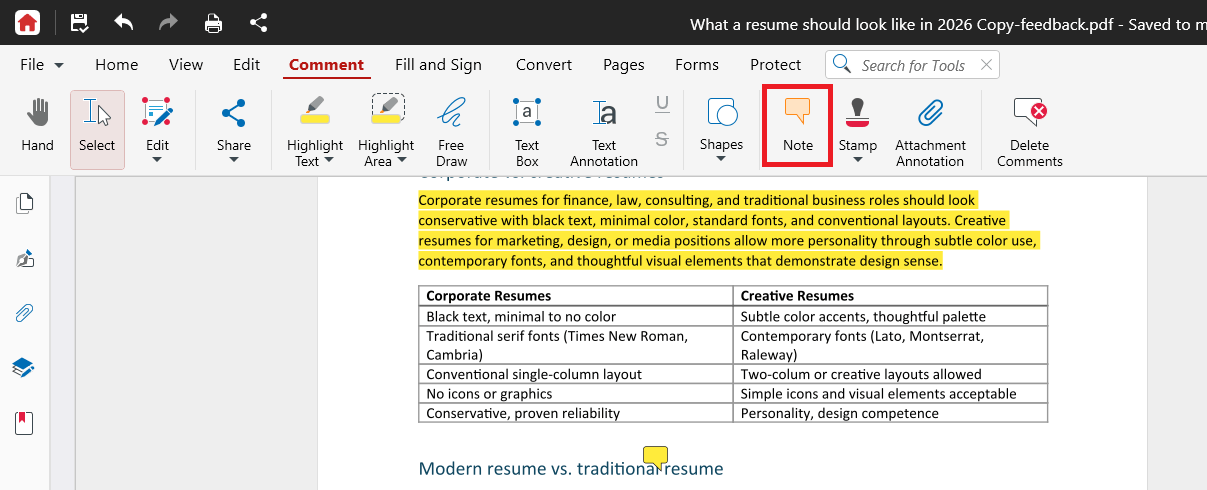
3. Haz clic en el lugar de la página donde quieras la nota.
4. Escribe tu comentario en el cuadro que se abre.
5. Haz clic fuera del cuadro para guardarlo.
Un pequeño icono de nota marca el punto. Haz clic en el icono en cualquier momento para volver a abrir y leer tu comentario.
Responder o editar un comentario
1. Haz clic en el icono de nota para abrir el comentario.
2. Edita el texto directamente o añade una respuesta.
3. Haz clic fuera del cuadro para guardar.
Cómo revisar tus marcas
El panel de Comentarios muestra todas las marcas del documento en un solo lugar.
1. Abre el panel de Comentarios desde la barra lateral derecha.
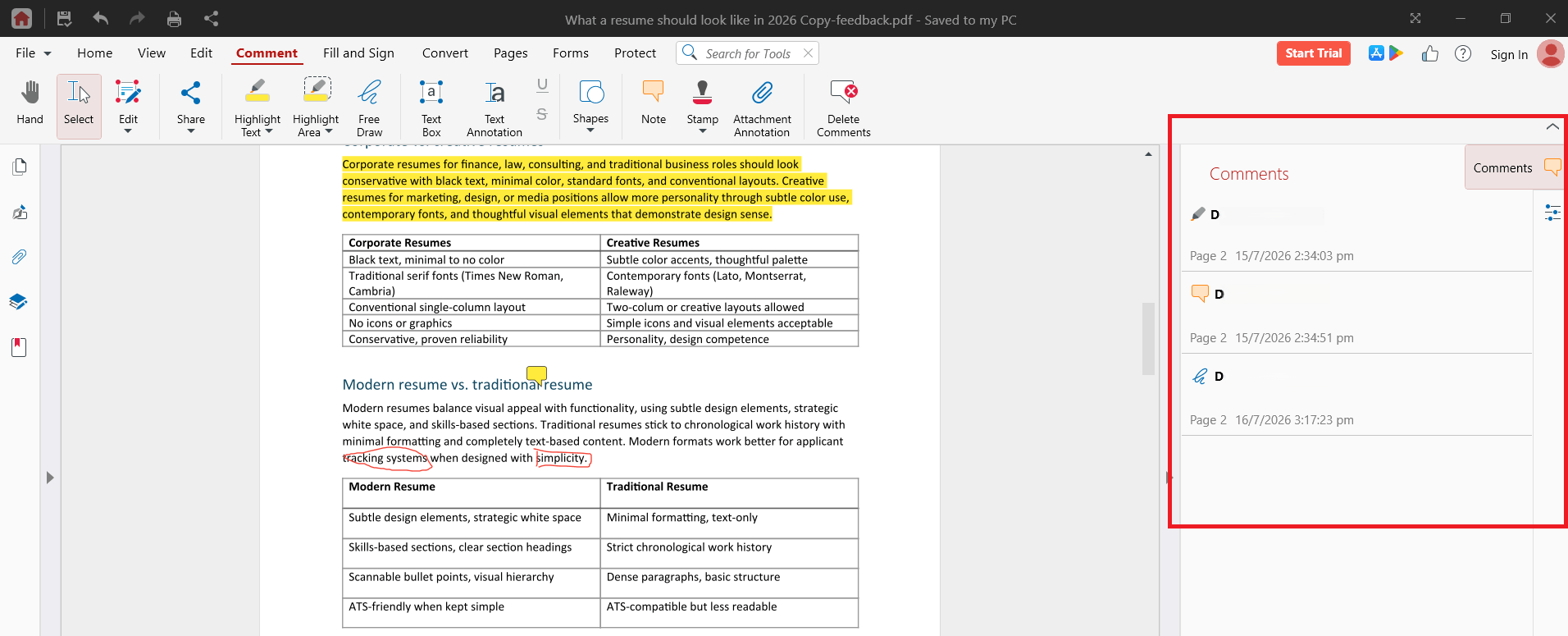
2. Revisa tus marcas, que aparecen en el orden en que las añadiste.
3. Haz clic en cualquier elemento para ir a esa página.
4. Para eliminar una marca, haz clic con el botón derecho y selecciona Eliminar.
Cómo guardar tus anotaciones
Pulsa Ctrl+S para guardar los cambios en el PDF.
Para mantener el archivo original sin cambios, usa Archivo > Guardar como y guárdalo con un nombre nuevo.
Nota: Al imprimir desde MobiPDF Reader se añade una marca de agua al archivo impreso. Para imprimir tu PDF con anotaciones sin marca de agua, pásate a MobiPDF.
Solución de problemas
No puedo seleccionar el texto que quiero resaltar. Probablemente la página sea un escaneo o una imagen. Solo puedes seleccionar el texto de un escaneo después de aplicar OCR en la versión completa de MobiPDF.
Las herramientas de marcado aparecen desactivadas. Asegúrate de que el PDF no esté protegido con contraseña ni tenga restricciones del autor.
Mi archivo impreso tiene una marca de agua. Para imprimir sin marca de agua necesitas la versión completa de MobiPDF.
Mis comentarios no se guardan. Pulsa Ctrl+S después de hacer cambios. Si el archivo está guardado en la nube, comprueba tu conexión a Internet.
No puedo editar el texto, solo marcarlo. Es lo previsto. Para cambiar texto e imágenes necesitas la versión completa de MobiPDF.
¿A dónde ir ahora?
Ahora puedes resaltar, comentar y dibujar en tus PDF. Aquí tienes los siguientes pasos:
Resaltar y comentar en PDF
MobiPDF Reader: resalta y comenta en archivos PDF
Esta guía te muestra cómo anotar un PDF en MobiPDF Reader en Windows. Aprenderás a resaltar texto, añadir notas adhesivas, dibujar en una página y revisar todas tus anotaciones en un solo lugar. Estas herramientas te ayudan a señalar los pasajes clave y dejar notas para ti o para tu equipo. Las funciones de resaltado y comentarios están incluidas en tu licencia de MobiOffice, así que puedes empezar sin actualizar.
Antes de empezar
Asegúrate de tener lo siguiente:
MobiOffice instalado en tu dispositivo Windows, con MobiPDF Reader incluido. Consulta Introducción a MobiPDF Reader.
Has iniciado sesión con tu cuenta de MobiSystems.
Un PDF abierto en MobiPDF Reader. Consulta Abrir y navegar por archivos PDF.
Cómo resaltar texto
1. Abre tu PDF en MobiPDF Reader.
2. En el menú Inicio, haz clic en Resaltar.
3. Selecciona el texto que quieras resaltar. El resaltado aparece automáticamente.
4. También puedes hacer clic y arrastrar sobre el texto que quieras resaltar y luego elegir el bolígrafo. O haz clic con el botón derecho en el texto seleccionado y elige Resaltar en el menú contextual.
El texto se resalta al momento. Para resaltar más fragmentos, sigue arrastrando por el texto que necesites.
Cambiar el color del resaltado
1. Haz clic en el menú desplegable de la herramienta Destacar.
2. Elige un color en las opciones de la herramienta antes de destacar.
Consejo: usa distintos colores para diferentes fines, por ejemplo, un color para las preguntas y otro para los datos clave.
Subrayar o tachar texto
Las herramientas de Subrayado y Tachado funcionan igual que Resaltar:
1. Haz clic y arrastra sobre el texto que quieras subrayar o tachar.
2. En el menú contextual que aparece, elige U para subrayar o S para tachar el texto seleccionado.
3. También puedes hacer clic derecho sobre el texto y elegir Subrayado o Tachado.
Nota: las funciones de resaltar, subrayar y tachar solo funcionan con texto real. En una página escaneada, el texto forma parte de una imagen, así que no puedes seleccionarlo. Para poder seleccionar los escaneos se necesita OCR, que está disponible en la versión completa de MobiPDF.
Cómo dibujar en una página
Usa Dibujo libre para hacer un boceto, rodear una figura o señalar algo a mano.
1. Haz clic en el menú Comentario.
2. Haz clic en Dibujo libre.
3. (Opcional) Elige un color y el grosor de la línea.
4. Haz clic y arrastra en la página para dibujar.
Cómo añadir un comentario
Usa una nota adhesiva para añadir un comentario escrito en un punto concreto de la página.
1. Haz clic en el menú Comentario.
2. Haz clic en Nota.
3. Haz clic en el lugar de la página donde quieras la nota.
4. Escribe tu comentario en el cuadro que se abre.
5. Haz clic fuera del cuadro para guardarlo.
Un pequeño icono de nota marca el punto. Haz clic en el icono en cualquier momento para volver a abrir y leer tu comentario.
Responder o editar un comentario
1. Haz clic en el icono de nota para abrir el comentario.
2. Edita el texto directamente o añade una respuesta.
3. Haz clic fuera del cuadro para guardar.
Cómo revisar tus marcas
El panel de Comentarios muestra todas las marcas del documento en un solo lugar.
1. Abre el panel de Comentarios desde la barra lateral derecha.
2. Revisa tus marcas, que aparecen en el orden en que las añadiste.
3. Haz clic en cualquier elemento para ir a esa página.
4. Para eliminar una marca, haz clic con el botón derecho y selecciona Eliminar.
Cómo guardar tus anotaciones
Pulsa Ctrl+S para guardar los cambios en el PDF.
Para mantener el archivo original sin cambios, usa Archivo > Guardar como y guárdalo con un nombre nuevo.
Nota: Al imprimir desde MobiPDF Reader se añade una marca de agua al archivo impreso. Para imprimir tu PDF con anotaciones sin marca de agua, pásate a MobiPDF.
Solución de problemas
No puedo seleccionar el texto que quiero resaltar. Probablemente la página sea un escaneo o una imagen. Solo puedes seleccionar el texto de un escaneo después de aplicar OCR en la versión completa de MobiPDF.
Las herramientas de marcado aparecen desactivadas. Asegúrate de que el PDF no esté protegido con contraseña ni tenga restricciones del autor.
Mi archivo impreso tiene una marca de agua. Para imprimir sin marca de agua necesitas la versión completa de MobiPDF.
Mis comentarios no se guardan. Pulsa Ctrl+S después de hacer cambios. Si el archivo está guardado en la nube, comprueba tu conexión a Internet.
No puedo editar el texto, solo marcarlo. Es lo previsto. Para cambiar texto e imágenes necesitas la versión completa de MobiPDF.
¿A dónde ir ahora?
Ahora puedes resaltar, comentar y dibujar en tus PDF. Aquí tienes los siguientes pasos:
Introducción a MobiPDF Reader
Abrir y navegar por archivos PDF
Compara planes y desbloquea la edición en la página de producto de MobiPDF
Visita el Centro de ayuda de MobiOffice