

Cómo añadir notas del orador y usar la Vista del moderador
Esta guía te explica cómo añadir notas del orador a tus diapositivas y presentar con la Vista del moderador en MobiSlides. Las notas del orador te permiten recordar los puntos clave sin mostrarlos en las diapositivas. Con la Vista del moderador, verás tus notas y los controles de la presentación en tu pantalla, mientras el público solo verá la presentación en una segunda pantalla. Primero se detallan los pasos para Windows y, después, instrucciones más breves para Mac, Android e iOS.
Antes de empezar
Asegúrate de tener:
MobiOffice instalado en tu dispositivo. Consulta Instalar MobiOffice en varios dispositivos.
Una presentación abierta en MobiSlides. Consulta Crear y editar presentaciones.
Una segunda pantalla, como un monitor o un proyector, conectada a tu dispositivo si quieres usar la Vista del moderador.
Añadir notas del orador en Windows
1. En el panel de diapositivas de la izquierda, selecciona la diapositiva a la que quieres añadir notas.
2. Haz clic en Vista y, después, en Notas. También puedes hacer clic en la sección Notas de la barra de estado inferior.
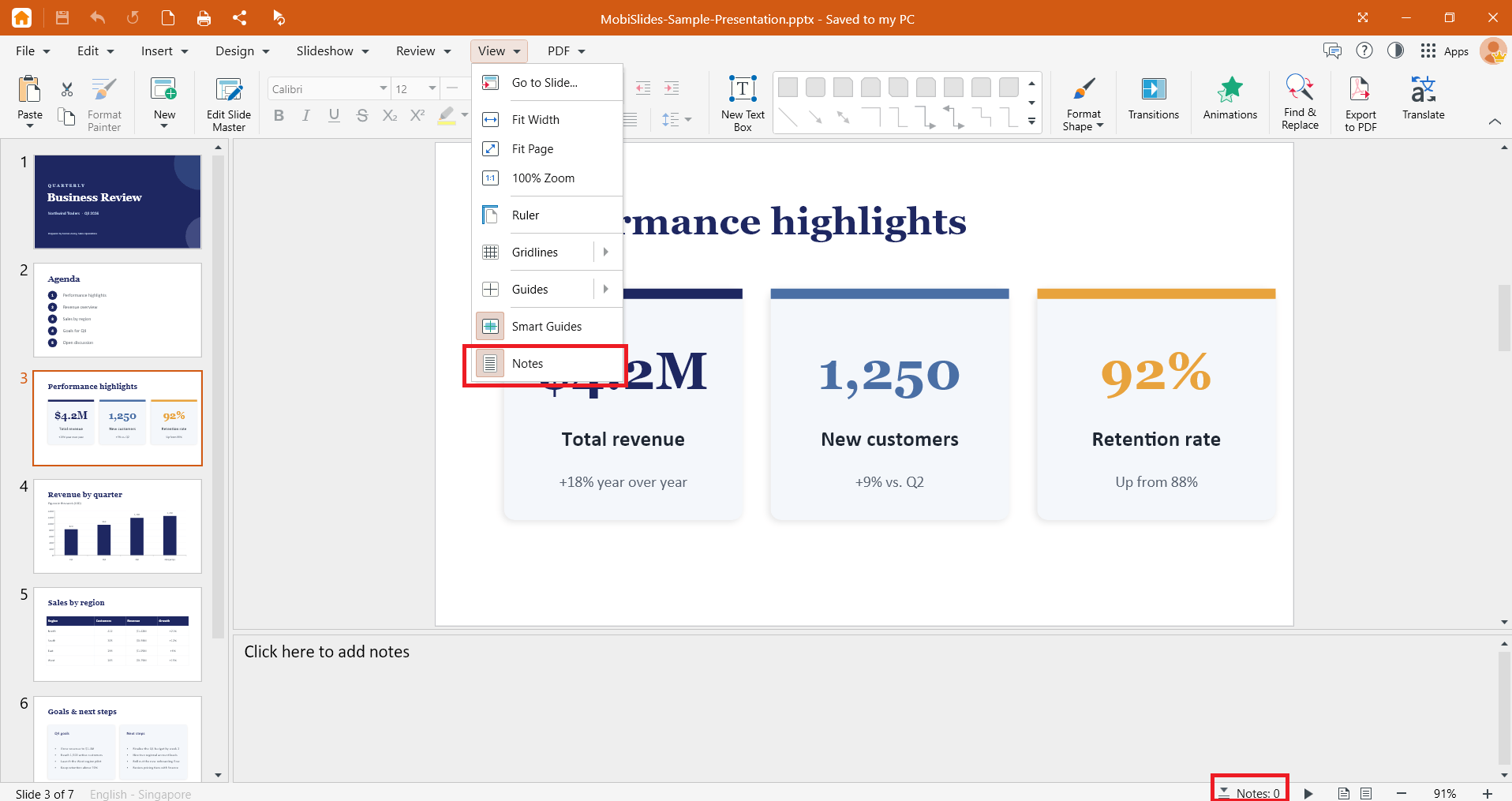
3. Escribe tus notas.
4. Repite el proceso en cada diapositiva que necesite notas.
5. Pulsa Ctrl+S para guardar los cambios.
La barra de estado de la parte inferior de la ventana muestra cuántas notas tiene tu presentación.
Para editar una nota, haz clic en la sección de notas y cambia el texto. Para eliminar una nota, selecciona el texto y pulsa Supr.
Consejo: Escribe notas breves. Usa palabras clave o recordatorios cortos que puedas leer de un vistazo, no guiones completos.
Usar la Vista del moderador en Windows
Tu público no verá tus notas del orador. Solo aparecen en tu pantalla, en la Vista del moderador.
1. Conecta la segunda pantalla.
2. Pulsa Windows + P y selecciona Extender para que cada pantalla muestre un contenido distinto.
3. Haz clic en Presentación con diapositivas en la cinta de opciones.
4. Haz clic en Usar Vista del moderador.
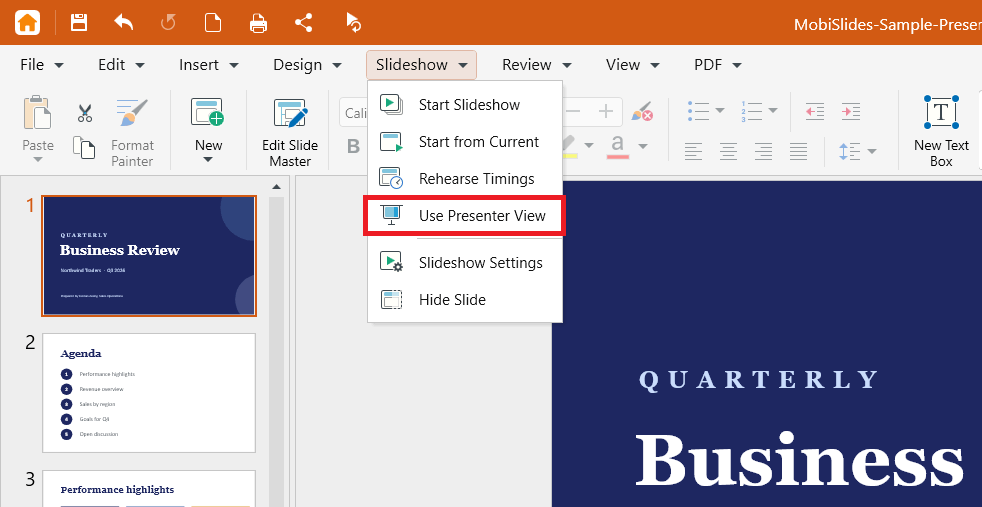
5. Tus notas y los controles aparecen en tu pantalla. Las diapositivas aparecen en la segunda pantalla.
6. Usa los controles de la presentación o las teclas de flecha para pasar de una diapositiva a otra.
7. Pulsa Esc para finalizar la presentación.
Iniciar una presentación con diapositivas sin la vista del presentador
Para presentar sin tus notas en pantalla, haz clic en Presentación con diapositivas en la cinta de opciones y elige:
Iniciar presentación para empezar desde la primera diapositiva.
Desde la diapositiva actual para empezar desde la diapositiva seleccionada.
Elegir cómo avanzan las diapositivas
1. Haz clic en Presentación con diapositivas en la cinta de opciones.
2. Haz clic en Configuración de la presentación.
3. Selecciona Manualmente para avanzar tú las diapositivas, Automáticamente para que avancen tras un tiempo determinado, o Usar intervalos de la presentación, si existen.
4. Si seleccionas Automáticamente, usa los botones arriba y abajo para definir el intervalo de tiempo.
Añadir notas y usar la Vista del moderador en Mac
El diseño en Mac coincide con el de Windows.
1. Abre MobiSlides desde Launchpad o la carpeta Aplicaciones y, a continuación, abre tu presentación.
2. Selecciona una diapositiva y escribe tus notas en la sección de notas que aparece debajo.
3. Conecta una segunda pantalla. En Ajustes del Sistema > Pantallas, asegúrate de que las pantallas no estén duplicadas.
4. Haz clic en Presentación con diapositivas en la cinta de opciones y, a continuación, haz clic en Vista del moderador.
Añadir notas y usar la Vista del moderador en Android e iOS
En teléfonos y tabletas, MobiSlides forma parte de la aplicación MobiOffice.
1. Abre tu presentación en la app MobiOffice.
2. Selecciona una diapositiva, toca la sección Notas de la parte inferior y toca dos veces para añadir o editar notas.
3. Conecta tu dispositivo a una segunda pantalla, como un monitor externo o un televisor.
4. Ve a la pestaña Presentación con diapositivas y toca Vista del moderador. Tus notas y los controles aparecen en tu dispositivo, y las diapositivas, en la segunda pantalla.
Nota: En Android, también puedes enviar tu presentación a Google Chromecast. Asegúrate de que tu dispositivo y Chromecast estén conectados a la misma red Wi-Fi y, después, toca el menú de tres puntos de tu presentación para empezar a enviarla.
Solución de problemas
Mi público puede ver mis notas. Tus pantallas están duplicadas. En Windows, pulsa Windows + P y selecciona Extender. En Mac, desactiva la duplicación en Ajustes del Sistema > Pantallas.
La Vista del moderador se abre en la pantalla equivocada. En los ajustes de pantalla de tu dispositivo, define como principal la pantalla que quieres usar y vuelve a iniciar la Vista del moderador.
La Vista del moderador solo muestra las diapositivas. Comprueba que haya una segunda pantalla conectada y configurada en Extender.
Mis notas no aparecen en la Vista del moderador. Cada nota pertenece a una sola diapositiva. Selecciona la diapositiva y comprueba que su sección de notas contenga texto.
Mis diapositivas avanzan solas. Haz clic en Presentación con diapositivas > Configuración de la presentación y selecciona Manualmente.


