

Crear y ver archivos con MobiDrive
Esta guía explica cómo crear archivos y carpetas nuevos en MobiDrive y cómo abrirlos y verlos. MobiDrive es el almacenamiento en la nube de MobiSystems. Reúne tus documentos, hojas de cálculo, presentaciones, PDF, fotos y otros archivos en un solo lugar y los sincroniza entre tus dispositivos. Puedes usar MobiDrive en Windows, Android, iOS o cualquier navegador web. Los pasos de esta guía empiezan por Windows y siguen con los dispositivos móviles y el navegador.
Antes de empezar
Asegúrate de tener:
MobiDrive instalado en tu dispositivo, o mobidrive.com abierto en un navegador.
La sesión iniciada con tu cuenta de MobiSystems. Consulta Gestiona tu cuenta de MobiSystems.
MobiOffice instalado, si quieres abrir y editar archivos de Office.
Conexión a internet.
Nota: MobiDrive tiene aplicaciones para Windows, Android e iOS. En Mac, usa MobiDrive en tu navegador.
Crea un archivo nuevo en Windows
El widget de MobiDrive está en la barra de tareas de Windows. Úsalo para crear archivos que se guardan directamente en la nube.
1. Abre el widget de MobiDrive desde la barra de tareas de Windows.
2. Haz clic en + para crear un archivo nuevo.
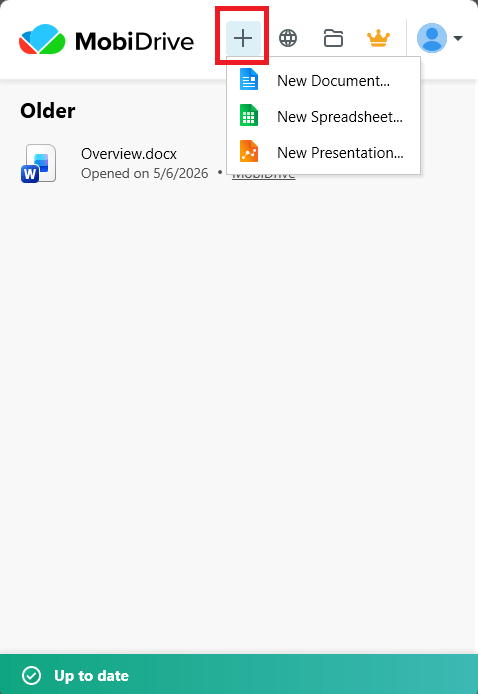
3. Elige el tipo de archivo que quieres crear: documento, hoja de cálculo o presentación.
4. El archivo se abre en la aplicación de MobiOffice correspondiente. Edítalo y tus cambios se sincronizarán automáticamente con MobiDrive.
Consejo: también puedes crear un archivo en una aplicación de MobiOffice y guardarlo en la nube. En MobiDocs, MobiSheets o MobiSlides, haz clic en Nuevo, ve a Archivo > Guardar como y elige MobiDrive.
Crea un archivo nuevo en Android e iOS
En teléfonos y tablets, los archivos se crean desde la aplicación MobiDrive.
1. Abre MobiDrive.
2. Toca el botón + en la parte inferior de la pantalla.
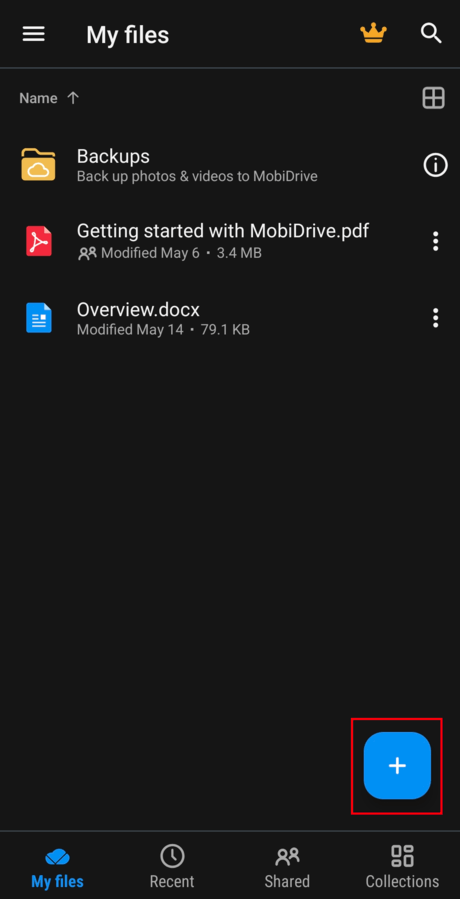
3. Elige qué quieres crear. Toca Nuevo documento, Nueva hoja de cálculo o Nueva presentación.
4. Edita el archivo y toca Guardar. El archivo se queda en tu MobiDrive.
Crea un archivo nuevo en el navegador
No necesitas instalar nada para usar MobiDrive en un navegador.
1. Ve a mobidrive.com e inicia sesión con tu cuenta de MobiSystems.
2. Haz clic en Crear.
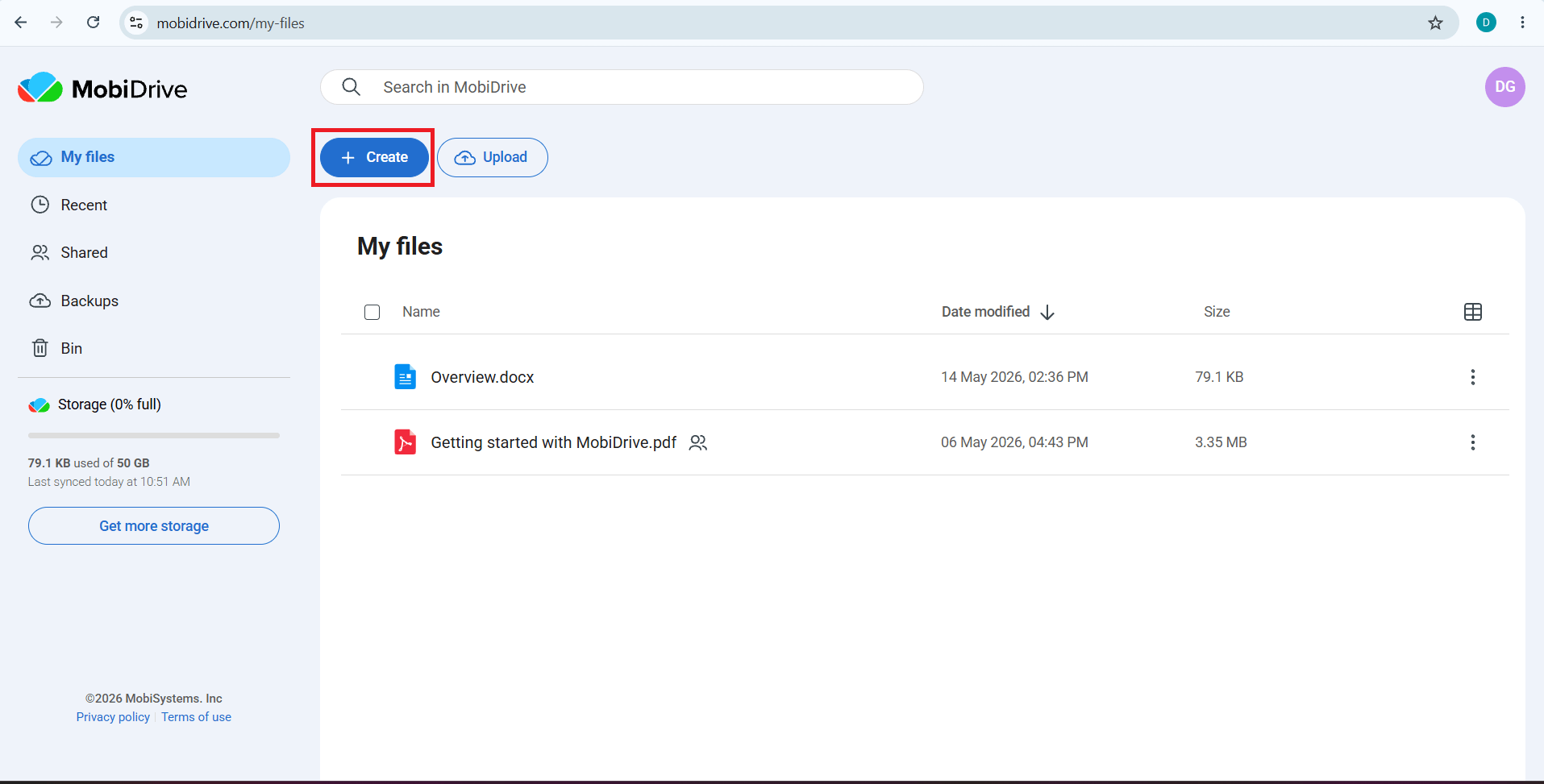
3. Elige el tipo de archivo que quieres crear.
4. El archivo se abre en el navegador. Tus cambios se guardan en MobiDrive mientras trabajas.
Crea una carpeta para organizar tus archivos
Las carpetas mantienen juntos los archivos relacionados. Sigue estos pasos para crear una carpeta nueva en MobiDrive en Windows.
1. Abre MobiDrive.
2. Haz clic en el icono de carpeta para abrir la carpeta de MobiDrive.
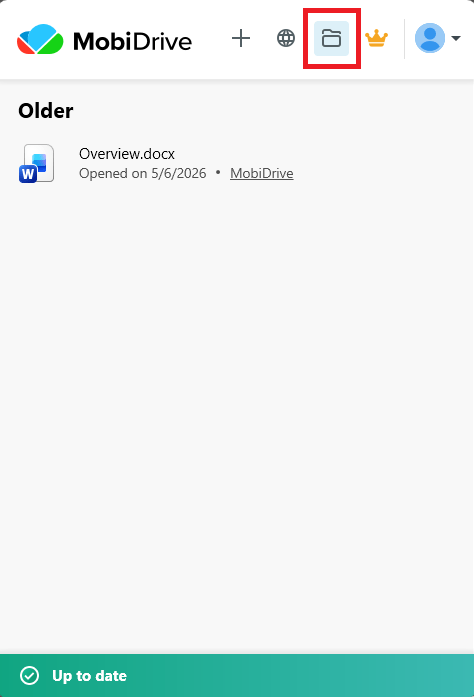
3. Haz clic en Nuevo > Carpeta.
4. Escribe un nombre para la carpeta.
Para crear una carpeta en el navegador, sigue los pasos de Crea un archivo nuevo en el navegador y elige Carpeta. Del mismo modo, para crear una carpeta en la aplicación MobiDrive en Android e iOS, sigue los pasos de Crea un archivo nuevo en Android e iOS y elige Nueva carpeta.
Consulta y abre tus archivos
Tus archivos están en Mis archivos. Abre cualquier archivo para verlo o editarlo.
En Windows o en un navegador, haz clic en un archivo para abrirlo. Los archivos se abren en la aplicación de MobiOffice correspondiente y los PDF, en MobiPDF.
En Android o iOS, toca un archivo para abrirlo. Toca el icono de menú (tres puntos) junto a un archivo para ver más opciones, como compartir, convertir o descargar.
Para encontrar tus archivos más rápido, usa estas secciones:
Archivos recientes muestra los archivos que has abierto últimamente.
Colecciones agrupa tus archivos por tipo, como Imágenes, Documentos y Vídeos.
Compartidos reúne los archivos que otras personas han compartido contigo y los que tú has compartido.
Cambia entre la vista de lista y la de cuadrícula en el móvil
1. Abre MobiDrive y ve a Mis archivos.
2. Toca el icono de vista para cambiar entre la vista de lista y la de cuadrícula. La vista de cuadrícula es ideal para fotos y otras imágenes.
Solución de problemas
No veo un archivo que acabo de crear. Comprueba tu conexión a internet y actualiza la vista. Asegúrate de haber iniciado sesión con la misma cuenta de MobiSystems en todos tus dispositivos.
Mi archivo de Office no se abre. Instala MobiOffice para que MobiDocs, MobiSheets y MobiSlides puedan abrir tus documentos, hojas de cálculo y presentaciones. Para los PDF necesitas MobiPDF.
Mis cambios no se han sincronizado. Vuelve a abrir el archivo y comprueba que se ha guardado. Si no tienes conexión, tus cambios se subirán la próxima vez que te conectes.
He eliminado un archivo por error. Abre la Papelera, selecciona el archivo y restáuralo. Los archivos permanecen en la Papelera 30 días con el plan gratuito o 180 días con los planes de pago antes de eliminarse definitivamente, así que restaura lo que necesites antes de ese plazo.
¿A dónde ir ahora?
Ya puedes crear archivos en MobiDrive y abrirlos desde cualquier dispositivo. Ahora, configura MobiDrive en tus otros dispositivos o empieza a trabajar en las aplicaciones de MobiOffice.


