

Problemas al usar MobiDrive
Esta guía te ayuda a solucionar los problemas más habituales con MobiDrive, el almacenamiento en la nube integrado con MobiOffice: archivos que no se sincronizan, una carpeta de sincronización que no encuentras, almacenamiento lleno, enlaces para compartir que no funcionan y archivos que no están disponibles sin conexión. La mayoría de los pasos se centran en el widget de MobiDrive en Windows, con notas para las aplicaciones web y móviles. Consulta la sección que corresponda a tu problema y prueba los pasos en orden.
Antes de empezar
Asegúrate de tener lo siguiente:
MobiOffice o la aplicación MobiDrive instalada y haber iniciado sesión en tu cuenta de MobiSystems.
Una conexión a Internet. MobiDrive la necesita para sincronizar archivos entre tu dispositivo y la nube.
Tus archivos guardados en la carpeta de MobiDrive, ya que solo los archivos de esa carpeta se sincronizan automáticamente.
Tus archivos no se sincronizan
Si tus cambios no aparecen en tus otros dispositivos, es posible que tus archivos no se estén sincronizando.
1. Comprueba que tu dispositivo esté conectado a Internet y que hayas iniciado sesión en tu cuenta de MobiSystems.
2. Abre el widget de MobiDrive en la barra de tareas de Windows y comprueba el estado. Actualizado significa que todos los archivos están sincronizados entre tu carpeta de MobiDrive y la nube.
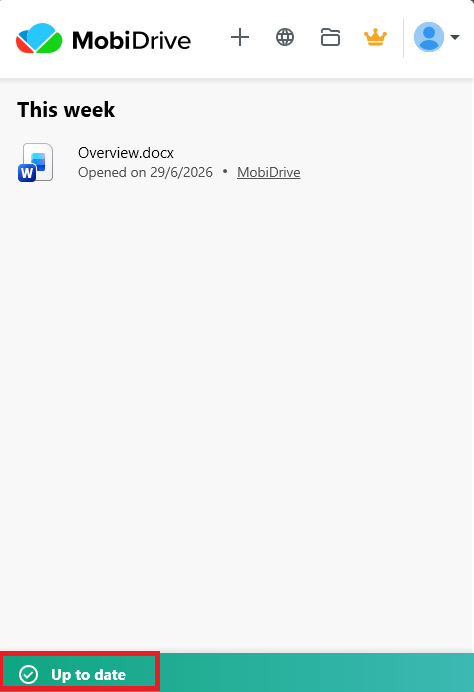
3. Si el estado muestra que los archivos aún se están subiendo, espera a que termine y vuelve a comprobarlo.
4. Asegúrate de que el archivo está guardado dentro de tu carpeta de MobiDrive. Los archivos guardados en cualquier otro lugar no se sincronizan automáticamente.
5. Si nunca has configurado la sincronización, abre el widget, haz clic en Empezar, inicia sesión y elige una ubicación para tu carpeta de sincronización de MobiDrive.
6. Si un archivo concreto no se sube, comprueba su tamaño. Los archivos individuales de más de 200 MB no se sincronizan con el plan Gratuito — comprime el archivo o actualiza a Premium, que no tiene límite de tamaño por archivo.
Nota: Todos los archivos que guardes en tu carpeta de MobiDrive se sincronizan automáticamente con la nube cuando te conectas.
No encuentras tu carpeta de MobiDrive
Si no sabes dónde se guardan tus archivos sincronizados, puedes abrir o mover la carpeta desde el widget.
1. Haz clic en el widget de MobiDrive en la barra de tareas de Windows.
2. Haz clic en el icono de la carpeta para abrir tu carpeta de sincronización, o haz clic en Cuenta > Preferencias y luego en la ubicación para abrir la carpeta.
3. Para mover la carpeta, en Preferencias haz clic en Mover, elige una nueva ubicación y confirma con Aceptar.
El almacenamiento de MobiDrive está lleno
Si no puedes subir o sincronizar archivos nuevos, es posible que tu almacenamiento en la nube esté lleno. Si el error de subida ocurre con un archivo grande en concreto y no porque tu cuenta esté llena, comprueba el tamaño de ese archivo: los archivos individuales tienen un límite de 200 MB en el plan Gratis; Premium no tiene límite por archivo.
1. Haz clic en el widget de MobiDrive y, a continuación, en el icono web para abrir tu nube de MobiDrive en un navegador.
2. Haz clic en Papelera y selecciona los archivos que ya no necesitas.
3. Haz clic en Eliminar y confirma con Eliminar.
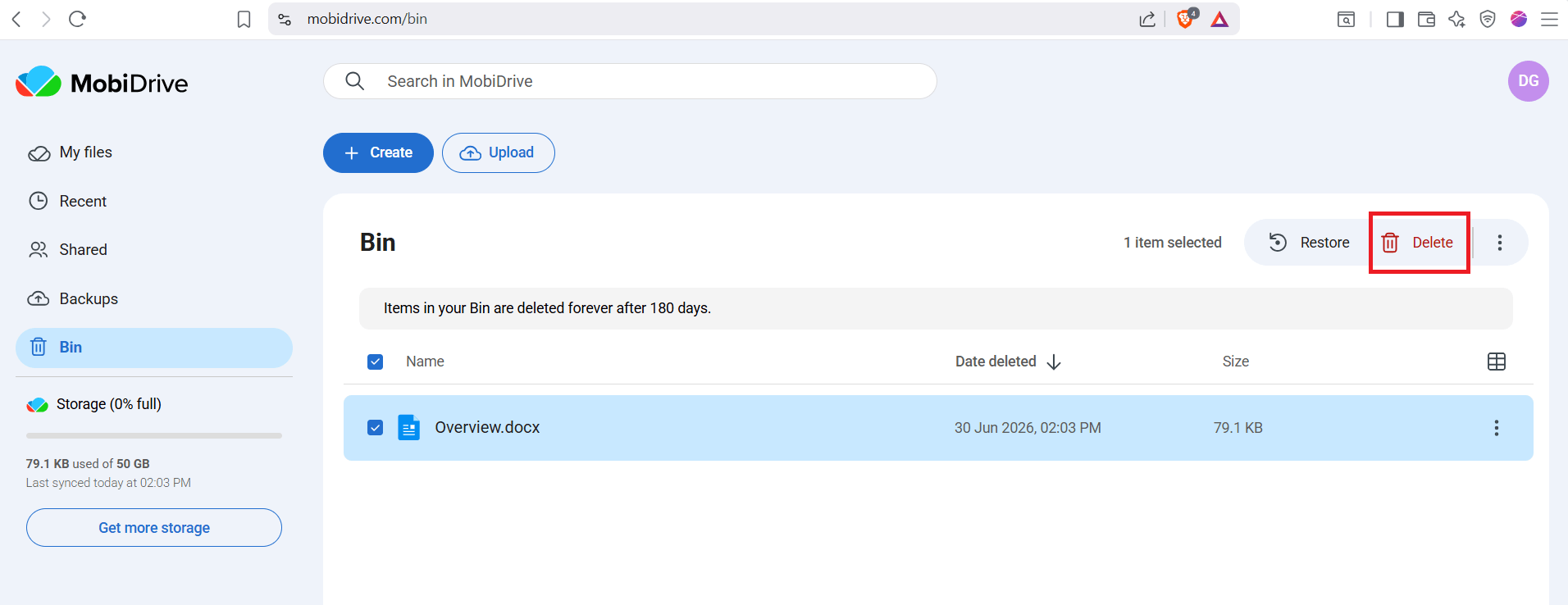
4. Consulta el uso de almacenamiento en tu nube de MobiDrive o en el panel de Mi cuenta.
Nota: Eliminar archivos de la Papelera es una acción permanente. Asegúrate de que ya no necesitas un archivo antes de eliminarlo definitivamente.
Falta un archivo después de eliminarlo
Cuando eliminas un archivo de tu carpeta de MobiDrive o de la nube, no desaparece de inmediato. Se mueve a la Papelera, desde donde puedes restaurarlo.
1. Haz clic en el widget de MobiDrive y luego en el icono de la web para abrir tu nube de MobiDrive.
2. Haz clic en la Papelera y busca el archivo que quieres recuperar.
3. Selecciona el archivo y haz clic en Restaurar para restablecerlo en tu carpeta de MobiDrive.
Nota: Los archivos permanecen en la Papelera solo hasta que la vacías. Después, no se pueden recuperar.
Un enlace compartido no funciona
Si alguien no puede abrir un archivo que has compartido, puede que el enlace esté roto o que el archivo se haya movido.
1. Comprueba que el archivo sigue en tu carpeta de MobiDrive y no está en la Papelera.
2. Crea un nuevo enlace. En tu carpeta de MobiDrive, haz clic derecho sobre el archivo y selecciona MobiDrive > Compartir con MobiDrive para obtener un enlace para compartir.
3. Pega el nuevo enlace en tu correo, chat o mensaje y envíalo de nuevo.
Los archivos no están disponibles sin conexión
Los archivos de MobiDrive están en la nube, así que debes marcar un archivo para usarlo sin conexión antes de perder la conexión.
Mientras estés conectado, marca los archivos o carpetas que necesitarás usar sin conexión. Después, podrás abrirlos sin conexión a Internet.
Para conocer los pasos exactos en tu dispositivo, consulta Hacer que los archivos de MobiDrive estén disponibles sin conexión en Android o Usar archivos de MobiDrive sin conexión (iOS).
¿Aún necesitas ayuda?
Si el problema con MobiDrive continúa, el equipo de asistencia de MobiSystems puede ayudarte.
Vuelve a conectarte a una red estable y abre de nuevo el widget o la app de MobiDrive antes de intentarlo otra vez.
Envía una solicitud al equipo de soporte de MobiSystems y describe el problema, qué dispositivo usas y cuándo empezó.
¿A dónde ir ahora?
Has resuelto el problema con MobiDrive. Esto es lo que debes hacer ahora:


