El mejor software de edición de PDF depende de tu presupuesto y de tu forma de trabajar. Nuestros cinco favoritos son MobiPDF, Foxit PDF Editor, Wondershare PDFelement, Sejda PDF y PDFsam. MobiPDF es ideal para particulares y pequeñas empresas con un presupuesto ajustado; Foxit y PDFelement, para usuarios que necesitan muchas funciones; Sejda, para ediciones rápidas en el navegador, y PDFsam, para los fans del código abierto.
Este artículo se actualizó el 14 de octubre de 2026
Hubo un tiempo en que la única opción para editar un PDF era recrearlo en Microsoft Word u otro programa de procesamiento de textos, guardarlo como PDF y esperar que saliera bien.
Hemos avanzado mucho desde entonces. De hecho, hoy en día tenemos tantas opciones que hace falta un artículo como éste para ayudarle a decidir qué software utilizar Si estás aquí porque tienes problemas para elegir una aplicación PDF, ¡estás en el lugar adecuado!
A continuación, encontrarás nuestras 5 mejores opciones para ayudarte a ver, comentar y editar el formato de archivo más omnipresente como un profesional. Esta lista tiene algo para todo el mundo: desde opciones asequibles hasta buenas aplicaciones todoterreno y flujos de trabajo basados en web.
He aquí una visión general de lo que vamos a discutir en este artículo:
Mejor editor PDF #1: MobiPDF
Mejor editor PDF #2: Foxit PDF Editor
Mejor editor PDF #3: Wondershare PDFelement
Mejor editor PDF #4: SejdaPDF
Mejor editor PDF #5: PDFsam
Tipos de software PDF disponibles
Elegir el mejor software de edición de PDF
Preguntas más frecuentes
Está claro que tenemos mucho terreno que cubrir, así que vamos a sumergirnos de lleno en nuestro primer análisis.
Mejor editor PDF #1: MobiPDF
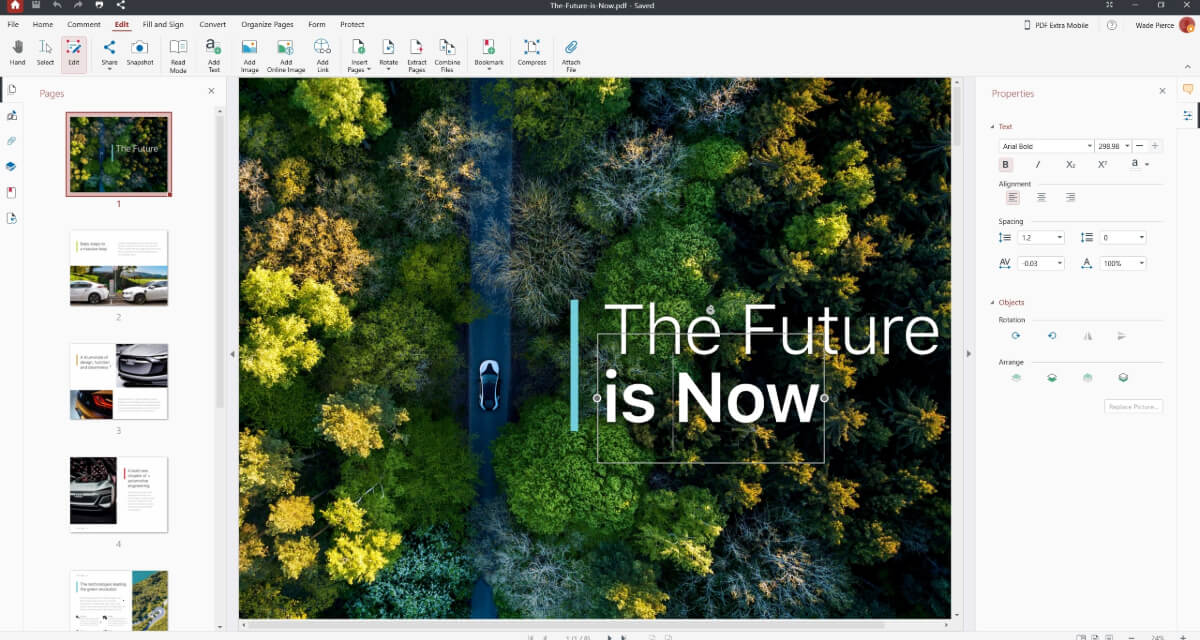
Esta relativamente nueva entrada en la escena del mejor software para PDF ha generado bastante expectación entre particulares y PYMES por igual. Desarrollado por MobiSystems, con sede en San Diego, MobiPDF es una solución PDF "todo en uno" diseñada para todo el mundo - desde veteranos de la ofimática hasta personas que nunca han utilizado Software de edición de PDF en su vida.
Disponible para Windows y dispositivos móviles (Android & iOS), la aplicación presenta una interfaz limpia y sencilla que permite pasar directamente a la acción, sin necesidad de manuales (aunque están disponibles en caso de necesitarlos). Con MobiPDF, la barrera del idioma tampoco es un problema, ya que la aplicación está localizada en más de 15 idiomas para tu comodidad.
Esto es lo que obtendrá de un vistazo con este software de gestión de PDF:
Paquete completopDF: edita, convierte, aplica OCR, anota, rellena y firma, organiza, protege y comparte PDFs desde un único lugar.
Soporte OCR: convierta documentos escaneados en archivos con capacidad de búsqueda en más de 30 idiomas.
Conversiones bidireccionales: convierta PDF a Wordexcel, imágenes y otros formatos populares y viceversa, conservando el formato original.
Colabore y revise: añada comentarios, archivos adjuntos, enlaces, resaltados, sellos y comparta documentos sin esfuerzo.
Asistente virtual: traduzca documentos PDF con sólo pulsar un botón con la ayuda de la IA.
Formularios y firmas: rellene formularios PDF o cree formularios personalizados adaptados a su flujo de trabajo. Inserte firmas electrónicas a mano, tecleando o adjuntando una imagen.
Organice y optimicereordene, extraiga, divida, redimensione, recorte y fusione páginas. Comprima imágenes sin pérdida de calidad o combine varios archivos.
Funciones de seguridadproteja los documentos con contraseñas, permisos de usuario personalizados y un potente cifrado de archivos. Coloque firmas digitales para mantener la integridad de sus archivos.
Software ligero: disfrute de tiempos de carga rápidos y un rendimiento estable, incluso con varias instancias abiertas.
Actualizaciones continuas: obtenga actualizaciones periódicas con nuevas funciones y mejoras para aumentar la productividad, incluso para licencias de por vida.
Precios flexibleselija entre varios niveles de precios para particulares y empresas o inicie una prueba gratuita de 14 días para probar el producto sin compromiso.
Almacenamiento gratuito en la nube: obtenga hasta 100 GB de almacenamiento gratuito en MobiDrive, en función del plan que elija.
¿Interesado en probar MobiPDF? Compare todas las licencias y elija la que más le convenga.
Mejor editor de PDF #2: Foxit PDF Editor
Disponible para Windows, macOS, Linux y dispositivos móviles, el desarrollador con sede en China hizo lo que parece ser la perfecta alternativa a Adobe Acrobat - al menos sobre el papel. Repleta de funciones útiles y un potente editor, la aplicación de edición de PDF ofrece una interfaz de cinta al estilo de Microsoft Office que hace que los usuarios se sientan como en casa y tiene una integración perfecta con ChatGPT.
Dicho esto, el precio es bastante elevado incluso para los estándares de Adobe (hasta 159 159,00 $/año para una licencia de Teams Pro), lo que podría ser un problema si quieres utilizarlo para proyectos personales o en un entorno de microequipo. Aunque está disponible una versión de prueba gratuita de 14 días, Foxit requiere que compartas datos personales por adelantadolo que puede no gustar a algunos usuarios.
Su número de idiomas tampoco es impresionante, con sólo 7 idiomas, la mayoría de los cuales no son traducciones completas ya que Foxit confía en su comunidad para todos los esfuerzos de localización. El modo sin conexión también es difícil de activar y está desactivado por defecto. Por último, si desea utilizar el programa PDF para convertir archivos, tenga en cuenta que carece de un convertidor de conversor a ePub y es conocido por ralentizarse y congelarse considerablemente cuando gestiona archivos PDF más grandes.
Dicho esto, Foxit PDF Editor es un digno adversario de Adobe Acrobat que podrías tener en cuenta si diriges una gran empresa o simplemente buscas una experiencia similar a la de Acrobat sin los enrevesados menús asociados o el flujo de trabajo basado en la nube.
¿Le interesa saber más sobre Foxit PDF Editor? Echa un vistazo a nuestra reseña completa a continuación.
Mejor editor PDF #3: Wondershare PDFelement
PDFelement, otro buen programa polivalente procedente de China, tiene todo lo que un usuario necesita para trabajar con archivos PDF y mucho más. Disponible para Windows, macOS y dispositivos móviles, el software Software PDF cuenta con una tecnología de sincronización propia - Wondershare Document Cloud - para garantizar un flujo de trabajo sin problemas en cualquier lugar y en cualquier dispositivo.
Wondershare también ofrece 100 GB de almacenamiento seguro en la nube, además de una amplia gama de herramientas de gestión de PDF tradicionales y basadas en IA. PDFelement tampoco se queda atrás en lo que a localización se refiere, ya que ofrece compatibilidad total con 12 idiomas y puede utilizarse sin conexión a Internet.
Así pues, ¿qué desmerece a la que parece ser una de las mejores aplicaciones para editar documentos PDF?
Como inconvenientes, mencionaríamos los precios todavía elevados (aunque no los de Foxit), la versión de prueba prueba extremadamente limitada que tiene muchas funciones bloqueadas tras un muro de pagola interfaz de usuario, a veces confusa, los ocasionales problemas de rendimiento y la lentitud del servicio de atención al cliente.
En general, sin embargo, si el presupuesto no es una preocupación y desea aprovechar todo lo que la IA puede aportar a la mesa PDF-sabio, PDFelement es definitivamente vale la pena mirar.
¿Le interesa saber más sobre Wondershare PDFelement? Echa un vistazo a nuestra reseña completa a continuación.
Mejor editor de PDF #4: Sejda PDF
Creado por la empresa holandesa Sejda BV, Sejda PDF no es el clásico editor de PDF, ya que está totalmente basado en la web. El flujo de trabajo de Sejda, uno de los mejores editores de PDF gratuitos disponibles, es sencillo y cómodo, ofrece a los usuarios resultados rápidos sin molestarles con cuentas o instalaciones de software. Las herramientas se dividen a grandes rasgos en las 7 categorías siguientes:
Edición de PDF
Conversión de PDF
Fusión y división de PDF
Rellenar & firmar PDF
OCR
Herramienta de automatización de PDF
La última categoría es especialmente interesante, ya que le permite encadenar una cadena personalizada de herramientas PDF para crear eficientes flujos de trabajo con un solo clic. Además de trabajar desde su navegador, también puede utilizar SejdaPDF en Windows, macOS y Linux, siempre que no le importe gastar algo de dinero, ya que la versión gratuita está muy limitada (sólo 3 tareas al día).
En cuanto a los idiomas, el editor de PDF en línea ofrece soporte para casi 20 idiomas, mientras que su equivalente de escritorio sólo puede ofrecer 7. Sin embargo, si eres un usuario al que le encanta llevar su trabajo de un dispositivo a otro, te sentirás decepcionado, ya que Sejda carece de opciones de sincronización de archivos. Sus herramientas de colaboración también dejan algo que desear, ya que tiene un limitado Compatibilidad con OCRy sus funciones de seguridad son escasas en comparación con las de sus competidores.
Aun así, SejdaPDF es un paquete bastante bueno al que se puede acceder desde cualquier navegador, siempre que no se trabaje con documentos demasiado grandes o complejos que requieran herramientas más avanzadas.
¿Quieres saber más sobre Sejda PDF? Echa un vistazo a nuestra reseña completa a continuación.
Mejor editor de PDF #5: PDFsam
Terminamos nuestros análisis de editores PDF con una nota relativamente alta. PDFsam, la única opción de código abierto de esta lista, ofrece una amplia gama de funciones para manipular y organizar archivos PDF organizar archivos PDFincluyendo edición de texto, inserción y rotación de imágenes, división y fusión de archivos PDF, anotación y firma de documentos y mucho más. También es un editor de PDF gratuito, al menos la versión básica.
La aplicación está disponible para Windows, macOS y Linux, pero curiosamente carece de soporte móvil. Precios, PDFsam se divide en tres modelos de precios distintosy el tercero es casi un producto independiente en sí mismo:
PDFsam Básicolos usuarios pueden acceder a todas las funciones básicas de forma gratuita.
PDFsam Enhanceduna versión de pago que permite a los usuarios acceder a funciones adicionales como la edición de texto e imágenes, la firma digital, Conversiones de archivos PDF, etc.
PDFsam Visualsimilar a PDFsam Enhanced, pero con una interfaz visual de arrastrar y soltar. Sí, esto sirve incluso para tareas más tradicionales como proteger archivos PDF.
En cuanto al precio, PDFsam es casi tan asequible como MobiPDF, ya que cuesta $69 (sin IVA) para la versión mejorada. Sin embargo el desarrollador no ofrece una versión de por vida, ni flujos de trabajo PDF basados en web - los usuarios siempre tienen que instalar el software antes de poder utilizarlo.
Los idiomas soportados son 8, con una mezcla de lenguas europeas, eslavas y asiáticas. Sin embargo, al igual que SejdaPDF, PDFsam no ofrece ninguna opción de sincronización. Sin embargo, a diferencia de Sejda, la interfaz de usuario parece bastante inconexa, excepto en el caso de PDFsam Visual, que parece más un producto acabado. Tampoco es personalizable - lo que se ve es lo que hay, y los usuarios informan de bastantes avisos de actualización dentro de la aplicación que interrumpen el flujo de trabajo.
Sin embargo, a este precio, PDFsam es un excelente complemento para particulares y microempresas que no quieren desembolsar dinero por Adobe Acrobat, ni necesitan las amplias opciones presentes en aplicaciones como Foxit o PDFelement. Sospechamos que PDFsam Visual en particular será un éxito para las personas que prefieren trabajar visualmente en lugar de hacer clic en pestañas y menús para realizar el trabajo.
¿Quiere saber más sobre PDFsam? Consulte nuestra reseña completa a continuación.
Tipos de software PDF disponibles
Lo que hemos visto anteriormente son 5 buenos ejemplos de software de edición de PDF, pero ¿qué los diferencia exactamente de los Lectores de PDF y los anotadores de PDF? Comparemos rápidamente los tres para evitar confusiones y posibles arrepentimientos posteriores a la compra.
Lectores de PDF
Un lector de PDF es la herramienta básica para interactuar con documentos PDF. Piense en él como el equivalente digital de un libro. Puede pasar páginas, buscar palabras o frases concretas e incluso resaltar texto para consultarlo. Algunos ejemplos de lectores de PDF son Adobe Reader, el lector integrado en el navegador Edge de Microsoft y el modo de lectura específico de MobiPDF, que elimina todas las distracciones de la interfaz de usuario para mejorar la experiencia de lectura. No obstante, estas herramientas están diseñadas principalmente para el consumo y ofrecen una funcionalidad limitada más allá de la navegación básica y el resaltado.
Software de anotación de PDF
Subiendo en la escala, encontramos Aplicaciones pDF. Estas aplicaciones te permiten interactuar más activamente con un PDF añadiendo tus aportaciones sobre el contenido existente. Esto significa cosas como notas adhesivas, subrayados y comentarios escritos a mano. Sin embargo, no puedes editar el contenido original. Vista previa en macOS es una opción popular en esta categoría. Por cierto, también está considerado como uno de los mejores editores de PDF para Mac.
Editores de PDF
En la cima de la jerarquía está el editor de PDF. Es la navaja suiza de las herramientas PDF, capaz de realizar cualquier cambio imaginable en un documento PDF. Puede modificar el texto existente, añadir, eliminar o mover contenido, e incluso crear PDF completamente nuevos desde cero. Además, la mayoría de los editores de PDF suelen incluir funciones avanzadas como creación de formularios, reconocimiento óptico de caracteres (OCR) y firma digital. MobiPDF es un buen ejemplo de un editor de PDF robusto.
Elegir el mejor software editor de PDF
Un buen software de edición de PDF debe estar equilibrado en cuanto a funcionalidad, facilidad de uso y rendimiento. Estos son los aspectos clave que hay que tener en cuenta a la hora de elegir un editor de PDF.
Funciones básicas de edición
Edición de textomodificación de texto: modifique el texto existente, incluyendo la fuente, el tamaño, el estilo y el color.
Edición de imágenesinsertar, reemplazar, redimensionar y recortar imágenes.
Manipulación de objetos: mueva, cambie el tamaño y elimine objetos dentro del PDF.
Gestión de páginasañadir, eliminar, reorganizar y rotar páginas.
Creación y rellenado de formularios: diseñe formularios interactivos y rellene los existentes.
Reconocimiento óptico de caracteres (OCR): convierta documentos escaneados en texto editable.
Funciones avanzadas
Herramientas de anotación: comenta, resalta, subraya y tacha texto.
Firmas digitales: firma documentos electrónicamente de forma segura.
Creación de PDF: convierta varios formatos de archivo (Word, Excel, PowerPoint) en PDF.
Compresión de PDF: reduzca el tamaño del archivo sin comprometer la calidad.
Herramientas de colaboracióncomparta y revise documentos con otros usuarios.
Funciones de accesibilidad: garantiza que los PDF sean accesibles para las personas con discapacidades.
Experiencia del usuario
Interfaz intuitiva: fácil de navegar y entender.
Rendimiento: tiempos de carga y procesamiento rápidos.
Estabilidadsoftware fiable que no se bloquea con frecuencia.
Compatibilidad: funciona con diferentes sistemas operativos y versiones de PDF.
Consideraciones adicionales
Precio: opciones rentables tanto para particulares como para empresas.
Atención al cliente: canales de asistencia útiles con tiempos de respuesta rápidos.
Seguridad: cifrado, contraseñas, permisos de usuario personalizados, firmas digitales.
Integración en la nube: almacene y acceda a archivos en la nube.
Preguntas frecuentes
Puedes usar casi cualquier programa para abrir archivos PDF, ya que incluso los navegadores lo permiten. Pero para hacer algo más que leer y hacer anotaciones básicas, necesitas un editor de PDF completo como MobiPDF. Así te aseguras de que tus cambios no estropeen el formato, de que tienes acceso a las medidas de seguridad estándar más recientes, etc.
Sí, muchos navegadores, como Google Chrome o Microsoft Edge, pueden abrir archivos PDF directamente.
Si el editor de PDF que has elegido tiene una versión de escritorio (para Windows, macOS o ambos), funcionará igual de bien en un portátil.
Técnicamente, no. Pero la mayoría de los procesadores de textos, como Microsoft Word o Google Docs, permiten convertir tu archivo a PDF desde el menú «Guardar como».
Aunque la mayoría de las herramientas web gratuitas ofrecen esta función, el resultado puede ser imprevisible. Para evitar errores de formato o contenido que falta, lo mejor es elegir una aplicación de edición de PDF como MobiPDF.
El formato PDF te permite restringir el acceso de los usuarios de varias formas, siempre que uses el software adecuado. Con MobiPDF, por ejemplo, tienes:
Algoritmos de cifrado de 256 bits de última generación
Protección con hasta dos contraseñas
Permisos de usuario personalizados, como solo impresión o solo lectura
Firmas digitales: funcionan como sellos de lacre digitales, protegen la integridad de tu documento y dejan de ser válidas en cuanto alguien intenta hacer cambios.
Google Chrome no permite editar PDF de forma predeterminada, pero puedes añadir esta función con complementos de terceros. También puedes subir el documento a Google Drive y elegir «Abrir con» → «Google Docs». Cuando termines los cambios, descárgalo como documento PDF. Ten en cuenta, eso sí, que este método puede causar errores de formato, así que no es adecuado para ediciones complejas con tablas, gráficos u otros objetos complejos.
A diferencia de Apple, que tiene la aplicación Vista Previa preinstalada en todos sus dispositivos, Windows no cuenta con una solución propia para PDF. Lo más parecido es el navegador Edge, que permite leer, hacer anotaciones y editar PDF de forma básica, pero con funciones limitadas.
Conclusión
Como puede ver en estos comentarios, la elección del software adecuado dependerá principalmente de sus necesidades personales de edición de PDF y de su presupuesto. ¿Necesita una aplicación con una interfaz fácil de usar y todas las funciones básicas a un buen precio o una aplicación menos intuitiva con todas las campanas y silbatos a un precio más alto? ¿Quizá prefieres un flujo de trabajo basado en la web o esperas trabajar a menudo sin conexión?
De la lista de alternativas a Adobe Acrobat que hemos revisado anteriormente, MobiPDF destaca como una solución asequible que cubre todas las bases y está disponible en la mayoría de las plataformas, por lo que es ideal tanto para usuarios individuales como para pequeñas empresas.
Foxit PDF Editor también es una alternativa sólida a Adobe Acrobat, aunque su precio es mucho más elevado y su compatibilidad con idiomas es limitada.
Wondershare PDFelement brilla por sus avanzadas herramientas de IA y su integración en la nube, pero también es un poco caro y tiende a sufrir problemas de rendimiento.
A pesar de su versión gratuita limitada y sus herramientas de colaboración, Sejda PDF impresiona con su elegante interfaz basada en web, perfecta para ediciones rápidas sin instalación.
Por último, PDFsam ofrece una sólida solución de código abierto, especialmente atractiva para los usuarios que prefieren flujos de trabajo centrados en lo visual y no necesitan grandes prestaciones.
Decida lo que decida, recuerde siempre que lo primero es su cartera y sus requisitos para asegurarse de que lo que acabe eligiendo satisfará su caso de uso de principio a fin.
¿Ya se ha decidido? Pruebe MobiPDF de forma gratuita y comience sus proyectos de inmediato.