

Imprimir sobres y etiquetas
En esta guía aprenderás a crear sobres y hojas de etiquetas en MobiDocs y a imprimirlos. Te resultará útil para enviar facturas por correo, mandar tarjetas o etiquetar carpetas y paquetes. Los sobres se añaden al documento que ya tienes abierto, mientras que las etiquetas se abren en un archivo nuevo. Estos pasos se aplican a MobiDocs para Windows.
Antes de empezar
Asegúrate de tener:
MobiOffice instalado en tu dispositivo. Consulta Instalar MobiOffice en varios dispositivos.
Un documento abierto en MobiDocs. Consulta Crear y editar documentos.
Una impresora conectada y encendida.
Sobres u hojas de etiquetas cargados en la impresora.
Crear un sobre
1. Abre tu documento en MobiDocs.
2. En la cinta de opciones, haz clic en Correspondencia.
3. Haz clic en Sobres.
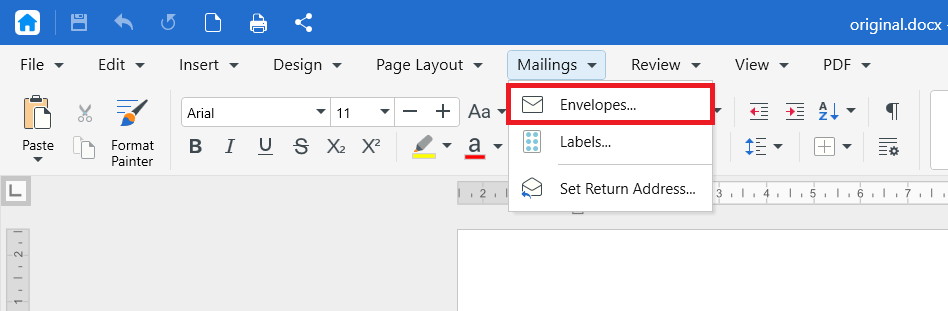
4. Configura el sobre. Puedes elegir el tamaño del sobre, indicar dónde van la dirección del destinatario y la del remitente, y añadir o editar la dirección del remitente.
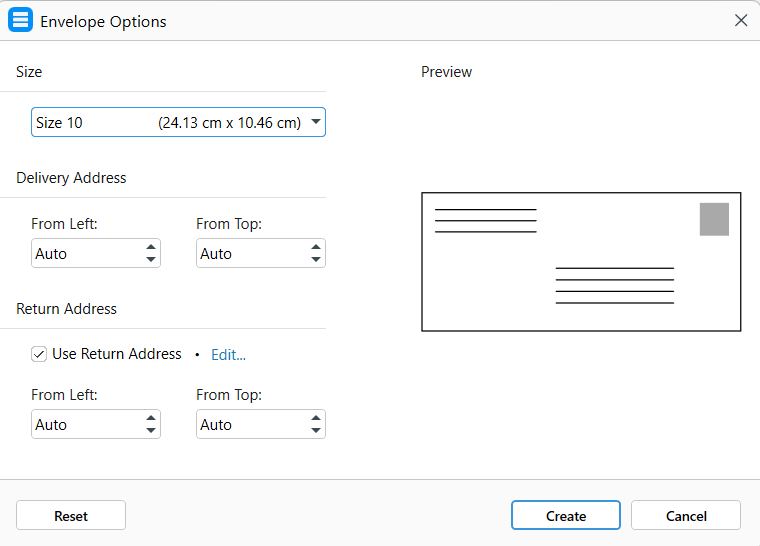
5. Haz clic en Crear.
El sobre se añade a tu documento.
Si has añadido el sobre a un documento existente, elige Páginas e introduce solo la página del sobre para que el resto del documento no se imprima en los sobres.
Crear una hoja de etiquetas
1. Abre tu documento en MobiDocs.
2. En la cinta de opciones, haz clic en Correspondencia.
3. Haz clic en Etiquetas.
4. Ajusta la configuración de las etiquetas. Puedes elegir el tipo de impresora, seleccionar el producto de etiquetas, definir el diseño de la página, añadir o editar la dirección del remitente y ver una vista previa del resultado.
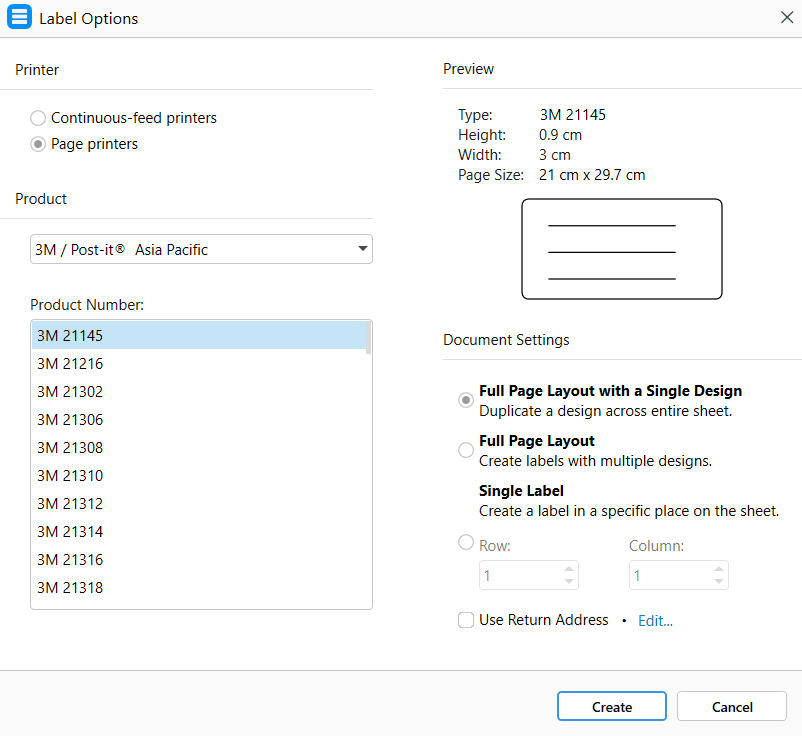
5. Haz clic en Crear.
Se abre un archivo nuevo con tus etiquetas. Tu documento original sigue abierto y sin cambios.
Imprimir el sobre o las etiquetas
Cuando el sobre o la hoja de etiquetas esté listo, imprímelo desde el mismo lugar desde el que imprimes cualquier documento.
1. Haz clic en Archivo.
2. Haz clic en Imprimir.
3. En Impresora, selecciona la impresora que quieras usar.
4. En Número de copias, introduce cuántas necesitas.
5. Elige qué imprimir:
Todo para imprimir todo.
Páginas para imprimir un intervalo, como 1-3.
6. Consulta el panel de vista previa para ver cómo se imprimirá la página.
7. Haz clic en Imprimir.
Consejo: si prefieres guardar el sobre o las etiquetas como PDF, selecciona Microsoft Print to PDF en la lista de impresoras y haz clic en Imprimir.
Solución de problemas
La opción Correspondencia aparece atenuada. Haz clic primero dentro del documento. Si el documento se ha abierto en modo de solo lectura, cambia al modo de edición.
Mis etiquetas se han abierto en otro archivo. Es lo normal. Las etiquetas siempre se abren en un archivo nuevo para que tu documento original no cambie. Ambos archivos siguen abiertos y puedes pasar de uno a otro.
El texto se imprime en un lugar incorrecto del sobre. Comprueba que el tamaño de papel de la configuración de impresión coincida con el sobre que has cargado. Consulta también el manual de tu impresora para saber en qué sentido introducir los sobres, ya que varía de una impresora a otra.
Mis etiquetas no coinciden con la hoja. Imprime primero una página de prueba en papel normal y colócala sobre una hoja de etiquetas. Ajusta la configuración de las etiquetas antes de imprimir en las hojas definitivas.
No se imprime nada. Comprueba que esté seleccionada la impresora correcta en Impresora y que la impresora esté encendida y tenga papel.
¿Qué hacer a continuación?
Ya sabes crear e imprimir sobres y etiquetas. Ahora puedes probar alguno de estos:


