Puedes guardar un Google Doc como PDF abriendo el archivo, haciendo clic en Archivo → Descargar → Documento PDF (.pdf) y dejando que se descargue en tu dispositivo.
Guardar el documento como PDF mantiene el diseño, las fuentes y el espaciado de forma consistente, lo que lo hace ideal para compartir, imprimir, enviar o archivar. En esta guía, aprenderás las formas más rápidas de exportar documentos de Google Docs a PDF en escritorio y móvil, cómo convertir varios archivos a la vez y cómo solucionar problemas de formato habituales. También descubrirás cómo MobiPDF puede ayudarte a editar, combinar, comprimir y proteger tus PDFs tras la exportación.
Distintas formas de guardar un Google Doc como PDF
Google Docs ofrece varias opciones integradas para convertir tu documento en un PDF. Cada una funciona mejor en situaciones diferentes.
Descargar como PDF en Google Docs (método más rápido)
Esta es la opción más rápida y fiable para la mayoría de los usuarios.
Pasos (escritorio):
Abre tu Google Doc.
Haz clic en Archivo en el menú superior.
Selecciona Descargar → Documento PDF (.pdf).
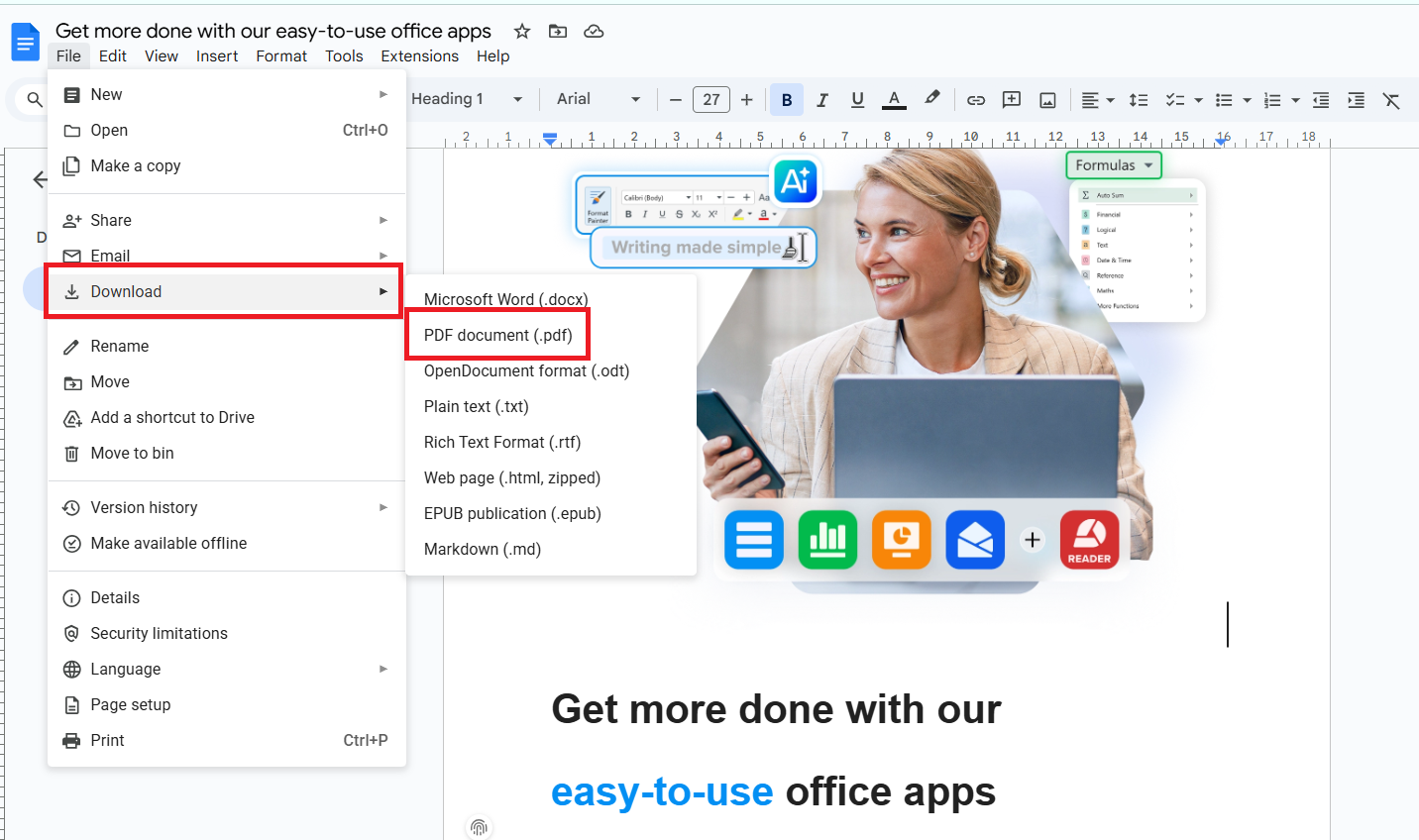
El archivo se descargará en tu dispositivo.
Ideal para:
Exportaciones rápidas, compartir e imprimir.
Imprimir como PDF
Imprimir como PDF te da más control sobre el diseño, los márgenes y la configuración de página.
Pasos (escritorio):
Abre tu documento.
Haz clic en Archivo → Imprimir (o pulsa Ctrl + P / Cmd + P).
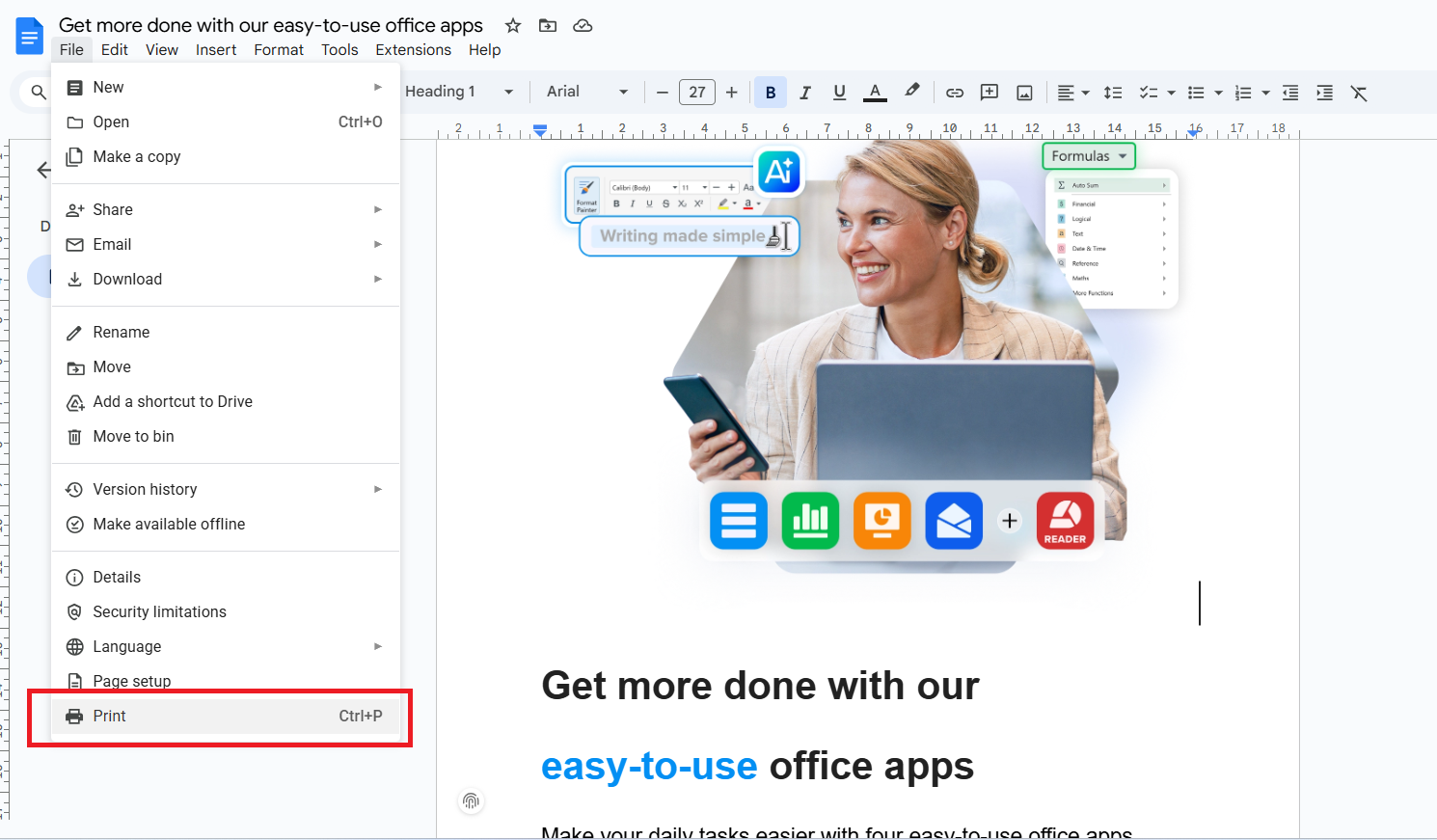
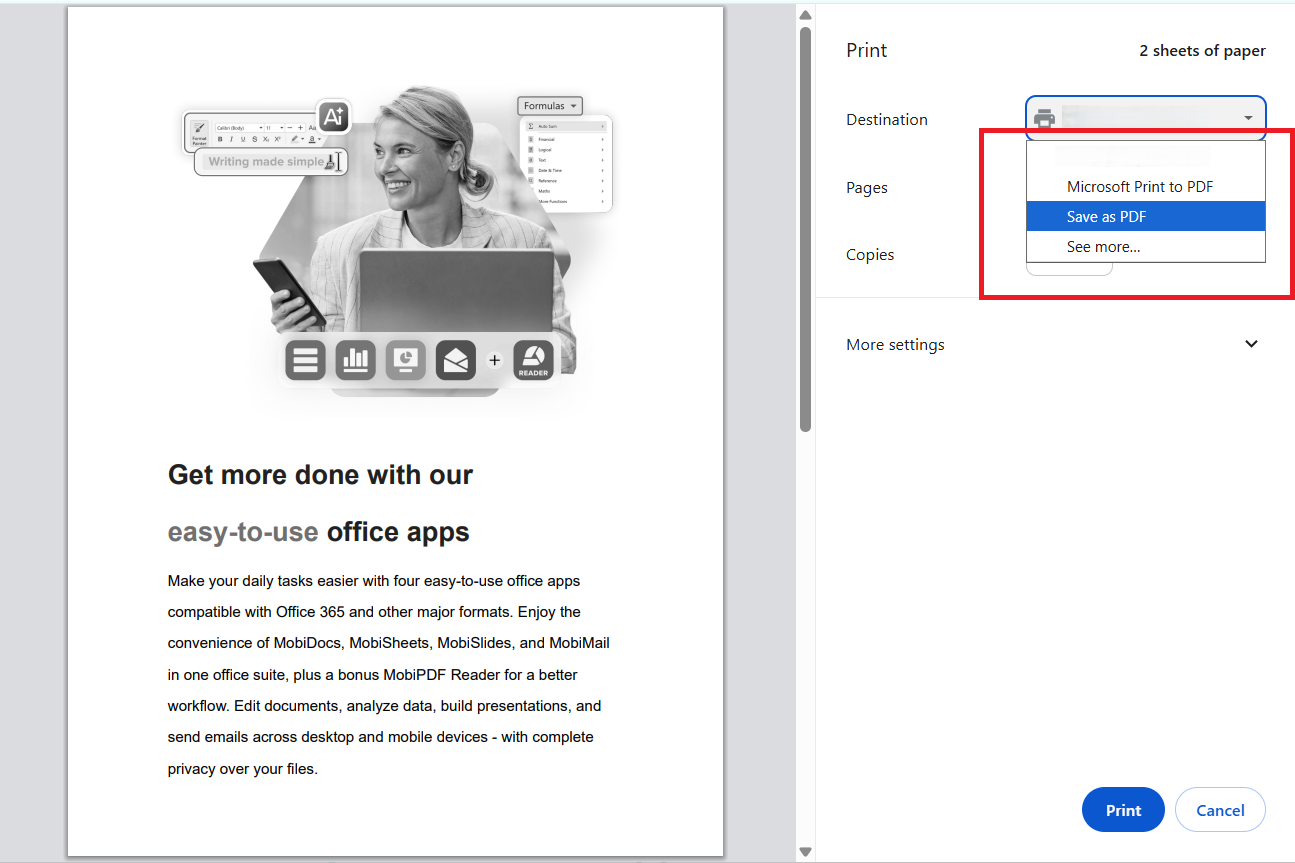
En el menú de la impresora, selecciona Guardar como PDF.
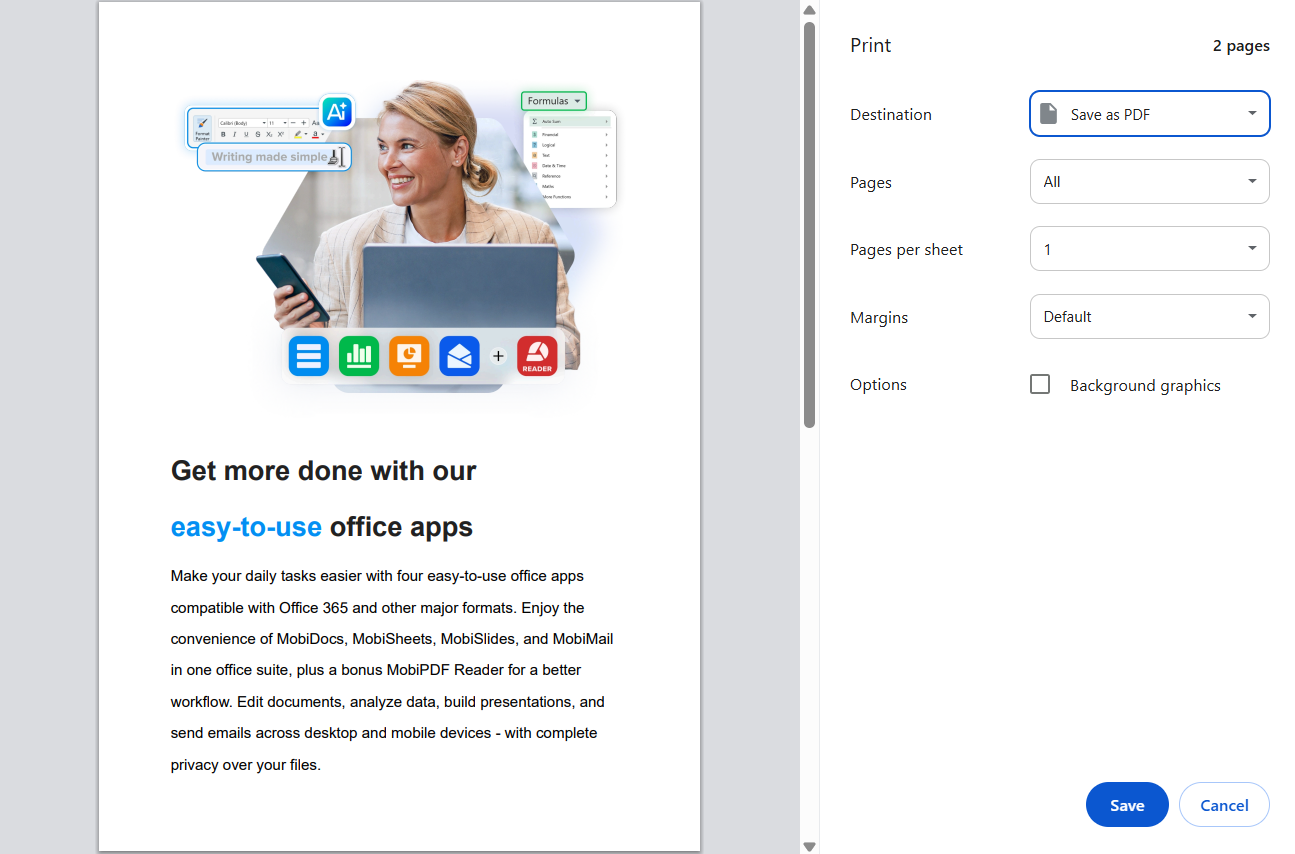
Haz clic en Guardar.
Ideal para: Cuando necesitas márgenes personalizados, tamaño de página o escala.
Guardar un Google Doc como PDF en móvil
Puedes exportar PDFs desde la app de Google Docs en Android e iOS.
Pasos (móvil):
Abre la app de Google Docs.
Abre tu documento.
Toca el menú de tres puntos (⋮).
Selecciona Compartir y exportar.
Toca Guardar como → Documento PDF.
Toca Aceptar para descargar.
Ideal para: Trabajar desde cualquier lugar y exportaciones rápidas desde el móvil.
Cuándo usar cada método (tabla)
Consejo: Comience con Descargar como PDF. Si el diseño no se ve bien, cambie a Imprimir en PDF.
Cómo convertir varios Google Docs a PDF a la vez
Una pregunta frecuente es: «¿Cómo convierto varios Google Docs a la vez?»
Por desgracia, Google Docs no ofrece exportación por lotes de forma nativa. No puedes seleccionar varios archivos y descargarlos como PDF con un solo clic.
Aquí tienes tres formas prácticas de gestionar flujos de trabajo con varios archivos.
Opción 1: usar un complemento de Google Workspace
Algunos complementos de Google Workspace Marketplace pueden automatizar las exportaciones a PDF.
Cómo funciona:
Instala un complemento de exportación por lotes o de conversión a PDF.
Concede acceso a tus archivos de Drive.
Selecciona varios documentos y expórtalos como PDF.
Ventajas:
Funciona dentro de Google Docs/Drive
Sin descargas manuales
Inconvenientes:
Muchos son de pago
La privacidad y la seguridad varían
Las funciones difieren según el proveedor
Ideal para: Equipos que exportan grandes volúmenes con regularidad.
Opción 2: usar Google Drive + automatización de terceros (Google Apps Script)
Si te sientes cómodo con la automatización, Google Apps Script puede convertir archivos en bloque.
Cómo funciona:
Crea un script que recorra los documentos seleccionados.
Conviértelos a PDF automáticamente.
Guárdalos en una carpeta de Drive.
Ventajas:
Totalmente personalizable
Gratuito si lo gestionas tú mismo
Inconvenientes:
Requiere conocimientos técnicos
La configuración lleva tiempo
Ideal para: Usuarios avanzados y equipos de TI.
Opción 3: descarga tus documentos y conviértelos con MobiDocs
Esta es una de las opciones más fiables si necesitas convertir varios Google Docs a PDF y gestionarlos sin conexión.
Cómo funciona:
Descarga tus Google Docs como archivos DOCX.
Ábrelos con MobiDocs.
Ve a Archivo y elige Exportar a PDF.
Abre los PDF exportados en MobiPDF.
Edita, combina, comprime o protege tus documentos según sea necesario.
Ventajas:
Flujo de trabajo claro, paso a paso
Funciona sin conexión a internet
Mayor control sobre el formato y la calidad del resultado
Transición sencilla entre edición (MobiDocs) y gestión de PDF (MobiPDF)
Inconvenientes:
Requiere descargar los archivos al dispositivo primero
Ideal para: Autónomos, estudiantes y usuarios de oficina que buscan un procesamiento por lotes fiable.
Problemas habituales de formato al convertir Google Docs a PDF (y cómo solucionarlos)
A veces los PDF no se ven exactamente igual que el documento original. Aquí te explicamos cómo resolver los problemas más comunes.
Tamaño de página incorrecto, márgenes y escala
Problema:
El texto aparece cortado, demasiado pequeño o desplazado.
Soluciones:
Ve a Archivo → Configuración de página en Google Docs.
Ajusta el tamaño al que necesitas (A4 o Carta).
Establece márgenes de al menos 1,27 cm (0,5 pulgadas).
Usa Imprimir en PDF y ajusta la escala al 100 %.
Consejo: Ajusta siempre el tamaño de página antes de exportar.
Fuentes y caracteres especiales que cambian en el PDF
Problema:
Las fuentes se ven diferentes o los símbolos desaparecen.
Soluciones:
Usa fuentes estándar (Arial, Times New Roman, Roboto).
Evita fuentes poco comunes o personalizadas.
Si las fuentes se desplazan, prueba con Archivo → Descargar → PDF en lugar de imprimir.
Si es necesario, incrusta las fuentes mediante Imprimir en PDF.
Consejo: Las fuentes estándar reducen los problemas de compatibilidad.
Imágenes desplazadas, que desaparecen o se ven borrosas
Problema:
Las imágenes se mueven, se superponen o pierden calidad.
Soluciones:
Configura las imágenes como En línea con el texto.
Evita «Ajustar texto» en diseños importantes.
Sube imágenes de alta resolución (al menos 150-300 DPI).
Vuelve a exportar usando Imprimir en PDF para mejorar el renderizado.
Consejo: Las imágenes en línea se exportan de forma más fiable.
Tablas que se dividen entre páginas o se salen del margen
Problema:
Las tablas se dividen de forma irregular o se salen de la página.
Soluciones:
Ajusta el ancho de las columnas manualmente.
Reduce el tamaño de fuente dentro de las tablas.
Usa Formato → Espaciado entre líneas y párrafos → reduce el espaciado.
Inserta saltos de página manuales antes de las tablas grandes.
Consejo: Ajusta las tablas antes de exportar.
Enlaces, encabezados/pies de página y números de página que no aparecen como se esperaba
Problema:
Encabezados, pies de página o enlaces que faltan o están mal alineados.
Soluciones:
Comprueba Insertar → Encabezados y pies de página.
Asegúrate de que «Primera página diferente» está desactivado (si no lo necesitas).
Vuelve a insertar los números de página.
Prueba la exportación con Descargar como PDF e Imprimir en PDF.
Consejo: Previsualiza los encabezados en la vista de impresión primero.
Cómo MobiPDF puede ayudarte después de convertir tus Google Docs a PDF
Una vez que tu documento está en formato PDF, tu flujo de trabajo no tiene por qué detenerse. MobiPDF te ayuda a perfeccionar, proteger y preparar archivos para su uso real.
Edita el PDF sin volver a Google Docs
¿Necesitas corregir una errata o actualizar una sección?
Con MobiPDF, puedes:
Editar texto e imágenes directamente
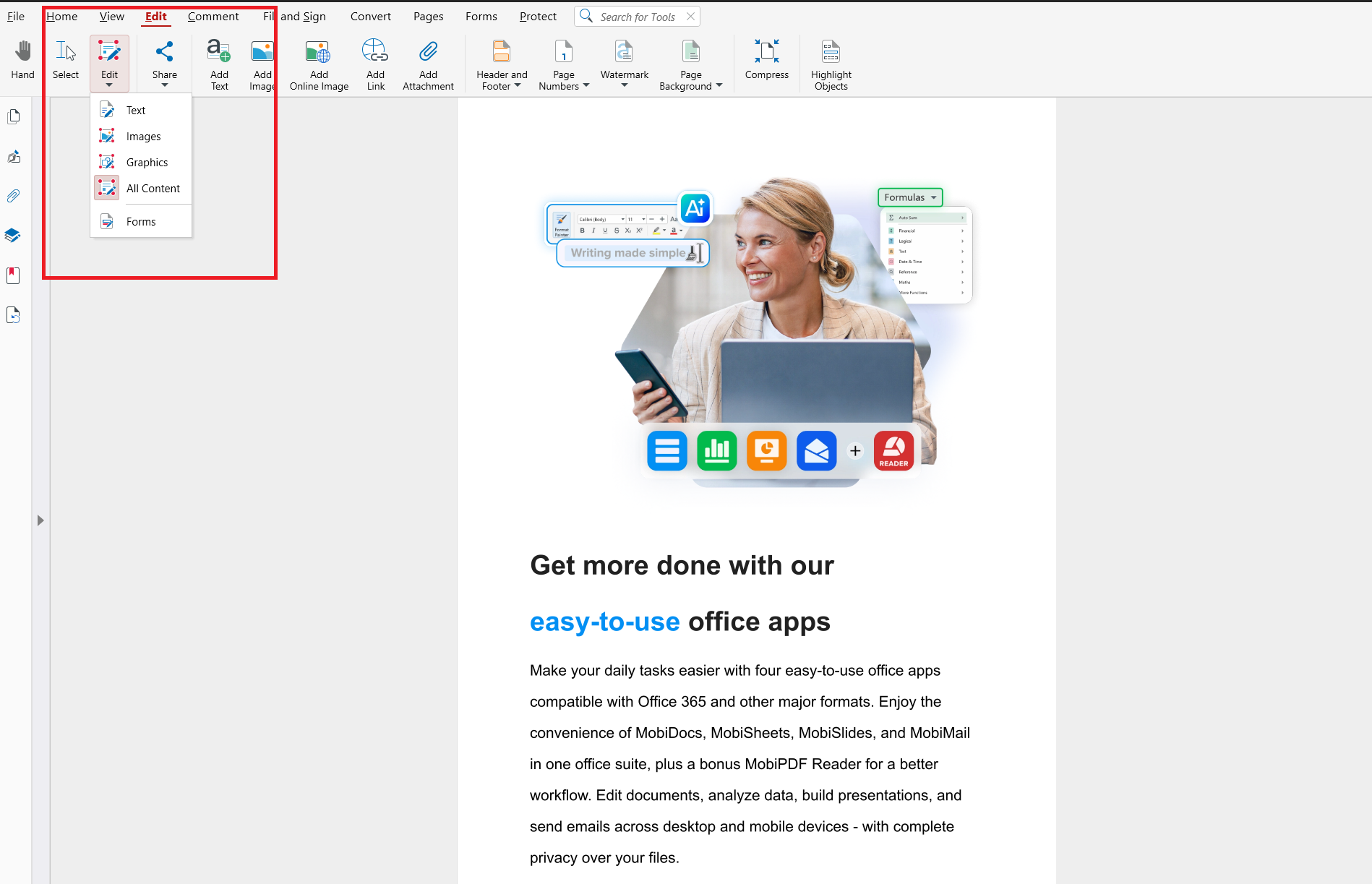
Ajustar el diseño
Añadir notas y resaltados
Combina varios PDF en un único entregable
Ideal para:
Informes
Portfolios
Entregas
Combina varios archivos exportados en un documento limpio en segundos.
Comprime el PDF
Los PDF de gran tamaño son difíciles de enviar por correo electrónico o subir.
MobiPDF te permite:
Reducir el tamaño del archivo
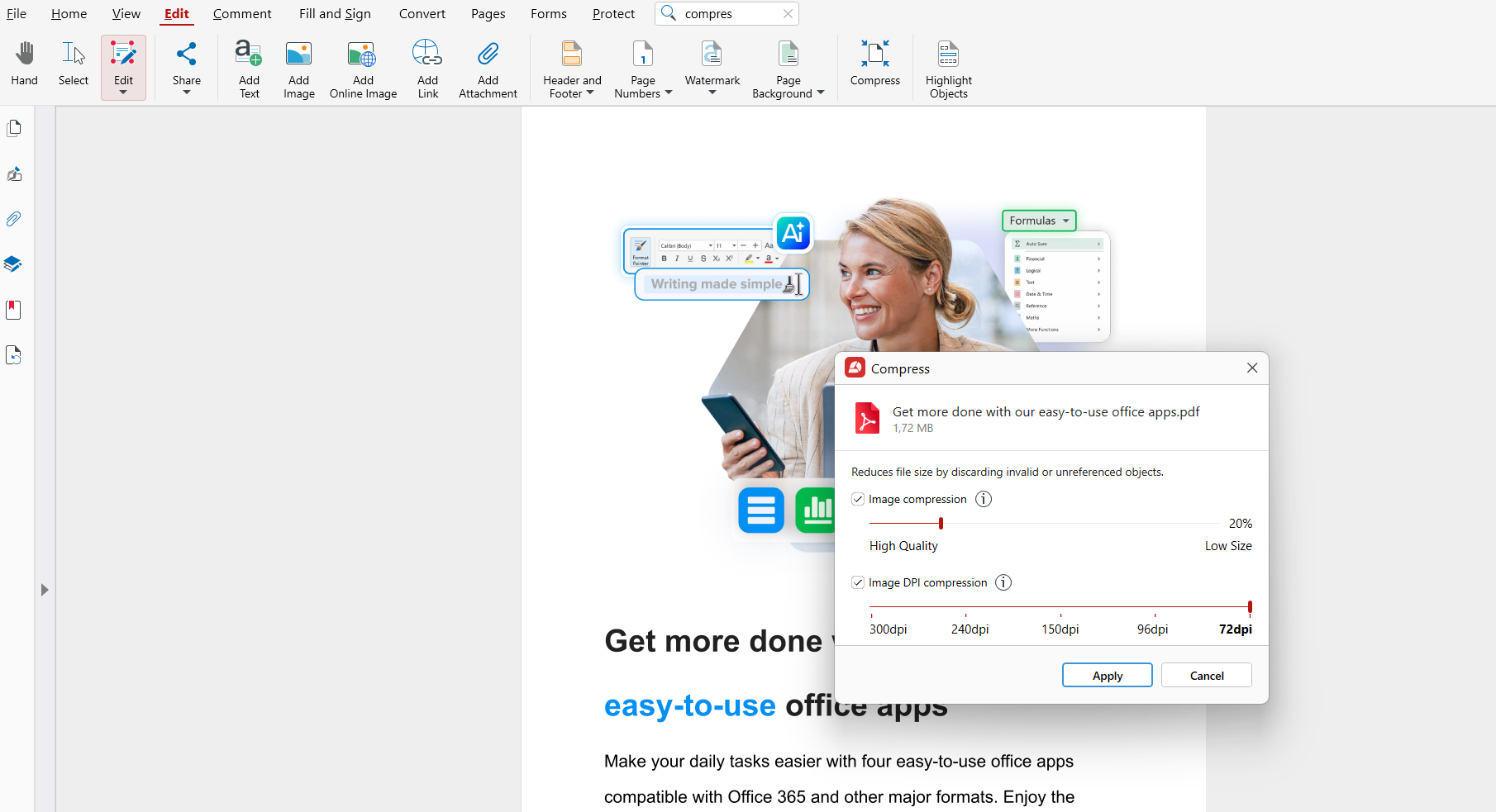
Mantener una calidad legible
Optimizar para compartir
Añade una firma o rellena formularios
Para contratos, solicitudes y aprobaciones, puedes:
Añadir firmas digitales
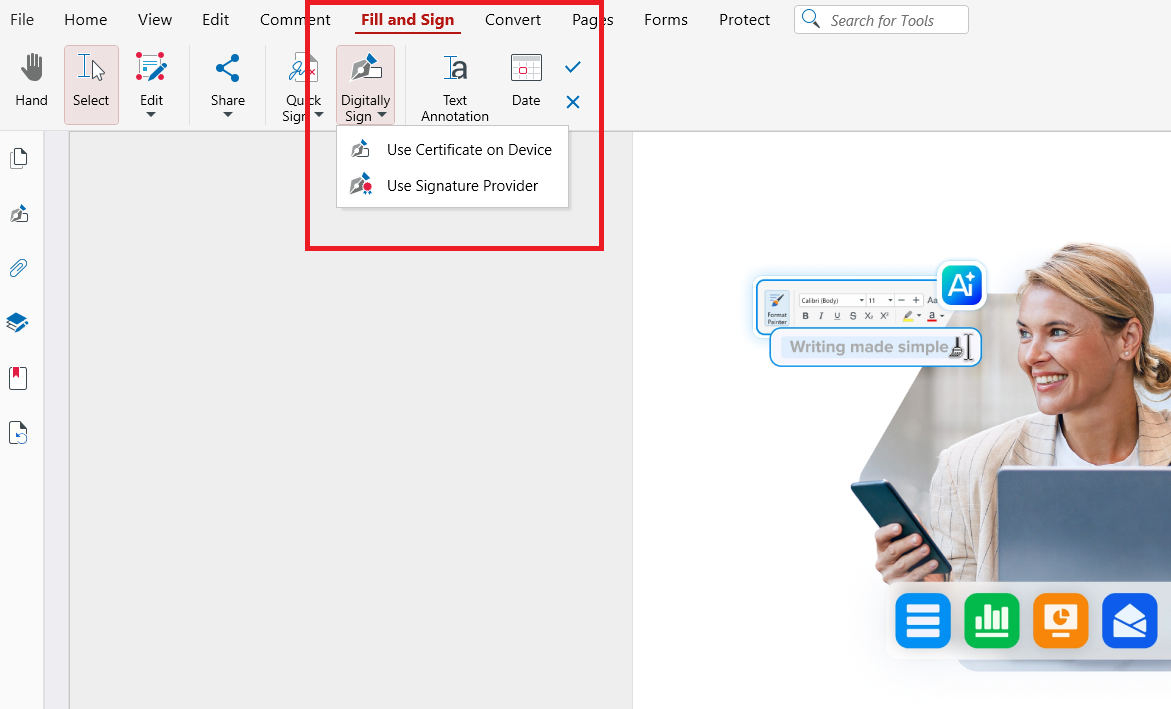
Rellenar campos interactivos
Guardar formularios completados de forma segura
Trabaja sin conexión y mantén tus archivos seguros
A diferencia de las herramientas solo en la nube, MobiPDF te permite:
Trabajar sin acceso a internet
Guardar archivos en tu dispositivo
Aplicar protección con contraseña y cifrado
Ideal para documentos confidenciales.
Preguntas frecuentes
¿Puedo guardar un Google Doc como PDF si solo tengo acceso de visualización?
Sí, si el propietario permite las descargas. Haz clic en Archivo → Descargar → PDF. Si la opción está desactivada, tendrás que solicitar permiso.
¿Cuál es la mejor forma de guardar un Google Doc como PDF sin perder el formato?
Usa primero Descargar como PDF y cambia a Imprimir como PDF si necesitas corregir problemas de diseño.
¿Puedo convertir varios Google Docs a PDF a la vez?
No, Google Docs no admite la exportación por lotes, por lo que necesitarás un complemento, automatización o una herramienta como MobiPDF.
¿Por qué mi Google Doc se ve diferente después de exportarlo a PDF?
Esto suele ocurrir por problemas con el tamaño de página, la compatibilidad de fuentes, la ubicación de imágenes o el diseño de tablas.
¿Qué hago si el PDF no se descarga desde Google Docs?
Actualiza la página, borra la caché del navegador, prueba con otro navegador o usa Imprimir como PDF.
¿Cómo puede ayudarme MobiPDF a trabajar con mis archivos exportados?
MobiPDF te permite editar, combinar, comprimir, firmar y proteger tus PDFs tras la exportación.
Conclusión: de Google Docs a PDFs profesionales
Guardar un Google Doc como PDF es sencillo. Para la mayoría de los usuarios, Archivo → Descargar → PDF lo resuelve en segundos. Cuando necesitas más control, procesamiento por lotes o edición posterior a la exportación, combinar Google Docs con MobiPDF te ofrece un flujo de trabajo flexible y profesional.
¿Listo para probar MobiPDF?