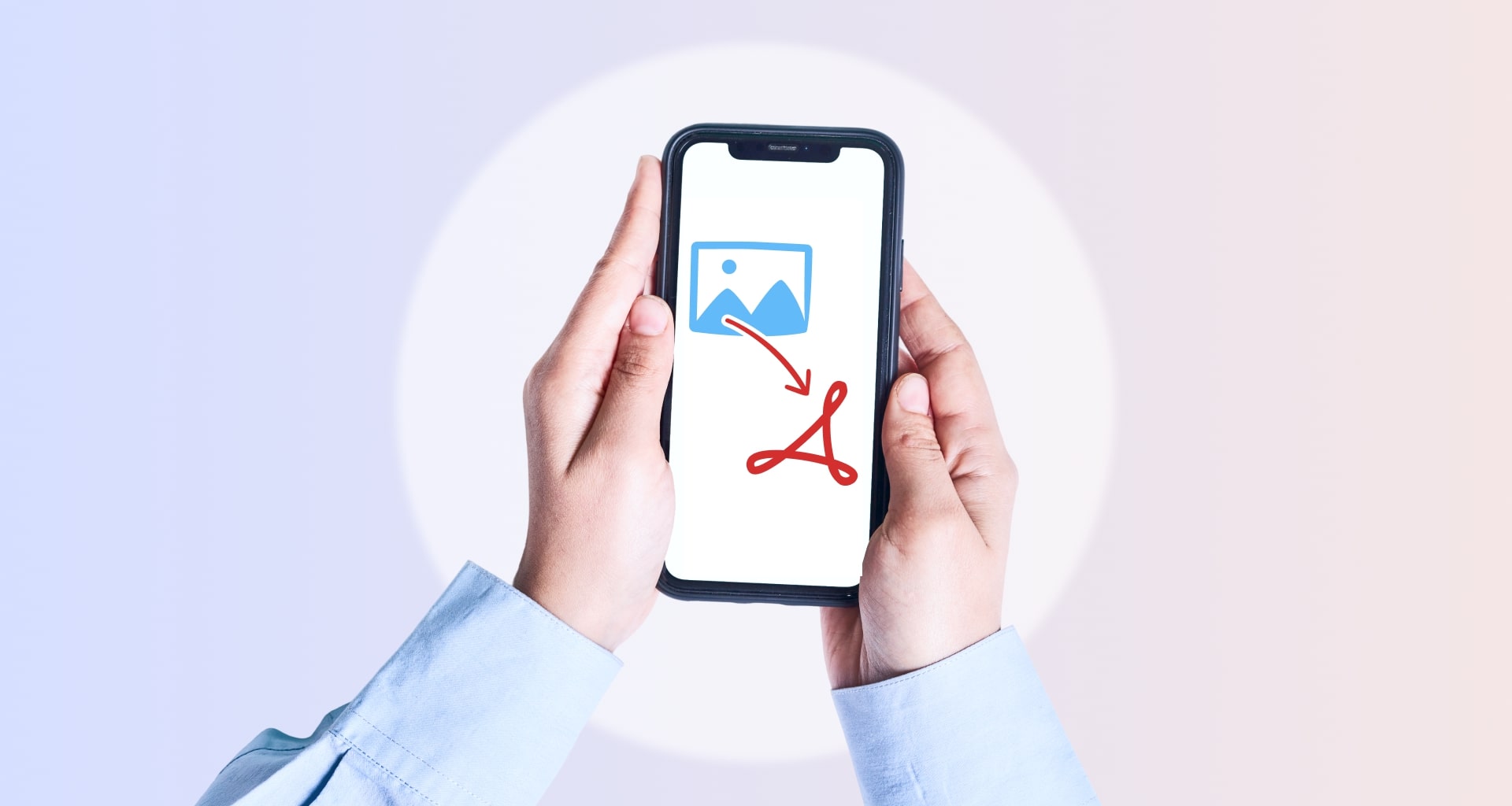
Para convertir imágenes en PDF, sube tus archivos JPG o PNG a un conversor en línea o usa las herramientas que ya tienes en tu dispositivo. En Windows, abre las imágenes en Fotos, pulsa Ctrl + P y elige Microsoft Print to PDF. En Mac, ábrelas en Vista Previa y expórtalas como PDF. En el teléfono, usa una aplicación de PDF o de escáner.
Este artículo se actualizó el 14 de octubre de 2026
Has hecho la foto perfecta, rebosante de potencial. Pero su enorme tamaño consume espacio de almacenamiento y hace imposible enviarla a los clientes.
Te presentamos el salvavidas que no sabías que necesitabas: convertir tus imágenes PNG o JPG en un documento PDF.
Las conversiones a PDF facilitan la tarea de compartir, editar y almacenar tus fotos. En esta guía, te mostraremos todo lo que necesitas saber sobre cómo convertir tus JPG a PDF, así que abróchate el cinturón, ¡y empecemos!
Cómo convertir imágenes PNG y JPG
A la hora de convertir imágenes JPG o fotos PNG a PDF, hay muchas opciones.
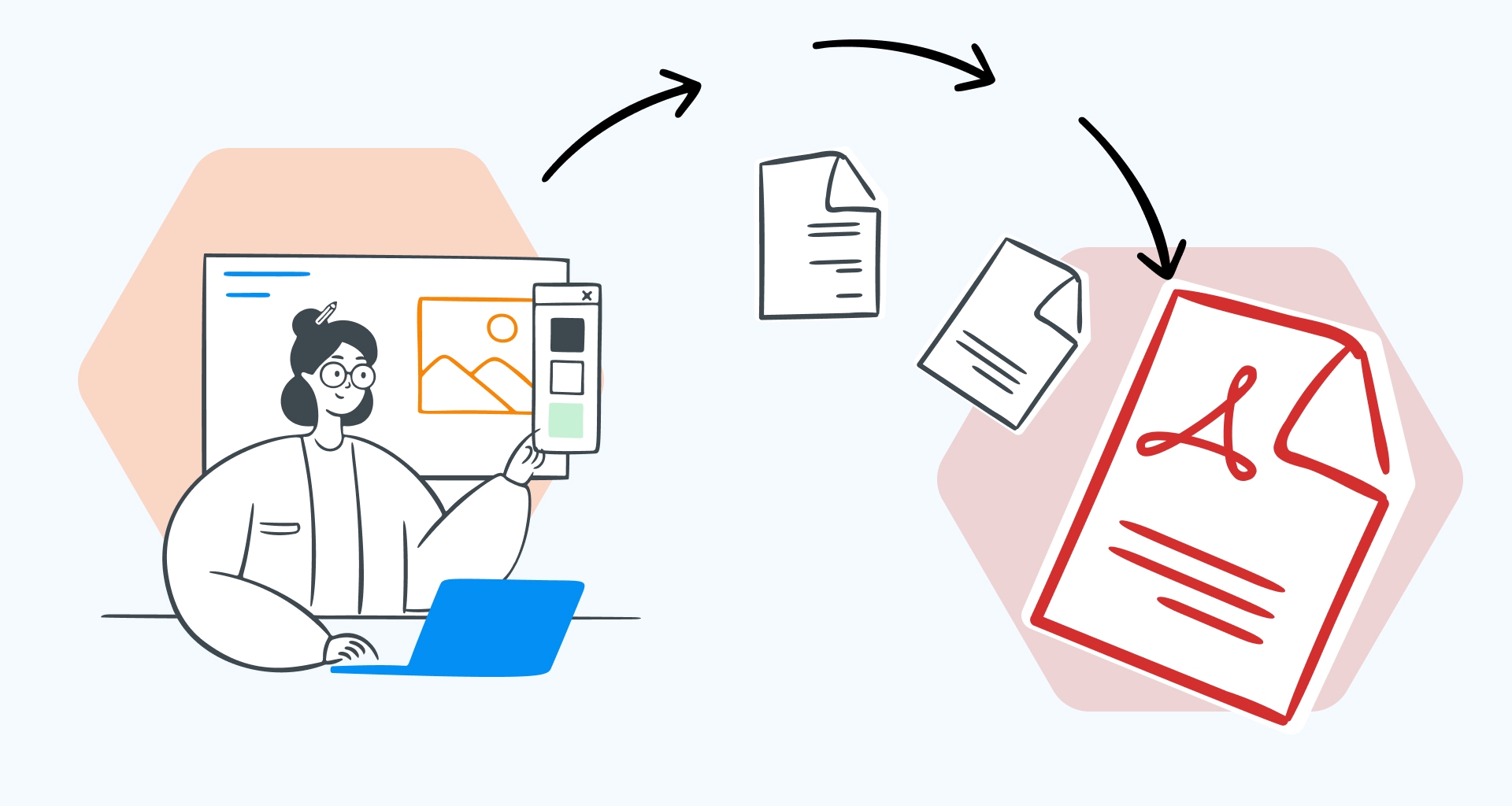
Tanto si prefieres utilizar un conversor de PDF en línea, las funciones integradas en el ordenador o aplicaciones móviles, aquí te explicamos cómo crear PDF profesionales.
Utilizar un conversor de JPG a PDF en línea
Herramientas en línea como el conversor MobiPDF ofrecen una forma cómoda de convertir JPG a PDF. Estos son los pasos:
Arrastra y suelta tu archivo de formato de imagen PNG o JPG en el área de carga.
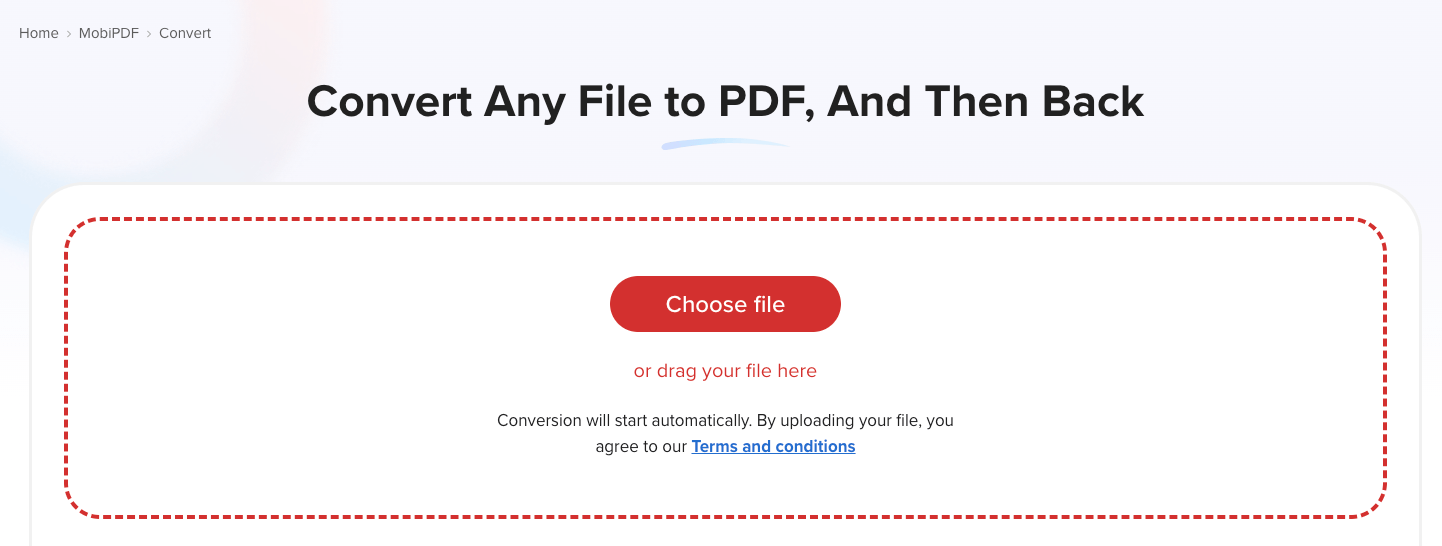
2. Una vez finalizada la conversión, haga clic en Descargar el archivo y guárdelo en la ubicación que desee.
La herramienta de conversión de PDF de MobiPDF admite múltiples formatos de archivo, así como conversiones bidireccionales.
Uso de la aplicación Fotos de Windows
Para convertir JPG a formato PDF, abre la aplicación Fotos desde el menú Inicio (o haz clic con el botón derecho en la imagen y selecciona Abrir con → Fotos.)
Seleccione la imagen o imágenes que desea convertir. Para varias imágenes JPG, haga clic en Seleccione y elija cada foto.
Haga clic en el icono de la impresora o pulse Ctrl + P y elija Microsoft Imprimir en PDF como impresora.
Haga clic en Imprimirasigne un nombre al archivo y elija la ubicación en la que desea guardar el PDF.
Usar Vista Previa en Mac
Los usuarios de Mac pueden convertir fácilmente archivos JPG o PNG con la aplicación Vista Previa.
Abre tu JPG en Vista Previa haciendo clic con el botón derecho en tu archivo y seleccionando Abrir con → Vista previa.
2. Para múltiples imágenes, utilice la barra lateral de miniaturas para añadir y organizar sus archivos JPEG.
3. Ir a Archivo → Exportar como PDF.
3. Ajusta cualquier configuración como la encriptación o los filtros.
4. Asigne un nombre al archivo, elija su ubicación y haga clic en Guardar.
Con un iPhone o un iPad
Para convertir JPG a PDF, abre la aplicación Fotos y selecciona tus imágenes.
Pulsa Compartir → Imprimir. En la pantalla de vista previa de impresión, amplíe el JPG para abrirlo en vista PDF.
Pulse Comparta y seleccione Guardar en archivos. Seleccione la ubicación deseada y pulse Guardar.
Utilizando un dispositivo Android
Abra la aplicación MobiPDF y seleccione los archivos de imagen que desea convertir o tome una nueva foto.
Pulse Guardar como PDF o Convertir a PDF.
Ajusta cualquier opción, como la calidad o el diseño de página.
Guarde el documento PDF convertido en la ubicación deseada.
Uso de software de edición de imágenes
Si trabajas con Photoshop, sólo tienes que importar los archivos de imagen que quieras convertir y realizar las modificaciones que desees.
A continuación, vaya a Archivo → Guardar como o Exportar → seleccione PDF como formato de archivo.
3. Ajusta parámetros como la calidad de imagen o la compresión.
4. Guarde el PDF en la ubicación que desee.
Cómo comprimir un archivo PDF
Cuando desee convertir un archivo JPG o una imagen PNG en un PDF, el archivo resultante puede ser a veces bastante grande, especialmente con imágenes de alta resolución. En comprimir los PDF reducirás su tamaño sin comprometer demasiado la calidad, haciendo más cómoda la tarea de almacenar y compartir tus archivos.
A continuación te explicamos cómo comprimir un archivo PDF gratis con la herramienta de compresión online gratuita MobiPDF.
Arrastra y suelta tu archivo PDF en la interfaz de MobiPDF.
Selecciona Compresión media o Compresión fuerte.
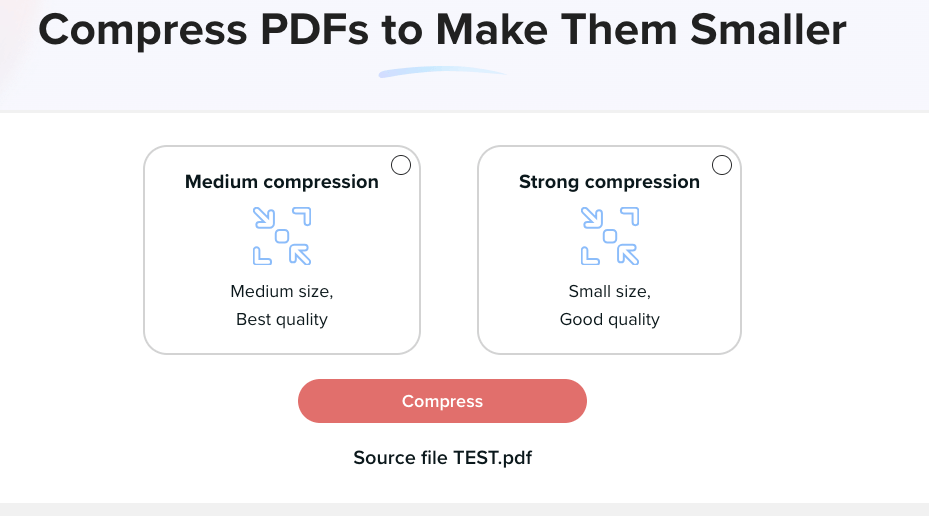
Haz clic en Descargar el archivo y guárdalo donde prefieras.
¿Cómo mantener la calidad de la imagen?
Los archivos PDF son un formato fiable para conservar la calidad y la resolución de tus imágenes durante la conversión. A diferencia de algunos formatos de imagen, que pueden perder nitidez al cambiar de tamaño o al compartirse, convertir JPG a PDF garantiza que los detalles visuales se mantengan intactos.
¿Por qué merece la pena convertir tus imágenes a PDF?
Convertir JPG a PDF tiene varias ventajas prácticas que lo convierten en una opción que vale la pena:
Los PDF son compatibles con todo tipo de dispositivos, plataformas y sistemas operativos, así que se comparten fácilmente.
Los PDF son accesibles en cualquier lugar, ya que prácticamente todos los dispositivos tienen lectores integrados.
Los PDF admiten cifrado con contraseña, lo que protege tus archivos de accesos o cambios no autorizados.
Los PDF conservan el diseño y el formato de tus imágenes, ideal para impresiones de alta calidad.
Preguntas frecuentes
Sube todas las fotos que quieras a tu convertidor en línea de JPG a PDF (por ejemplo, MobiPDF), ordénalas como prefieras y selecciona Convertir a PDF.
Seguimos todos los estándares y buenas prácticas del sector para que la calidad de las fotos se resienta lo menos posible. Para obtener el mejor resultado, no olvides ajustar también la configuración de salida, tanto si usas MobiPDF como herramientas similares.
El convertidor de PDF en línea de MobiPDF protege tus datos con servidores seguros y transferencias de archivos cifradas. Las imágenes que subes se procesan para la conversión y se eliminan automáticamente al poco tiempo para proteger tu privacidad.
Conclusión
Convertir tus fotos a PDF conserva la calidad de la imagen, reduce el tamaño total del archivo y hace que compartir, imprimir o integrar tu contenido sea más eficiente.
Así que, tanto si usas Windows como Mac o dispositivos móviles, herramientas como MobiPDF ofrecen soluciones seguras para todo lo que necesitas. Desde comprimir archivos hasta una calidad profesional lista para imprimir, el PDF es sin duda la opción adecuada, ¿verdad?
¿Por qué no pruebas tú mismo a guardar tu primera imagen como PDF? ¡Prueba MobiPDF ahora y convierte sin complicaciones hoy mismo!