

Cómo activar tu licencia de MobiOffice y comprobar la versión del producto
Para poder acceder a todas las funciones del plan de MobiOffice que has adquirido, debes activar tu licencia. En esta guía se explica cómo activar MobiOffice mediante una clave de activación o iniciando sesión en tu cuenta de MobiSystems, y cómo comprobar qué versión de MobiOffice estás utilizando.
Antes de empezar
Asegúrate de tener lo siguiente:
MobiOffice instalado en tu dispositivo.
Una cuenta de MobiSystems.
Tu clave de activación, si compraste una licencia Lifetime o recibiste una clave de un distribuidor.
Conexión a Internet.
Cómo funciona la activación
La forma de activar MobiOffice depende del lugar donde lo hayas comprado.
Planes de suscripción (Premium, Multi-user): Tu licencia se activa automáticamente al iniciar sesión en MobiOffice con la cuenta con la que te suscribiste. No necesitas ninguna clave de activación.
Licencia Lifetime: Recibirás una clave de activación en la página de confirmación de compra y también por correo electrónico. Introduce la clave una sola vez para activar la licencia y después inicia sesión para vincularla a tu cuenta.
Suscripciones en tiendas de apps (Microsoft Store, Google Play, Apple App Store): La activación se completa de forma automática desde la tienda. Inicia sesión en MobiOffice con tu cuenta para que la licencia quede asociada a tu perfil.
Tienda física o distribuidor (Amazon y otras): Recibirás una clave de activación (un código único). Úsala para activar MobiOffice desde la web o directamente en la app.
Cómo activar una licencia de suscripción
Si has comprado MobiOffice Premium o Multi-user en la página web de MobiSystems, tu licencia se activa en el momento en que inicias sesión.
1. Abre MobiOffice.
2. Haz clic en el icono de la cara en la esquina superior derecha o elige Cuenta entre las opciones del panel izquierdo.
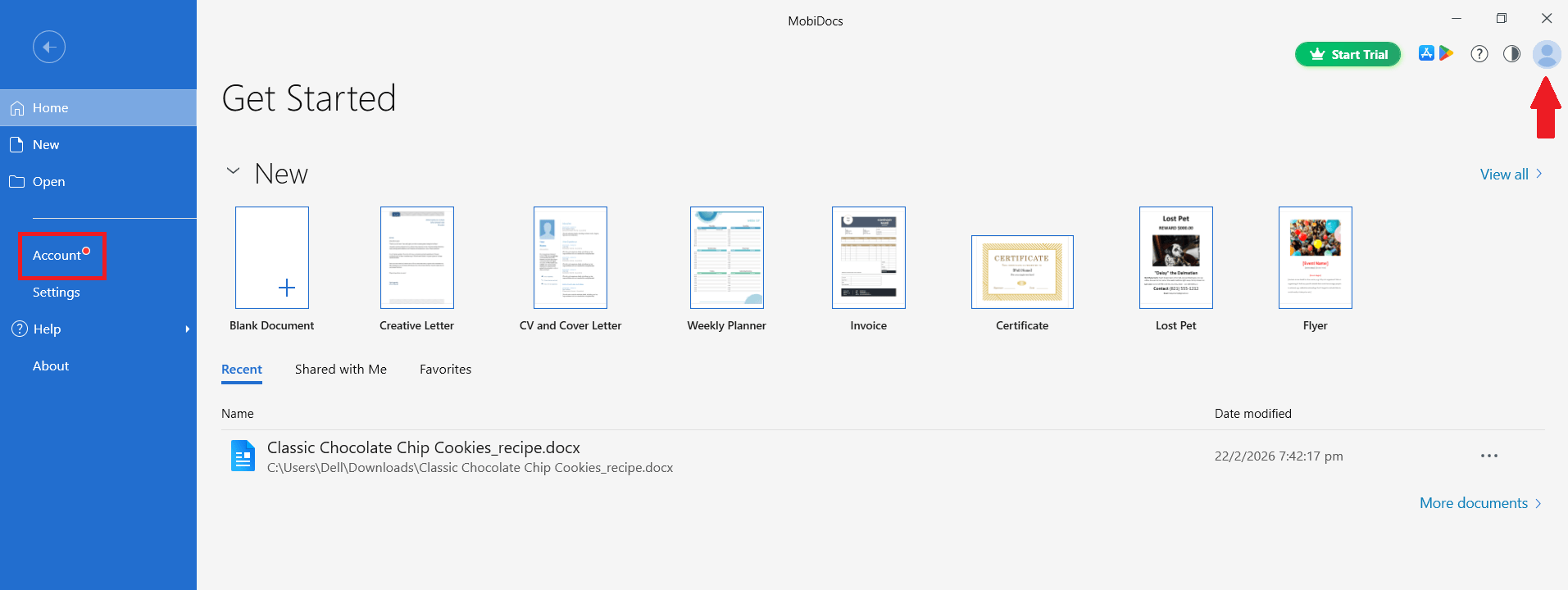
3. Escribe el correo electrónico y la contraseña de la cuenta de MobiOffice que usaste para suscribirte.
4. Haz clic en Continuar.
Tus funciones premium ya están activadas. Si no las ves, consulta la sección de resolución de problemas al final de este artículo.
Cómo activarlo con una clave
Sigue estos pasos si has comprado MobiOffice Lifetime o has recibido una clave de activación de un distribuidor.
Activa desde la página de activación
1. Ve a la página de activación de MobiOffice.
2. Selecciona tu plataforma: Windows, Mac, iOS o Android.
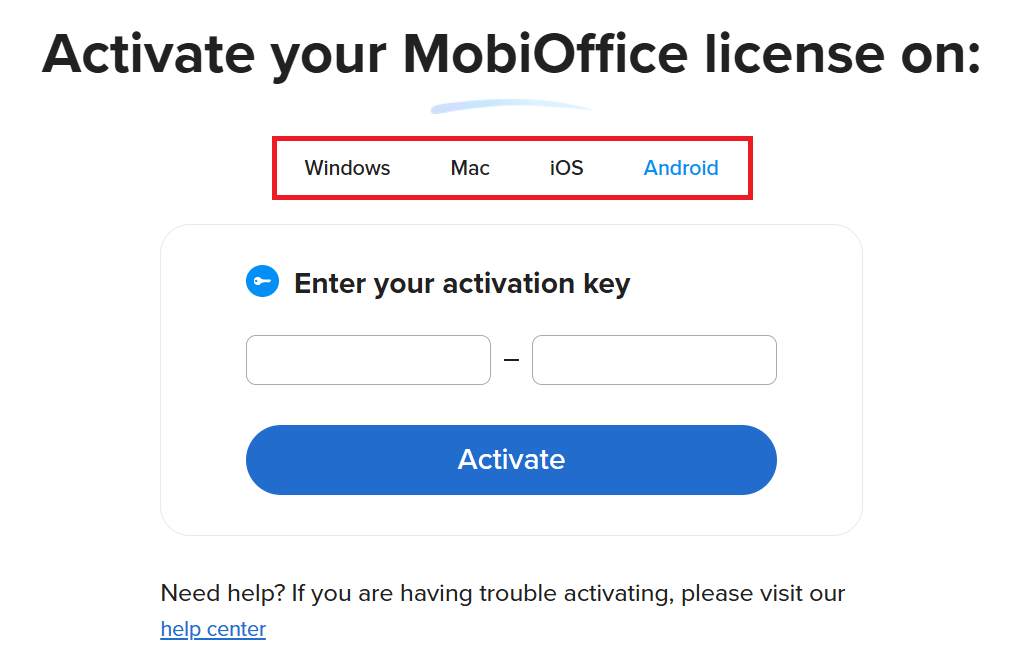
3. Introduce tu clave de activación en los campos indicados.
4. Haz clic en Activar.
5. Cuando se te solicite, inicia sesión en tu cuenta de MobiOffice para vincular la licencia a tu perfil.
6. Descarga e instala MobiOffice si aún no lo has hecho.
7. Abre MobiOffice e inicia sesión con la misma cuenta.
Activar desde MobiOffice (Windows)
1. Abre MobiOffice.
2. Haz clic en Archivo.
3. Haz clic en Activar.
4. Introduce tu clave de activación.
5. Haz clic en Activar para confirmar.
6. Elige un método de inicio de sesión y haz clic en Continuar.
Activa desde tu cuenta de MobiOffice
También puedes introducir tu clave desde el panel de control de tu cuenta.
1. Ve a accounts.mobisystems.com e inicia sesión.
2. Abre Mi cuenta.
3. Desplázate hasta Activar con clave.
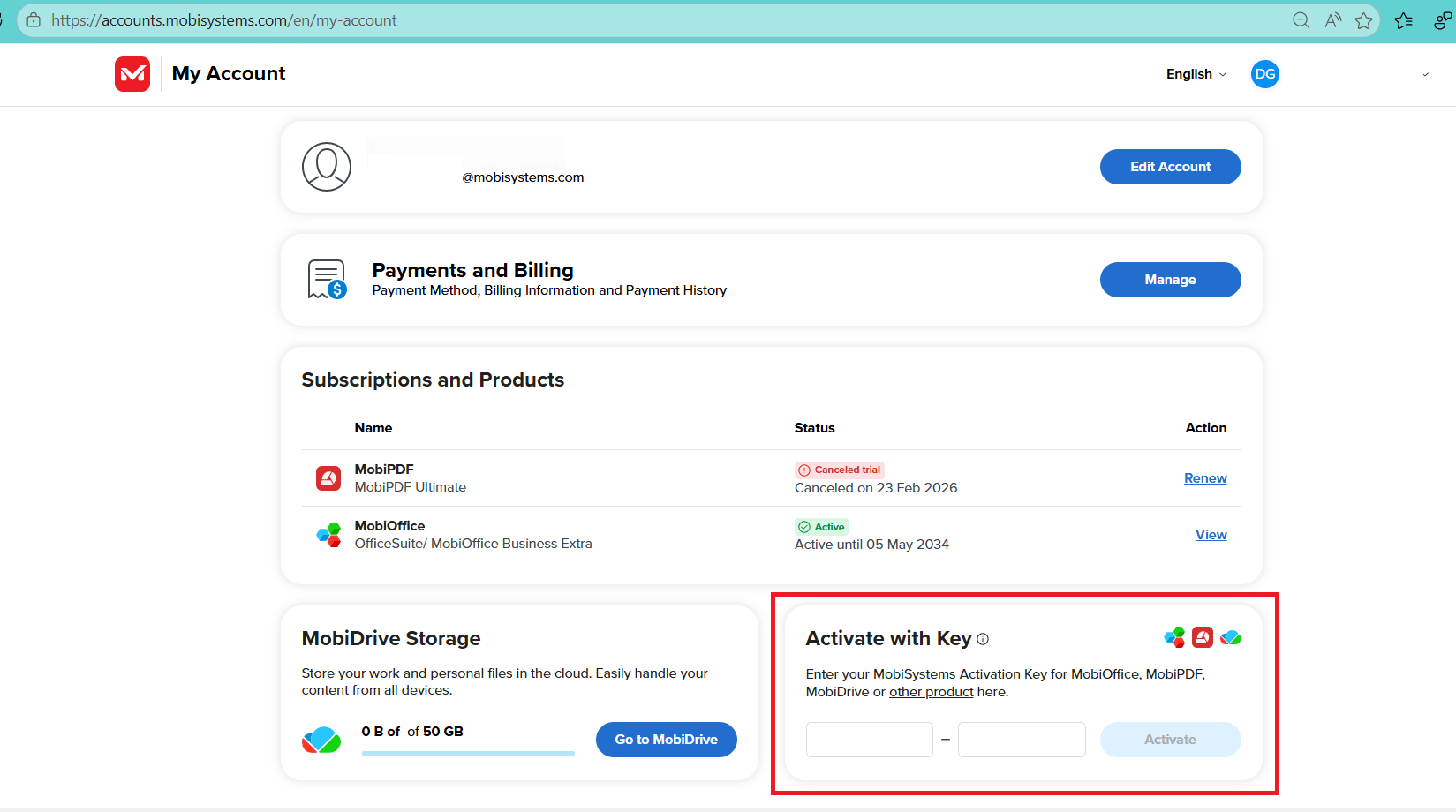
4. Escribe tu clave de activación y haz clic en Activar.
Tu licencia ya está vinculada a tu cuenta de MobiOffice.
Cómo transferir una licencia a un nuevo dispositivo
Tu licencia de MobiOffice está vinculada a tu cuenta de MobiSystems, por lo que cambiarte a un nuevo dispositivo es muy sencillo.
1. Instala MobiOffice en el nuevo dispositivo.
2. Abre MobiOffice y haz clic en Iniciar sesión.
3. Usa las mismas credenciales de cuenta de MobiOffice que usaste durante la activación.
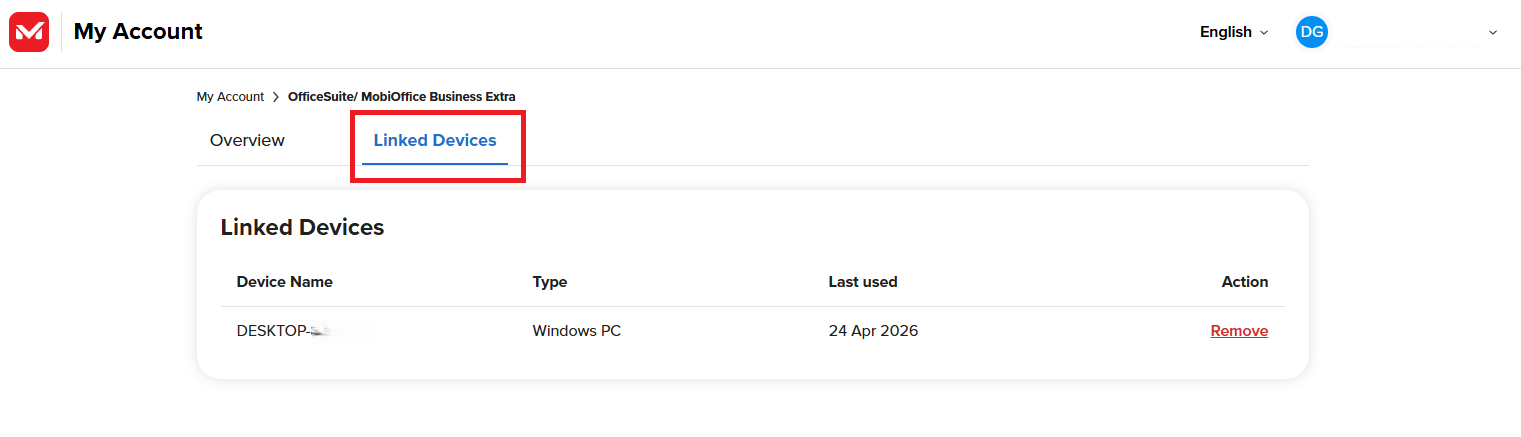
4. Si has alcanzado el límite de dispositivos, abre Mi cuenta, ve a la pestaña Dispositivos vinculados y haz clic en Eliminar junto a un dispositivo que ya no uses.
No es necesario que vuelvas a introducir tu clave de activación en el nuevo dispositivo. Basta con iniciar sesión.
Cómo comprobar la versión de MobiOffice
Conocer tu versión resulta útil cuando te pones en contacto con el servicio de asistencia, sigues una guía que requiere una versión concreta o resuelves un problema.
Comprueba la versión en Windows
1. Abre MobiDocs, MobiSheets, MobiSlides o MobiMail.
2. Haz clic en Archivo & Acerca de.
3. Busca el número de versión que aparece debajo del nombre del producto.
Comprueba la versión en Mac
1. Abre MobiDocs, MobiSheets o MobiSlides.
2. En la barra de menús, haz clic en el nombre de la app (por ejemplo, MobiDocs).
3. Haz clic en Acerca de MobiDocs.
4. El número de versión aparece en el cuadro de diálogo.
Comprueba la versión en Android o iOS
1. Abre la app MobiOffice.
2. Toca el icono de menú y luego toca Ajustes.
3. Desplázate hasta Información o Versión de la app.
Solución de problemas
Mi clave de activación no funciona. Comprueba de nuevo si la clave tiene errores tipográficos. Confirma que la clave corresponde a tu plataforma: una clave de Windows no activará una instalación en Mac. Si el mensaje indica que la clave ya se ha usado, inicia sesión con la cuenta vinculada a la activación original en lugar de volver a introducir la clave.
No veo mis funciones premium después de iniciar sesión. Asegúrate de haber iniciado sesión con la misma cuenta de MobiSystems que usaste para comprar la suscripción. Cambiar de proveedor de inicio de sesión social (por ejemplo, de Google a Apple) crea una cuenta diferente.
He alcanzado el límite de dispositivos. Abre Mi cuenta, ve a Dispositivos vinculados y elimina un dispositivo que ya no uses. MobiOffice activará tu licencia en el dispositivo actual de forma automática.
Mi licencia muestra la edición de producto equivocada. Esto puede ocurrir si has instalado una versión más reciente sobre una licencia antigua (por ejemplo, instalar una versión actual de MobiOffice con una clave de OfficeSuite de 2021). Ponte en contacto con el servicio de soporte y envía el comprobante de compra para obtener ayuda.
No he recibido mi clave de activación por correo electrónico. Revisa la carpeta de spam o correo no deseado. Si sigue sin aparecer, inicia sesión en tu cuenta de MobiSystems: la clave también figura en los detalles del pedido.
¿A dónde ir ahora?
Tu licencia está activa y ya sabes cómo comprobar tu versión. A continuación, configura MobiOffice a tu gusto y empieza a trabajar.


