

Gestión de tu cuenta de MobiSystems
Esta guía explica cómo gestionar cada tarea desde el Centro de cuentas de MobiSystems en el navegador. Tu cuenta de MobiSystems es el inicio de sesión que vincula tu licencia de MobiOffice, tus ajustes y tu almacenamiento de MobiDrive en todos tus dispositivos. Cuando la tengas configurada, de vez en cuando tendrás que mantenerla al día: cambiar la contraseña, vaciar una lista completa de dispositivos, añadir un correo electrónico o cerrar la cuenta. Los pasos son los mismos uses MobiOffice en Windows, Mac, Android o iOS.
Antes de empezar
Asegúrate de tener lo siguiente:
Una cuenta de MobiSystems. Si aún no tienes una, consulta Crear y gestionar tu cuenta de MobiOffice.
La dirección de correo electrónico vinculada a tu cuenta.
Conexión a internet.
Nota: La gestión de tu cuenta se realiza a través de un navegador, por lo que puedes hacerlo desde cualquier dispositivo.
Cómo abrir el panel de control de tu MobiSystems Account Center
El Centro de cuentas es el panel de control web desde el que puedes gestionar todo lo relacionado con tu cuenta. La mayoría de las tareas de esta guía comienzan aquí.
1. Ve al Centro de cuentas de MobiSystems.
2. Introduce las credenciales de tu cuenta y haz clic en Continuar.
3. Para ver tus datos, haz clic en Editar cuenta junto a tu nombre.
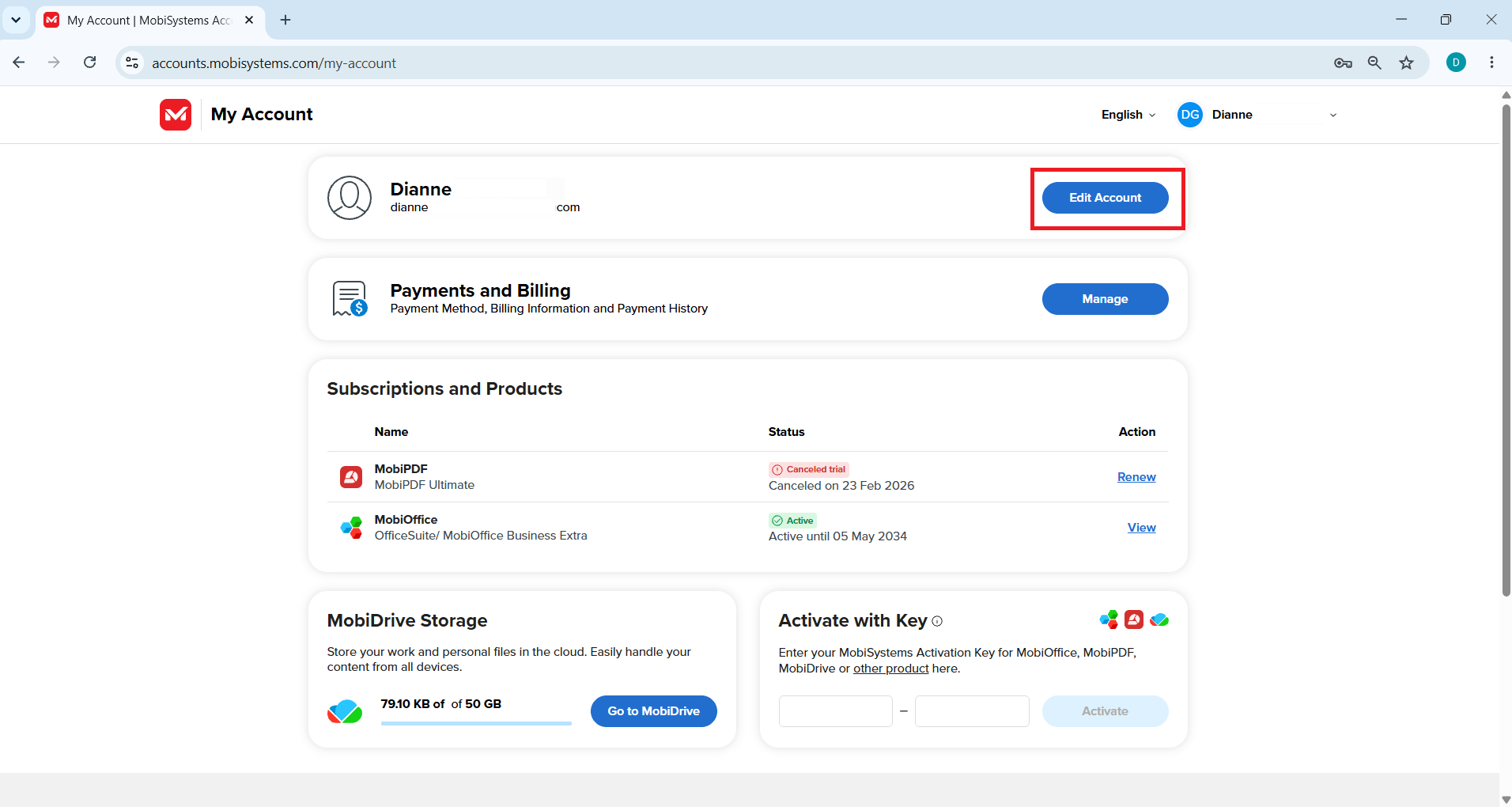
Consejo: También puedes acceder al Centro de cuentas desde cualquier aplicación de MobiOffice. Haz clic en el icono de tu cuenta y selecciona Gestionar cuenta.
Cómo restablecer una contraseña olvidada
Utiliza esta opción si no puedes iniciar sesión porque no recuerdas tu contraseña.
1. En la pantalla de inicio de sesión, haz clic en ¿Has olvidado tu contraseña?.
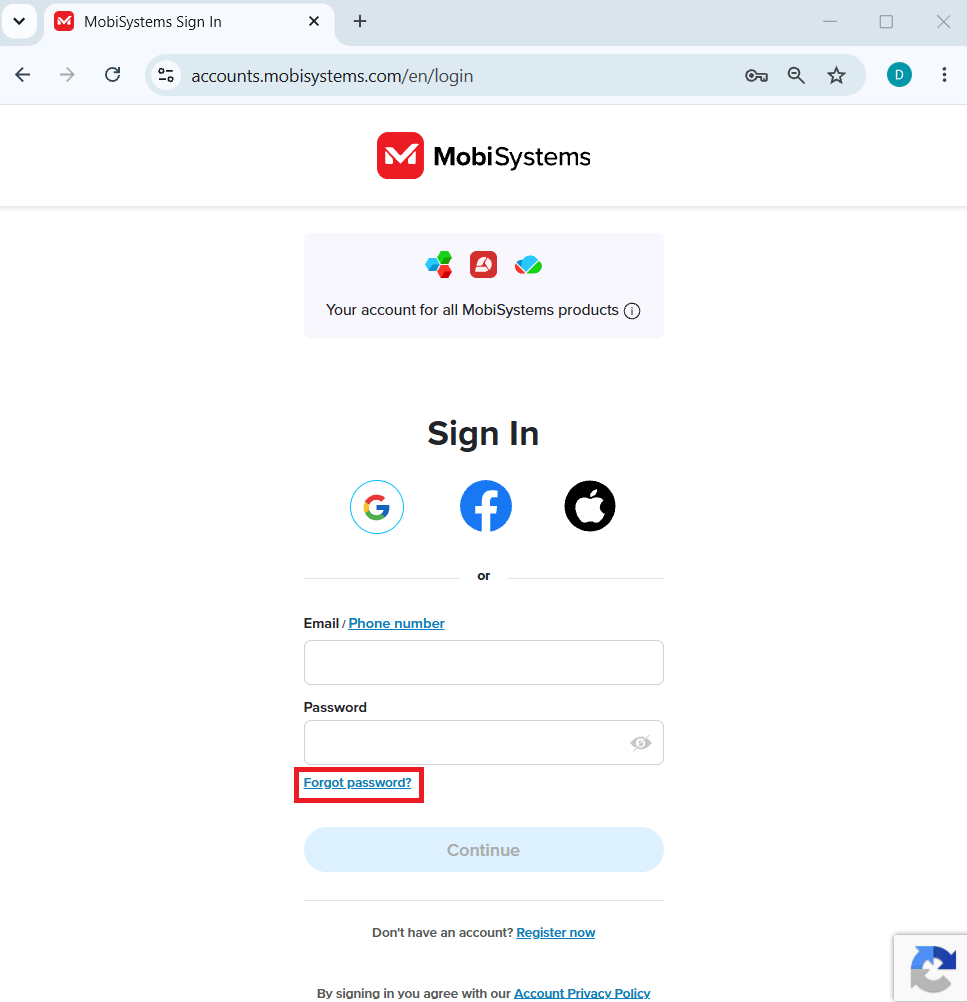
2. Escribe la dirección de correo electrónico asociada a tu cuenta y haz clic en Continuar.
3. Abre el correo de recuperación de contraseña en tu bandeja de entrada y haz clic en Restablecer contraseña.
4. En la ventana de recuperación, escribe una nueva contraseña e inicia sesión.
Cómo cambiar tu contraseña actual
Utiliza esta opción cuando ya hayas iniciado sesión y quieras cambiar tu contraseña.
1. En el Centro de cuentas, haz clic en Editar cuenta.
2. Haz clic en Cambiar contraseña.
3. Escribe tu contraseña actual y luego tu nueva contraseña.
4. Haz clic en Guardar.
Tu contraseña se actualiza al instante.
Consejo: Para crear una contraseña segura, combina letras mayúsculas y minúsculas, números y símbolos. Evita utilizar nombres y fechas de nacimiento, y cámbiala de vez en cuando.
Cómo solucionar el error «Se ha superado el límite de dispositivos»
Cada plan permite un número determinado de dispositivos. Cuando lo alcanzas, verás el mensaje Límite de dispositivos superado. Libera un espacio eliminando un dispositivo que ya no uses.
1. Inicia sesión en el Centro de cuentas y abre Mi cuenta.
2. En Suscripciones y productos, busca tu suscripción y haz clic en Ver.
3. Abre la pestaña Mis dispositivos para ver todos los dispositivos que han iniciado sesión con tu cuenta.
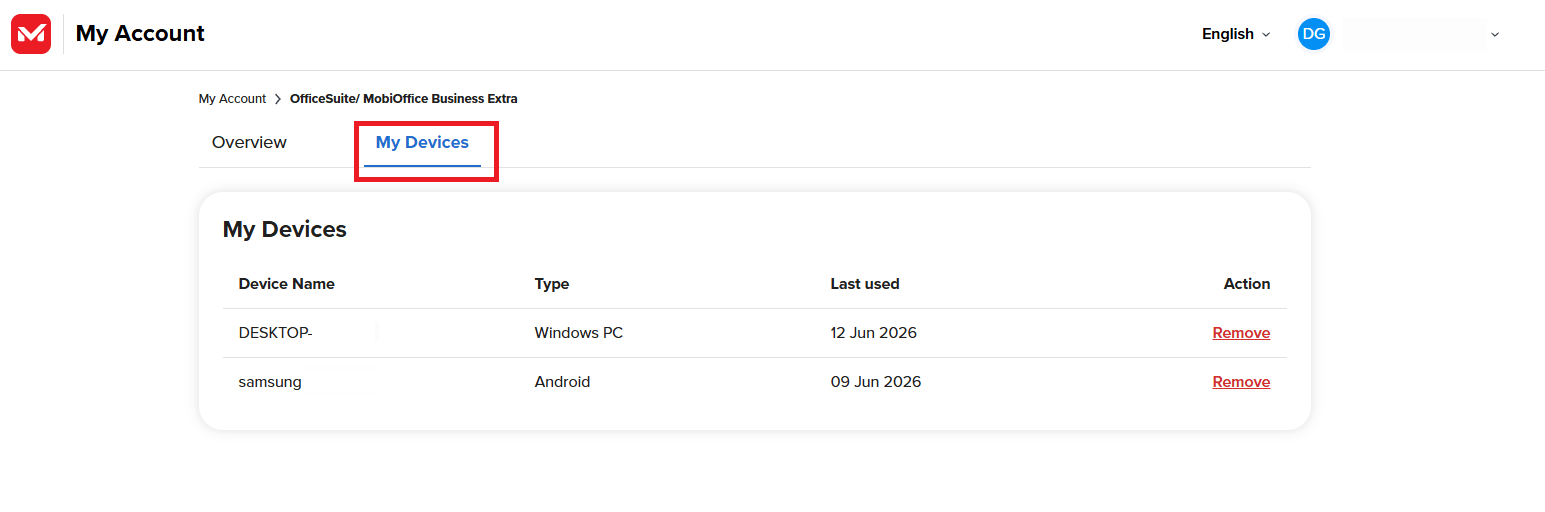
4. Haz clic en Quitar junto a un dispositivo que no uses. Quita cualquiera que no reconozcas.
5. Instala MobiOffice en el nuevo dispositivo e inicia sesión para añadirlo.
Nota: Los límites de dispositivos varían según el plan. Elimina los dispositivos inactivos antes de intentar añadir uno nuevo.
Cómo añadir una segunda dirección de correo electrónico
Al vincular una segunda dirección de correo electrónico, dispones de otra forma de iniciar sesión y mantienes la licencia existente vinculada a una nueva dirección.
1. En el Centro de cuenta, haz clic en Editar cuenta.
2. En Detalles de la cuenta, ve a la sección Correo electrónico y haz clic en Añadir correo electrónico.
3. Escribe la nueva dirección de correo electrónico y vuelve a hacer clic en Añadir correo electrónico para confirmar.
4. Abre el correo de confirmación y verifica la dirección.
Nota: La nueva dirección de correo electrónico no puede pertenecer ya a otra cuenta de MobiSystems.
Cómo eliminar tu cuenta de MobiSystems
La eliminación de tu cuenta es definitiva. Haz una copia de seguridad de todo lo que quieras conservar antes de empezar.
1. En el Centro de cuentas, haz clic en Editar cuenta.
2. Desplázate hasta la sección Eliminar cuenta y haz clic en Eliminar cuenta.
3. Introduce tu contraseña para confirmar tu identidad.
4. Haz clic de nuevo en Eliminar cuenta para terminar.
Al eliminar tu cuenta, se borrarán los siguientes datos, que no se podrán recuperar:
Tu nombre, direcciones de correo electrónico, contraseña y números de teléfono.
Tu foto de perfil y la configuración de usuario.
Los archivos almacenados en tu MobiDrive.
Tus contactos y tu historial de chat.
Importante: Eliminar tu cuenta no cancela una suscripción adquirida a través de App Store, Google Play u otro proveedor. Cancela esa suscripción por separado para que dejen de cobrarte.
Si solo quieres dar de baja una suscripción, ve a la sección «Suscripciones y productos» y cancélala, en lugar de eliminar tu cuenta.
Solución de problemas
El correo electrónico de recuperación no ha llegado. Comprueba tu carpeta de spam o correo no deseado. Si sigue sin aparecer, vuelve a la página de inicio de sesión y vuelve a solicitar el correo electrónico.
He eliminado un dispositivo, pero sigo viendo el límite. Cierra la sesión y vuelve a iniciarla para actualizarla; a continuación, comprueba de nuevo la pestaña «Dispositivos vinculados».
No puedo añadir mi segunda dirección de correo electrónico. Es posible que esa dirección ya pertenezca a otra cuenta de MobiSystems. Utiliza una dirección de correo electrónico diferente o elimina primero la cuenta que no utilizas.
No se guarda mi nueva contraseña. Asegúrate de que tu contraseña actual es correcta y de que la nueva cumple las normas de seguridad.
¿A dónde ir ahora?
Ahora puedes mantener tu cuenta de MobiSystems segura y actualizada. A continuación, configura tu cuenta en tus otros dispositivos o activa tu licencia.


