

Configurar varias cuentas de correo
MobiMail te permite añadir varias cuentas de correo y gestionarlas, para que puedas leer y enviar mensajes desde todas tus direcciones sin cambiar de aplicación. Esta guía te muestra cómo añadir otra cuenta en MobiMail en Windows, cómo añadir una cuenta de trabajo y cómo resolver los problemas más comunes. Sincronizar más de una cuenta es una función premium, y puedes añadir hasta 10 cuentas en total.
Nota: MobiMail solo está disponible para Windows.
Antes de empezar
Asegúrate de tener:
MobiMail instalado en tu dispositivo Windows. MobiMail se instala como parte de MobiOffice.
Una suscripción premium activa, ya que sincronizar más de una cuenta es una función de pago.
Una cuenta de correo ya configurada en MobiMail. Consulta la Introducción a MobiMail.
La dirección de correo electrónico y la contraseña de la cuenta que quieres añadir.
Una conexión a internet.
Añadir otra cuenta de correo
1. Abre MobiMail.
2. Haz clic en Archivo.
3. En Cuentas de correo, selecciona Añadir cuenta.
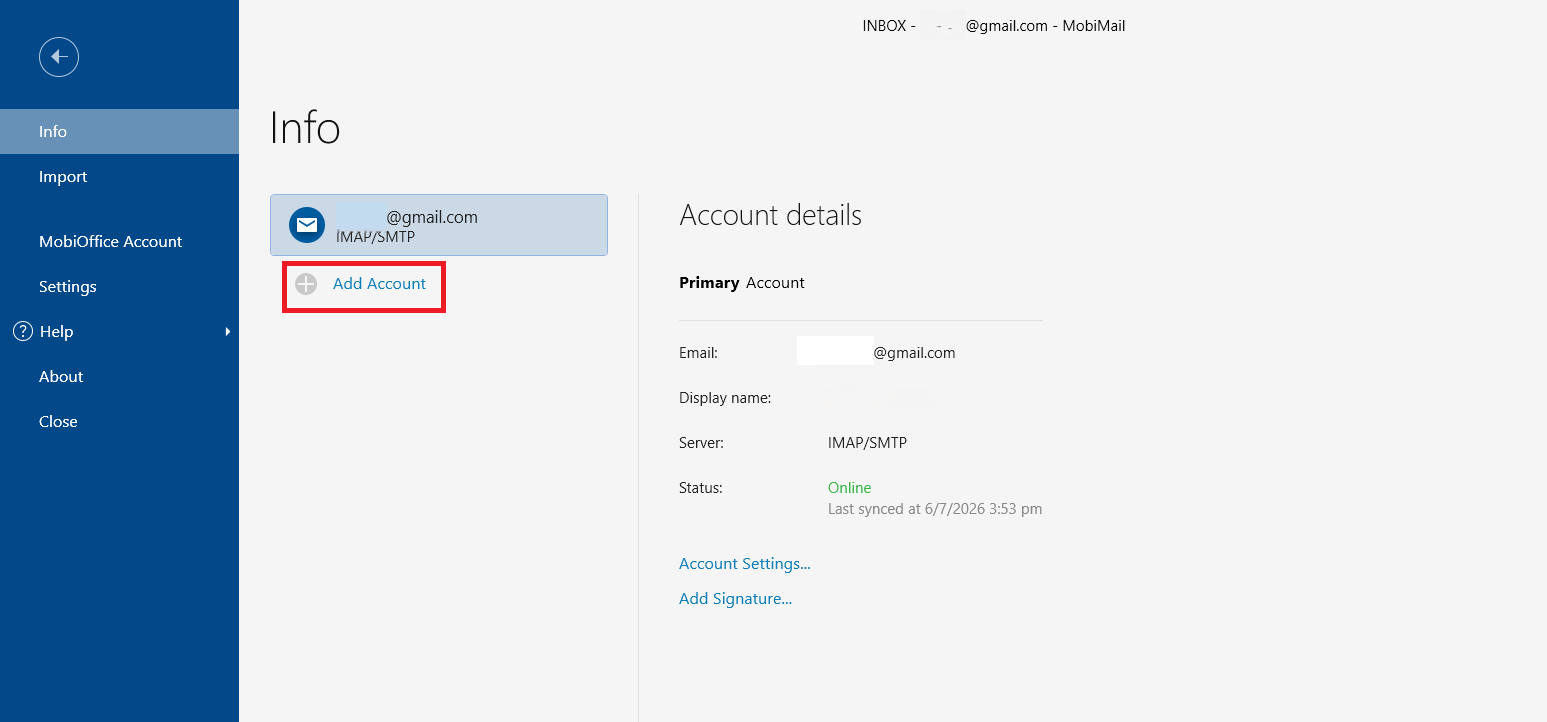
4. En la ventana de configuración, escribe la dirección de correo electrónico que quieres añadir y haz clic en Continuar.
5. Se abrirá una ventana en tu navegador. Confirma la dirección de correo electrónico y sigue los pasos para iniciar sesión y permitir el acceso.
6. Haz clic en Continuar para finalizar. La nueva cuenta se añadirá a MobiMail.
Consejo: Si la ventana del navegador no se abre después de hacer clic en Continuar, copia el enlace de la pantalla de carga y pégalo en tu navegador.
Añade una cuenta de trabajo o corporativa
Las cuentas de trabajo suelen necesitar su propia configuración de servidor. Para añadir una, sigue estos pasos:
1. En la ventana de configuración, escribe tu dirección de correo electrónico.
2. Selecciona Configurar mi cuenta manualmente.
3. Haz clic en Continuar.
4. Elige Exchange, Microsoft 365 u Otro IMAP/POP3.
5. Introduce los datos de tu servidor.
Nota: Si no conoces la configuración del servidor, consulta al administrador del sistema de tu organización.
Ver y cambiar entre cuentas
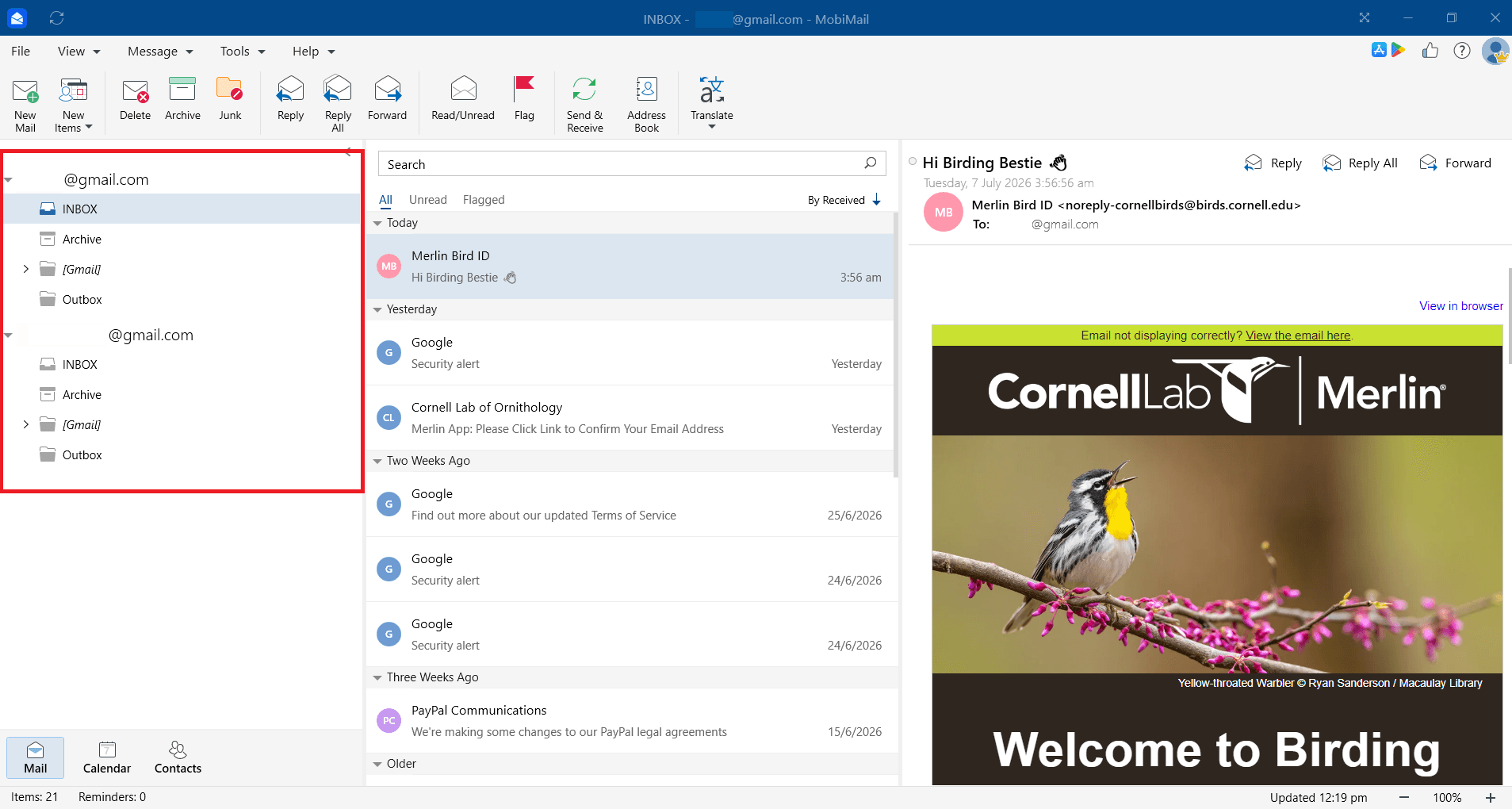
Cuando añadas tus cuentas, podrás cambiar entre ellas desde la misma ventana.
Tus cuentas aparecen en la lista de carpetas de la izquierda. Selecciona una cuenta para abrir su bandeja de entrada, borradores y carpetas.
Solución de problemas
No puedo añadir una segunda cuenta. Sincronizar más de una cuenta es una función premium. Comprueba que tu suscripción esté activa y que hayas iniciado sesión en MobiOffice con la misma cuenta que usaste para comprarla.
He alcanzado el límite de cuentas. MobiMail admite hasta 10 cuentas. Elimina una cuenta que ya no uses antes de añadir otra.
No se ha abierto la ventana del navegador. Copia el enlace de la pantalla de carga y pégalo en tu navegador para terminar de añadir la cuenta.
Mi nueva cuenta tarda en sincronizarse. Un buzón grande, más de mil carpetas o una conexión lenta pueden ralentizar la primera sincronización. Espera a que termine, especialmente si el buzón supera los 300 MB.
Mi cuenta de trabajo no se conecta. Confirma que el nombre, el tipo y el puerto del servidor, así como los ajustes de seguridad, sean correctos. Si no estás seguro, consulta con el administrador del sistema.
¿Qué hacer a continuación?
Ya tienes todas tus cuentas de correo electrónico. Prueba una de estas opciones:


