

Redactar, enviar y filtrar correos electrónicos
MobiMail te permite redactar y dar formato a tus correos, adjuntar archivos y enviarlos, además de usar filtros para mantener tu bandeja de entrada organizada. Esta guía te muestra cómo redactar y enviar un mensaje, responder y reenviar, adjuntar archivos y filtrar tu bandeja de entrada en MobiMail en Windows. Al terminar, podrás enviar tu primer correo y organizar tu bandeja de entrada para encontrar fácilmente los mensajes importantes.
Nota: MobiMail solo está disponible para Windows.
Antes de empezar
Asegúrate de tener:
MobiMail instalado en tu dispositivo Windows. MobiMail se instala como parte de MobiOffice.
Una cuenta de correo configurada en MobiMail. Consulta la Introducción a MobiMail.
Una conexión a internet para enviar y recibir correos.
Redacta y envía un correo electrónico
1. Abre MobiMail.
2. Haz clic en Nuevo correo electrónico para empezar a redactar un mensaje.
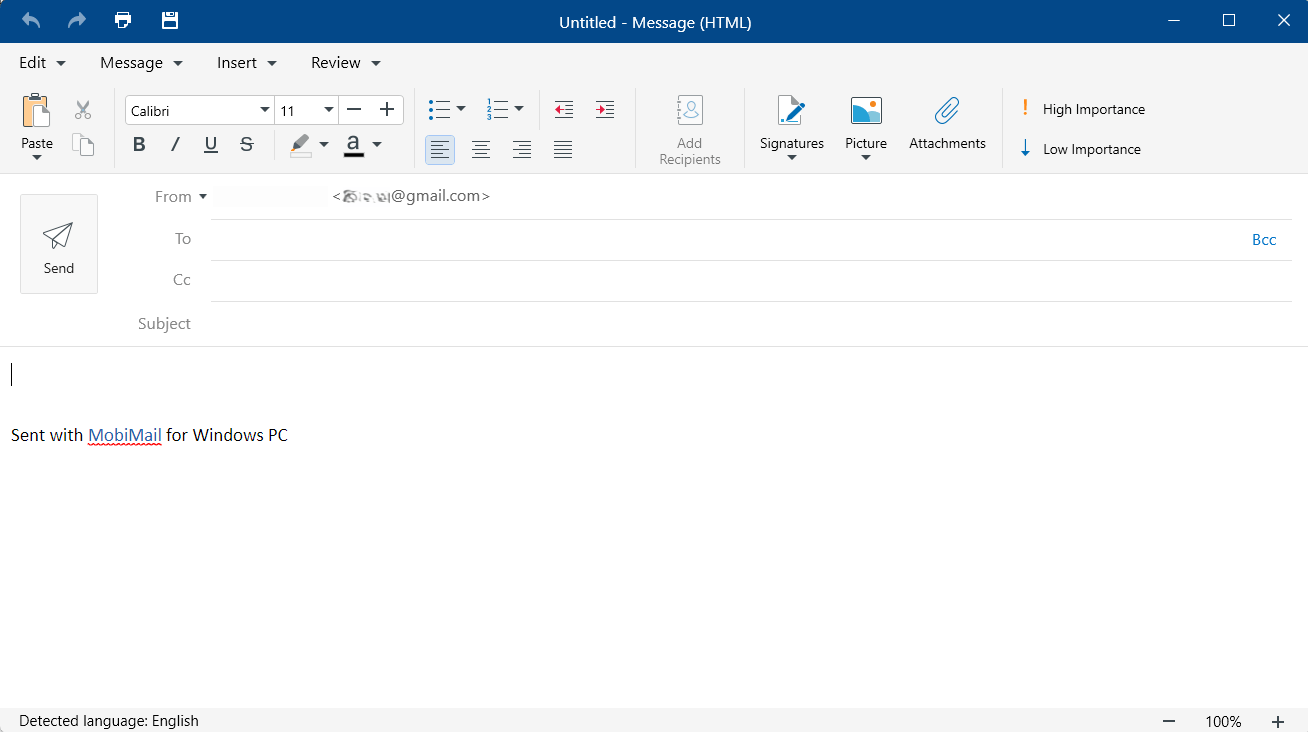
3. (Opcional) En el campo De, selecciona la cuenta desde la que se enviará el mensaje si tienes varias cuentas añadidas en MobiMail. Los archivos adjuntos tienen un límite de 20 MB cada uno.
4. En el campo Para, introduce la dirección de correo electrónico del destinatario. Añade direcciones en Cc o Cco si es necesario.
5. Introduce un Asunto.
6. Escribe tu mensaje. Usa las herramientas de formato para cambiar la fuente, añadir listas o resaltar texto.
7. (Opcional) Haz clic en Adjuntar y selecciona un archivo para enviarlo con tu mensaje.
8. Haz clic en Enviar.
Consejo: MobiMail incluye un corrector ortográfico integrado. Revisa las palabras marcadas antes de enviar el mensaje.
Responder o reenviar un correo electrónico
1. Selecciona o abre el mensaje al que quieres responder.
2. Haz clic en Responder, Responder a todos o Reenviar.
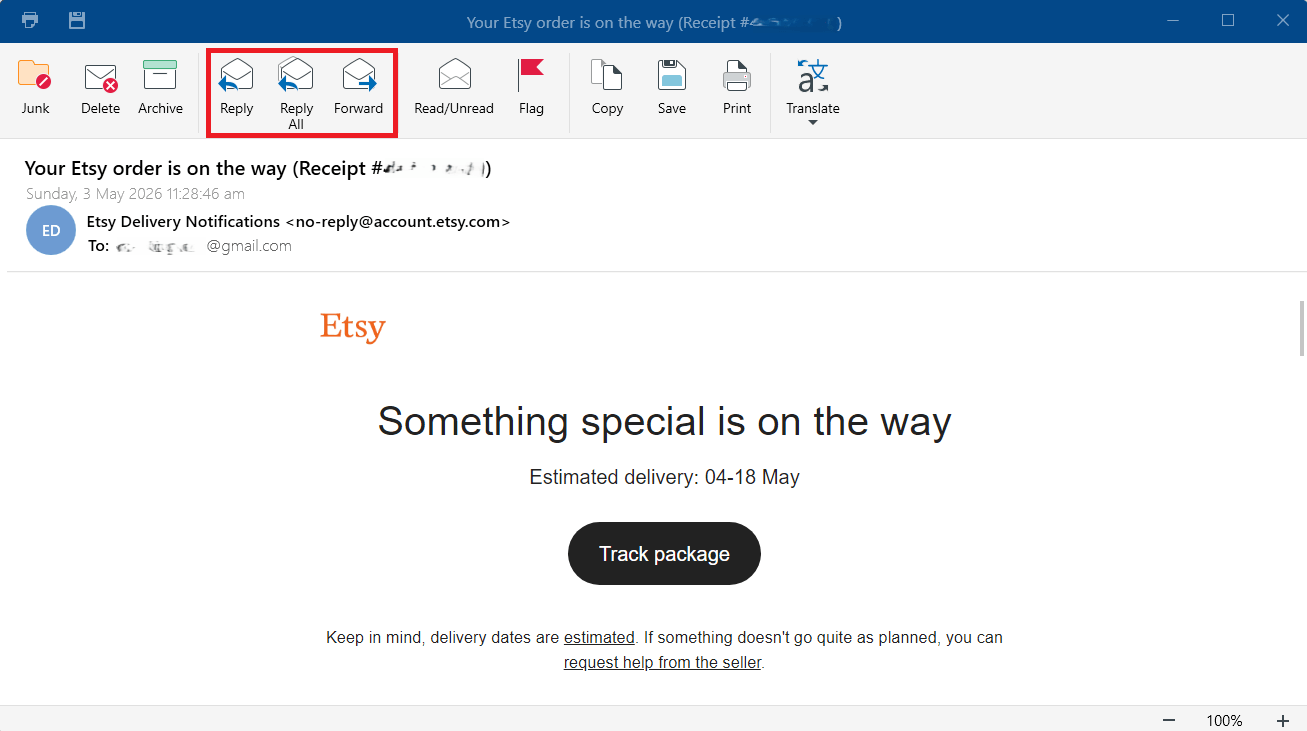
3. Para reenviar, introduce la dirección de correo electrónico del destinatario.
4. Añade tu mensaje y haz clic en Enviar.
Adjunta un archivo desde MobiDrive
Puedes enviar un archivo desde MobiDrive a través de MobiMail.
1. Haz clic en Nuevo correo si vas a enviar un mensaje nuevo o en Responder/Responder a todos/Reenviar si vas a responder o reenviar un mensaje.
2. Selecciona Archivos adjuntos.
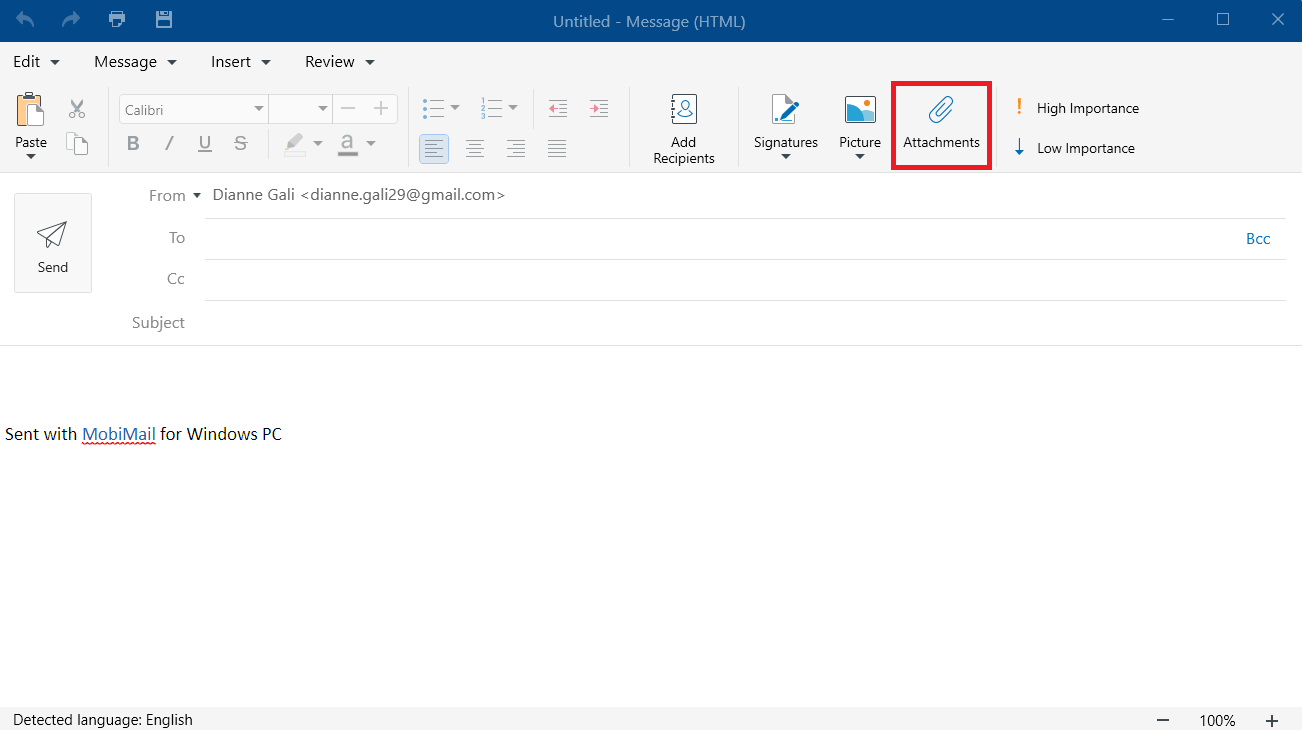
3. Selecciona el archivo en MobiDrive.
4. Añade el destinatario y los detalles del mensaje, y haz clic en Enviar.
Guarda un borrador para terminarlo más tarde
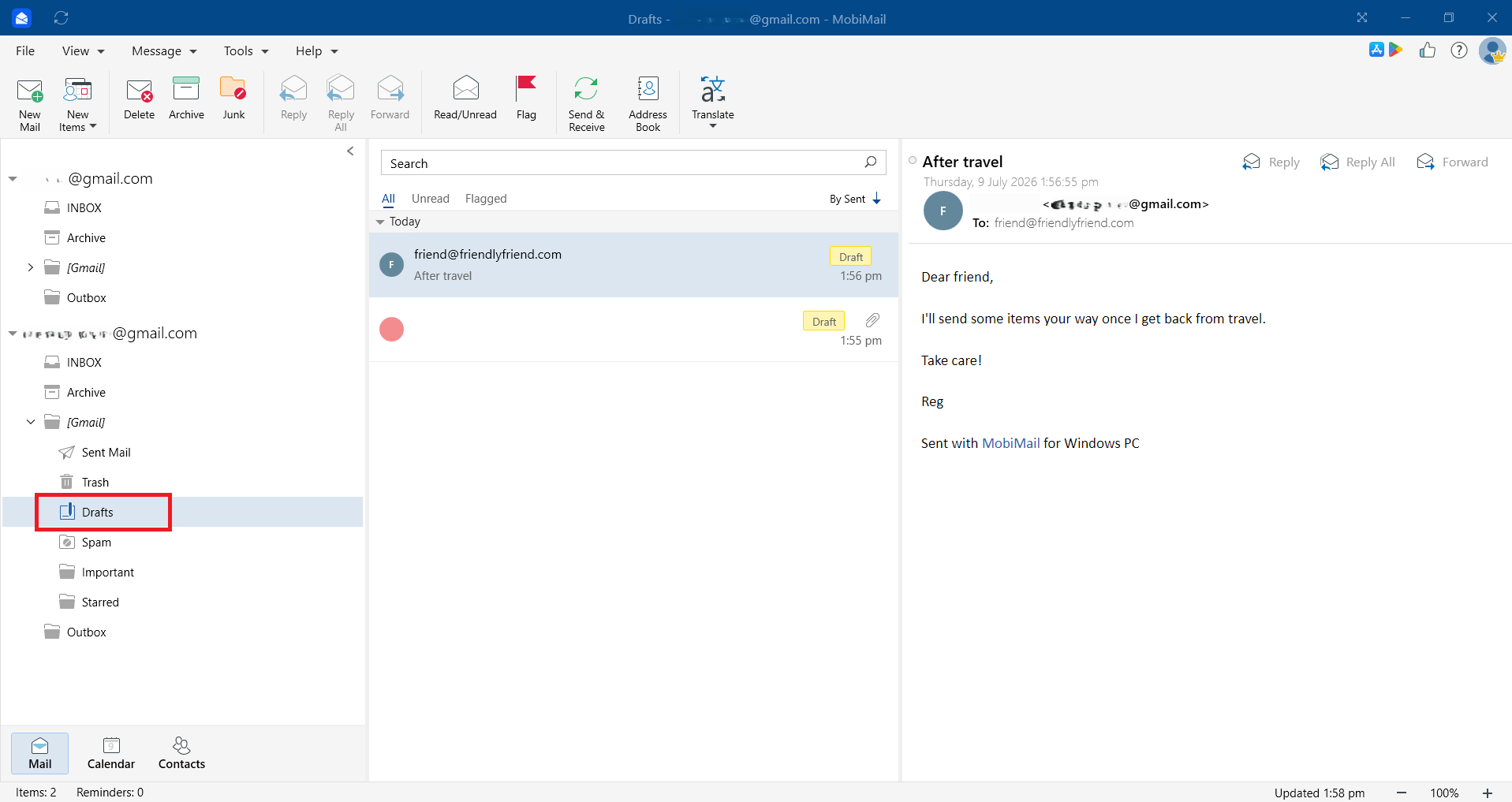
Si aún no quieres enviarlo, puedes guardar el mensaje como borrador haciendo clic en Mensaje > Guardar borrador. Abre la carpeta Borradores para terminarlo y enviarlo cuando estés listo.
Filtra tus correos electrónicos
Los filtros te ayudan a organizar la bandeja de entrada para que puedas centrarte en lo importante.
Filtra tus mensajes haciendo clic en Ver > Filtrar. Elige entre Todos, No leídos y Marcados para organizar tus mensajes según el filtro seleccionado.
Ordena tus mensajes por Recibidos, Asunto, Importancia, Borradores, Archivos adjuntos u otros criterios. Haz clic en Ver > Ordenar por para clasificar tus mensajes según el tipo de ordenación que elijas.
Marca los mensajes importantes para que destaquen en tu lista.
Combina filtros con la búsqueda para encontrar lo que necesitas en tu bandeja de entrada rápidamente.
Consejo: Para buscar mensajes específicos con operadores de búsqueda, consulta Cómo buscar mensajes específicos en MobiMail.
Solución de problemas
No puedo enviar correos. Comprueba tu conexión a internet. Si estás en modo Trabajar sin conexión, revisa la carpeta de Bandeja de salida después de reconectarte para confirmar que el mensaje se envió. Verifica que la dirección del destinatario sea correcta.
MobiMail se congela o deja de responder al adjuntar un archivo. Cierra y vuelve a abrir MobiMail, y luego intenta adjuntar el archivo de nuevo. Si el problema persiste, actualiza a la última versión.
No encuentro un mensaje. Usa el cuadro de búsqueda y los filtros, y asegúrate de que estás buscando en la cuenta y carpeta correctas.
El corrector ortográfico no detecta los errores. Confirma que el idioma configurado es el correcto. Ve a Archivo > Ajustes > Preferencias generales para comprobarlo.
¿A dónde ir ahora?
Ya sabes cómo redactar, enviar y filtrar correos electrónicos en MobiMail. Ahora prueba una de estas opciones:


