Pour ajouter un filigrane à un PDF, ouvrez-le dans un éditeur PDF, choisissez l’outil filigrane, puis saisissez votre texte ou choisissez une image, par exemple un logo. Réglez l’angle, la transparence et les pages, puis appliquez le filigrane. Les outils en ligne font de même pour un fichier ponctuel, et Word ajoute un filigrane avant que vous enregistriez le document au format PDF.
Un filigrane signale qu’un document est un brouillon, une copie ou un document confidentiel, et il reste visible à l’impression. Ce guide présente trois façons d’ajouter un filigrane à un PDF, les réglages adaptés à chaque usage et les problèmes les plus fréquents.
Quelle méthode choisir ?
Utilisez un éditeur PDF de bureau si vous ajoutez souvent des filigranes à vos PDF ou si vous souhaitez maîtriser chaque réglage. Utilisez un outil en ligne pour un fichier unique sur un ordinateur qui n’est pas le vôtre, et Word lorsque vous disposez encore du document d’origine. Les trois méthodes produisent un filigrane visible à l’écran comme à l’impression. Le tableau ci-dessous les compare en un coup d’œil.
Ajouter un filigrane avec un éditeur PDF de bureau
Un éditeur PDF de bureau vous permet d’ajouter un filigrane à un PDF déjà présent sur votre ordinateur et de le modifier ensuite. Le nom des menus varie d’une application à l’autre, mais les étapes suivent le même ordre :
Ouvrez le PDF dans votre éditeur PDF.
Ouvrez l’outil Filigrane. Il se trouve généralement dans un onglet consacré à la modification ou aux pages.
Choisissez un filigrane texte et saisissez le texte, ou choisissez un filigrane image et sélectionnez le fichier.
Réglez la rotation, la transparence et la taille. Un angle diagonal est le choix habituel pour un filigrane « Brouillon ».
Choisissez les pages : toutes les pages ou une plage de pages.
Appliquez le filigrane et vérifiez l’aperçu.
Enregistrez le résultat sous forme de copie, afin de conserver l’original sans filigrane sur votre ordinateur.
Conserver l’original s’avère utile par la suite. Si vous avez besoin d’une version vierge ou d’une autre mention pour un autre destinataire, il vous suffit de repartir du fichier sans filigrane au lieu de supprimer un filigrane.
Si vous cherchez un éditeur PDF de bureau qui fait tout cela sous Windows, MobiPDF mérite votre attention.
Ajouter un filigrane en ligne ou depuis Word
Les outils de filigrane en ligne conviennent à un fichier ponctuel, et Word à un document que vous avez créé vous-même et que vous avez encore au format .docx.
Outils de filigrane en ligne
Importez le PDF, saisissez votre texte ou ajoutez une image, réglez la position et la transparence, puis téléchargez le fichier avec son filigrane. Vous n’avez rien à installer, ce qui est pratique sur un ordinateur partagé ou emprunté.
En contrepartie, votre fichier est envoyé sur le serveur de l’outil. Avant d’importer un contrat, une liste de prix ou tout document que vous préférez garder privé, vérifiez combien de temps le service conserve les fichiers importés.
Microsoft Word
Dans l’application de bureau Word, accédez à Création → Filigrane et choisissez un modèle prédéfini comme BROUILLON, ou sélectionnez Filigrane personnalisé pour choisir Filigrane image ou Filigrane texte et définir vos propres réglages. Enregistrez ensuite le document au format PDF : le filigrane est conservé.
Word pour le web ne permet pas d’ajouter de nouveaux filigranes : vous avez donc besoin de l’application de bureau. Cette méthode suppose aussi de disposer du document d’origine. Pour un PDF que vous avez reçu, utilisez l’une des autres méthodes : l’ouverture d’un PDF dans Word le convertit, et la disposition peut changer.
Choisir les bons réglages de filigrane
Les bons réglages dépendent de ce que le filigrane doit indiquer. Une mention « Brouillon » ne doit pas gêner la lecture, tandis qu’une marque sur un document à accès restreint doit sauter aux yeux. Servez-vous du tableau comme point de départ et adaptez-le à votre document.
La transparence, souvent appelée opacité, détermine dans quelle mesure la page reste visible à travers le filigrane. Le calque détermine si le filigrane se place derrière le contenu de la page ou devant. Derrière la page, le texte reste net, mais les photos et les zones colorées peuvent masquer le filigrane.
Par exemple, pour une liste de prix envoyée à trois revendeurs, une ligne horizontale « Préparé pour [nom] » devant chaque page fonctionne bien. Chaque copie indique à qui elle appartient, et les prix restent faciles à lire.
Rendre le filigrane plus difficile à supprimer
Aucun réglage ne rend un filigrane permanent, mais vous pouvez compliquer sa suppression. Dans la plupart des PDF, un filigrane est un élément distinct : toute personne disposant d’un éditeur PDF peut donc le sélectionner et le supprimer. Considérez le filigrane comme une mention visible, et non comme un obstacle à la copie.
Deux mesures augmentent l’effort nécessaire pour le supprimer :
Limitez les modifications. Un mot de passe d’autorisations limite ce que les lecteurs peuvent modifier dans le fichier. La plupart des éditeurs PDF proposent ce réglage lorsque vous protégez un PDF par mot de passe, avec un mot de passe d’ouverture facultatif.
Partagez une copie en lecture seule. Passer un PDF en lecture seule avant de l’envoyer empêche les modifications occasionnelles dans la plupart des applications PDF.
Aucune de ces mesures n’est infaillible. Certaines applications PDF ignorent les paramètres d’autorisation, et n’importe qui peut photographier ou ressaisir une page. Ensemble, elles font toutefois de la suppression un acte délibéré, et un filigrane portant le nom du destinataire indique toujours à qui appartenait la copie.
Problèmes de filigrane et solutions
La plupart des problèmes de filigrane viennent de la transparence, du calque ou de la plage de pages, et chacun se corrige rapidement.
Le filigrane masque le texte. Rendez-le plus transparent en réduisant l’opacité, ou placez-le derrière la page pour que le texte passe au premier plan.
Il n’apparaît pas sur une page numérisée. Une numérisation est une image unique qui recouvre toute la page : un filigrane placé derrière la page est donc masqué par celle-ci. Placez-le plutôt devant la page avec une faible opacité.
Le logo est flou. Les petites images sont étirées pour s’adapter à la page. Utilisez une version plus grande et plus nette du logo.
Il apparaît aussi sur la page de couverture. Appliquez-le à une plage de pages qui commence après la couverture, au lieu de toutes les pages.
Il est plus foncé à l’impression qu’à l’écran. Les écrans et les imprimantes rendent les tons clairs différemment. Imprimez une page de test avant d’imprimer tout le document.
Le filigrane apparaît deux fois. Dans certains éditeurs PDF, l’ajout d’un nouveau filigrane conserve l’ancien, si bien que les deux s’affichent. Pour changer un filigrane, modifiez celui qui existe ou choisissez de le remplacer lorsque l’application vous le propose. MobiPDF vous demande si vous souhaitez remplacer le filigrane existant lorsque vous en ajoutez un autre.
Alternative : MobiPDF
MobiPDF, une alternative abordable à Adobe Acrobat, ajoute des filigranes texte et image sous Windows depuis l’onglet Modification. Voici comment faire :
Ouvrez le PDF dans MobiPDF.
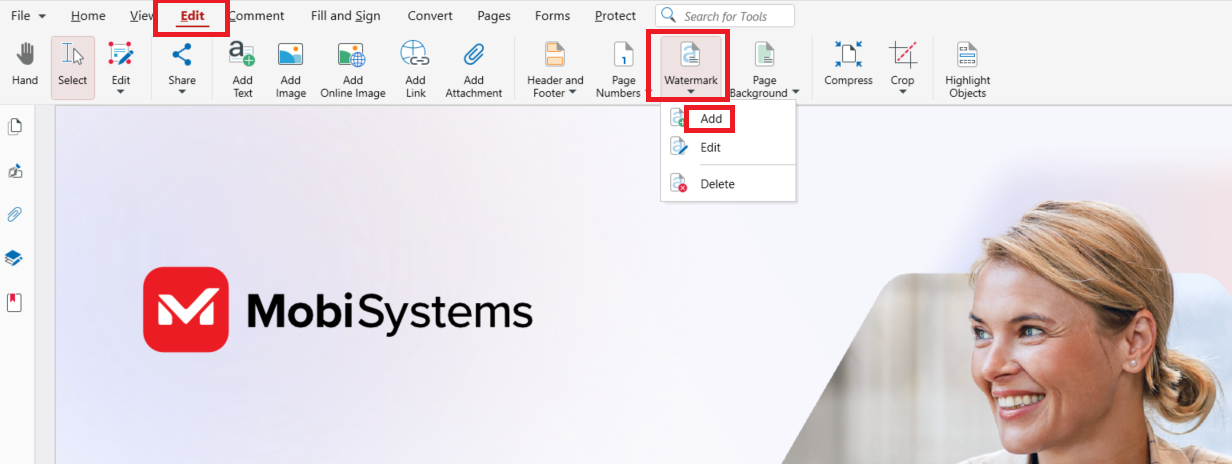
Dans l’onglet Modification, cliquez sur Filigrane, puis sur Ajouter.
Choisissez Filigrane texte et saisissez le texte, ou Filigrane image et sélectionnez l’image.
Sous Apparence, réglez Rotation, Échelle et Opacité, puis choisissez Derrière la page ou Devant la page.
Sous Plage de pages, conservez Toutes les pages ou sélectionnez Plage de pages et indiquez les pages.
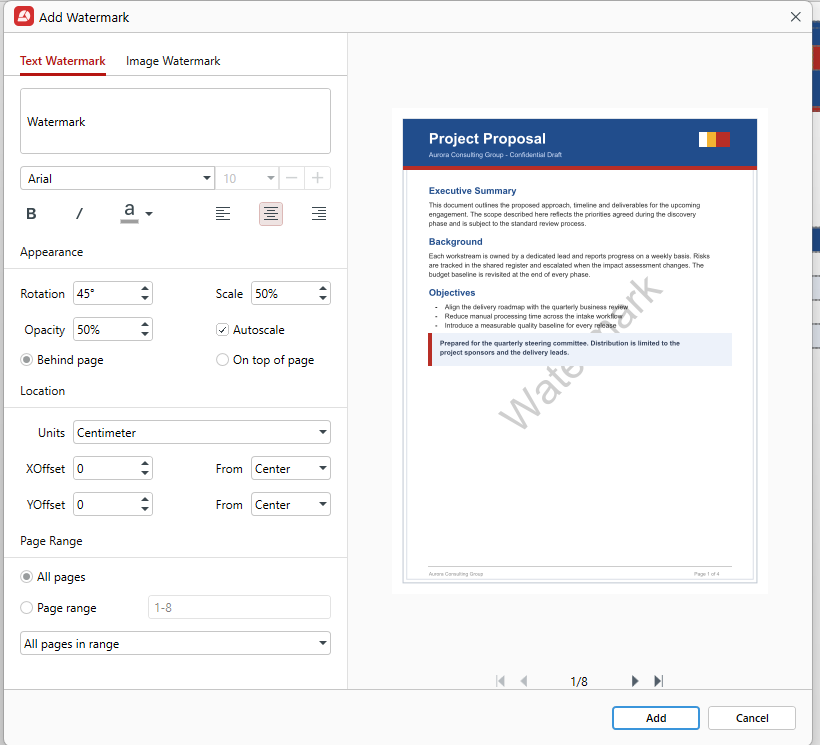
Cliquez sur Ajouter, puis enregistrez le fichier.
Pour changer le filigrane par la suite, accédez à Filigrane → Modifier, ou modifiez son texte dans le volet Propriétés à droite. Pour supprimer le filigrane que vous avez ajouté, accédez à Filigrane → Supprimer et confirmez. Le filigrane étant un élément distinct, sa suppression laisse la page telle qu’elle était.
L’outil de filigrane de MobiPDF permet aussi de décaler le filigrane sous Position, à partir d’un point de référence comme le centre. Chaque option de la fenêtre est expliquée dans le guide consacré à l’ajout de filigranes dans MobiPDF.
Vous souhaitez l’essayer sur vos propres documents ?
Foire aux questions
Les outils de filigrane en ligne permettent souvent d’ajouter un filigrane à un seul PDF sans payer, généralement avec des limites de taille de fichier ou de nombre de fichiers par jour. Si vous avez déjà Microsoft Word, vous pouvez aussi ajouter le filigrane au document d’origine, puis l’enregistrer au format PDF.
Oui. Un filigrane s’imprime avec le texte sur chaque page à laquelle vous l’avez appliqué. Les teintes claires peuvent rendre différemment sur papier et à l’écran : imprimez donc une seule page de test pour vérifier son intensité.
Oui. Placez le filigrane devant la page et réduisez son opacité pour que la numérisation reste lisible. Une page numérisée est une image unique qui recouvre toute la page : un filigrane placé derrière la page risque donc d’être masqué.
Supprimez-le dans l’outil qui vous a servi à l’ajouter. Dans MobiPDF, accédez à l’onglet Modification, cliquez sur Filigrane → Supprimer et confirmez. Si le filigrane a été ajouté par quelqu’un d’autre, demandez-lui une copie du document sans filigrane.
Un filigrane se répète sur les pages que vous choisissez, derrière ou devant le contenu. Un tampon est placé une seule fois, exactement là où vous cliquez, comme une mention « Approuvé » sur une seule page. Dans la plupart des éditeurs PDF, les tampons sont des annotations, listées avec les autres commentaires.
Non. Un en-tête ou un pied de page se trouve dans la marge de la page et contient généralement un titre, des numéros de page ou une date. Un filigrane recouvre le contenu même de la page ; il est généralement plus grand et plus transparent, et identifie la page entière.
Conclusion
Ajouter un filigrane ne prend qu’une minute, une fois que vous savez ce qu’il doit indiquer. Choisissez la méthode adaptée au fichier, ajustez les réglages à l’usage et conservez un original sans filigrane. Un filigrane léger derrière la page convient à un brouillon, tandis qu’un filigrane devant la page convient à tout ce qui doit ressortir. Si vous craignez qu’il soit supprimé, associez le filigrane à une limitation des modifications plutôt que de compter uniquement sur lui.
Vous voulez une seule application pour ajouter, modifier et supprimer des filigranes sous Windows ?