
Pour ajouter une image à un PDF dans MobiPDF, ouvrez votre document et sélectionnez Modifier → Ajouter une image dans le ruban principal, puis choisissez le fichier à insérer et placez-le n’importe où sur la page.
Que vous insériez un logo d’entreprise dans un contrat, des photos dans un formulaire ou des captures d’écran dans un rapport, MobiPDF vous donne un contrôle complet sur l’emplacement, la taille et la mise en forme des images. Tout se passe localement sur votre appareil, ce qui rend le processus sûr et idéal pour les workflows professionnels. Passons maintenant à notre guide plus en détail.
Points clés
MobiPDF permet d’insérer et de modifier des images comme PNG, JPG, GIF et autres.
Les images peuvent être déplacées, redimensionnées, tournées, recadrées, superposées et ajustées en transparence.
Vous pouvez placer des images dans des PDF remplissables, y compris des photos d’identité et des signatures numérisées.
La version pour ordinateur offre des contrôles avancés pour des retouches précises.
Que signifie ajouter une image à un PDF ?
Ajouter une image à un PDF signifie intégrer un fichier visuel directement dans la mise en page du document. Cela inclut des photographies, logos, schémas, illustrations, signatures numérisées ou captures d’écran. Contrairement aux visionneuses PDF basiques, un véritable éditeur PDF comme MobiPDF vous permet de contrôler l’emplacement, l’alignement, la mise à l’échelle, la rotation, le recadrage, la transparence et l’ordre des calques. Vous transformez ainsi des PDF statiques en documents souples, prêts pour la mise en page, adaptés aux rapports professionnels, documents de marque, formulaires ou présentations.
Comment ajouter une image à un PDF
Le moyen le plus simple est d’ouvrir votre document dans MobiPDF, puis de sélectionner Modifier → Ajouter une image dans le ruban principal. Voyons tout de même un flux de travail structuré pour insérer des images dans n’importe quel PDF, simple ou complexe.
Étapes pour insérer une image :
Ouvrez le PDF dans MobiPDF.
Sélectionnez Modifier → Ajouter une image.
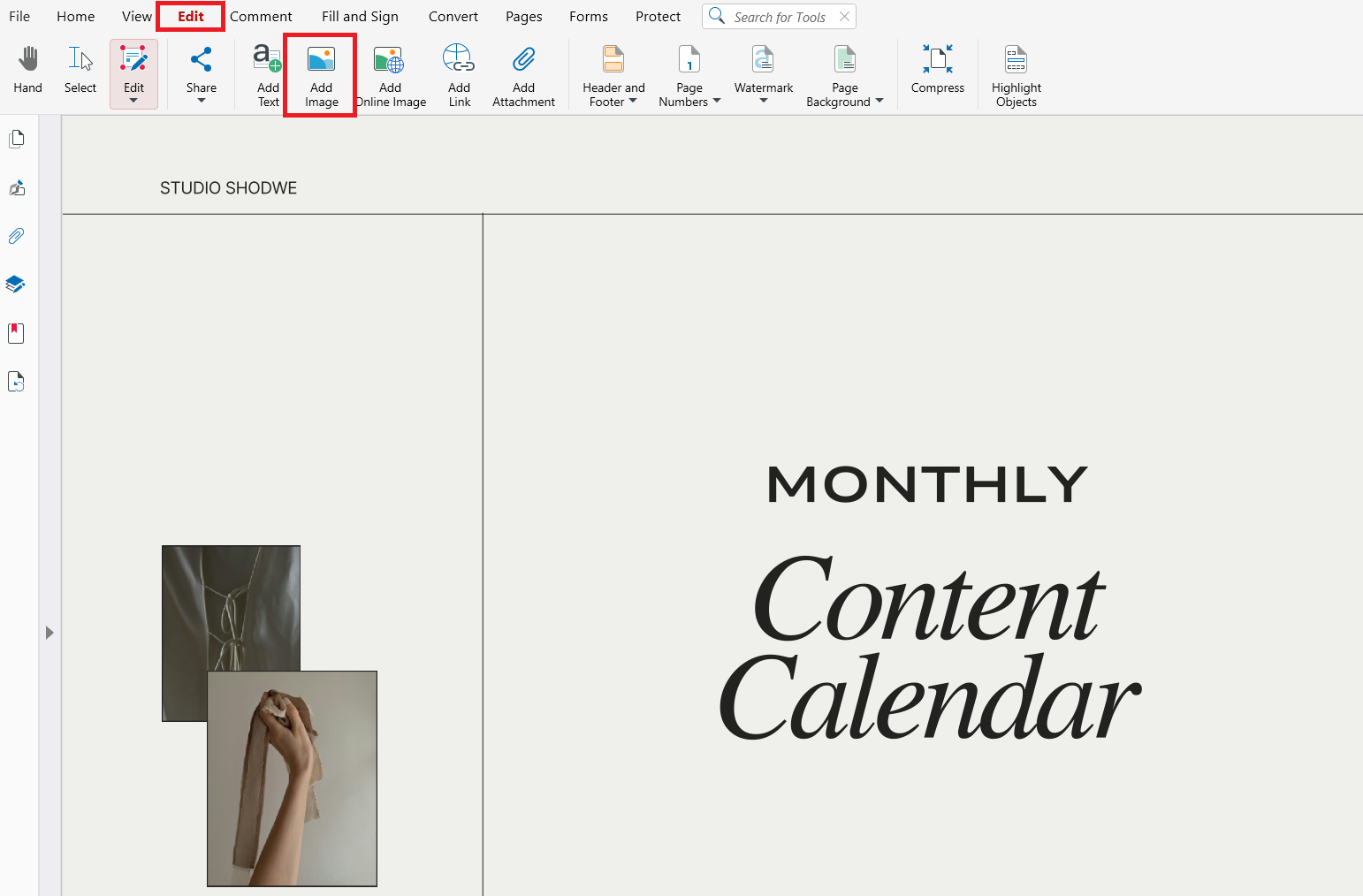
Choisissez le fichier à insérer.
Cliquez sur la page pour placer l’image.
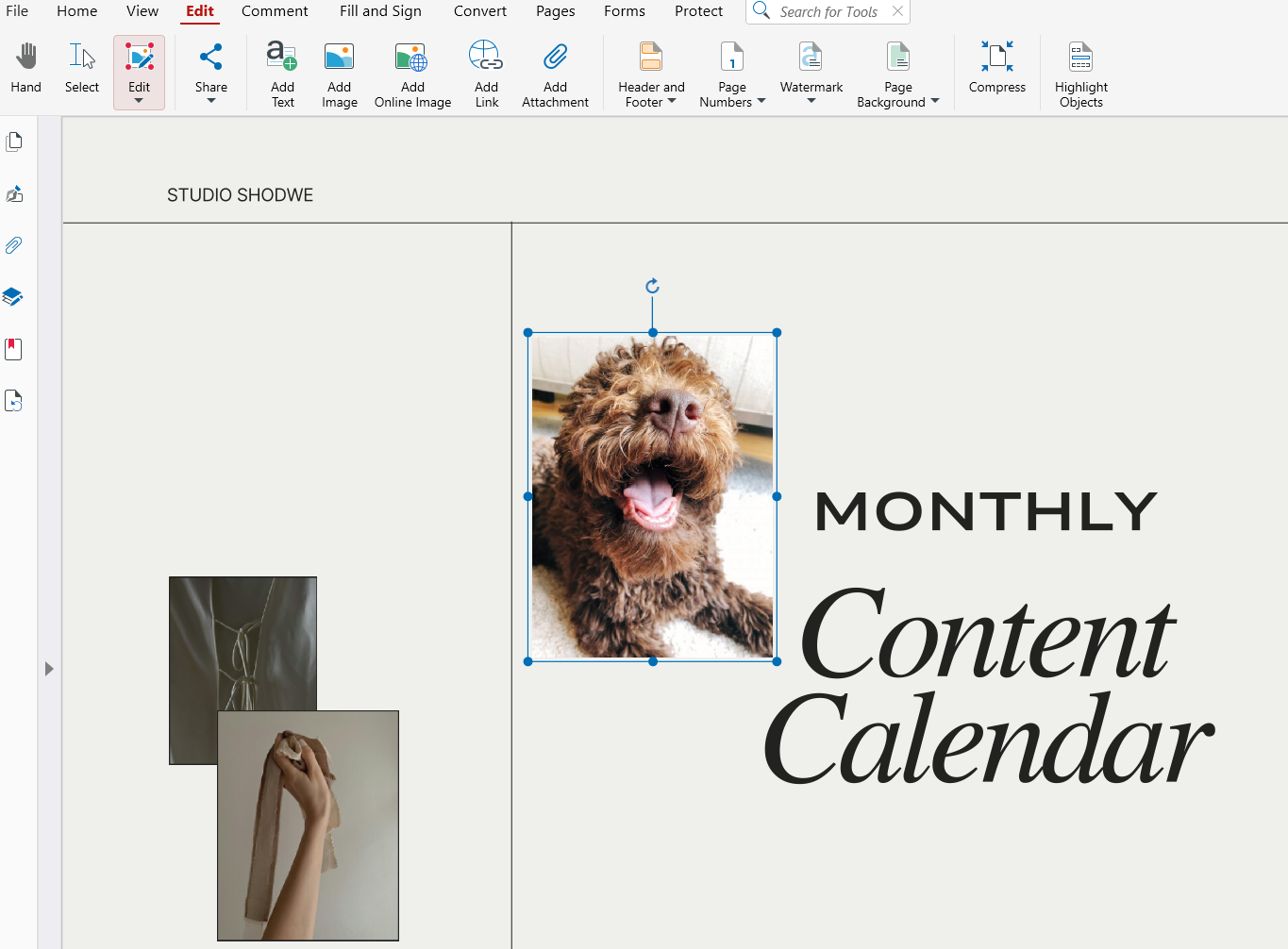
Faites-la glisser pour la repositionner ou utilisez les poignées d’angle pour la redimensionner proportionnellement.
Utilisez des outils supplémentaires pour la faire pivoter, la recadrer ou ajuster la transparence.
Enregistrez le PDF mis à jour.
Ce flux de travail est optimisé pour les graphiques haute résolution et les documents multipages, et vous donne un contrôle total sur l’emplacement et l’apparence des images.
Ajouter une image depuis le web
Dans MobiPDF, vous pouvez aussi ajouter une image directement depuis le web.
Voici comment faire.
Allez dans Modifier → Ajouter une image en ligne

Recherchez une image par mot-clé : les images s’affichent dans la fenêtre contextuelle.
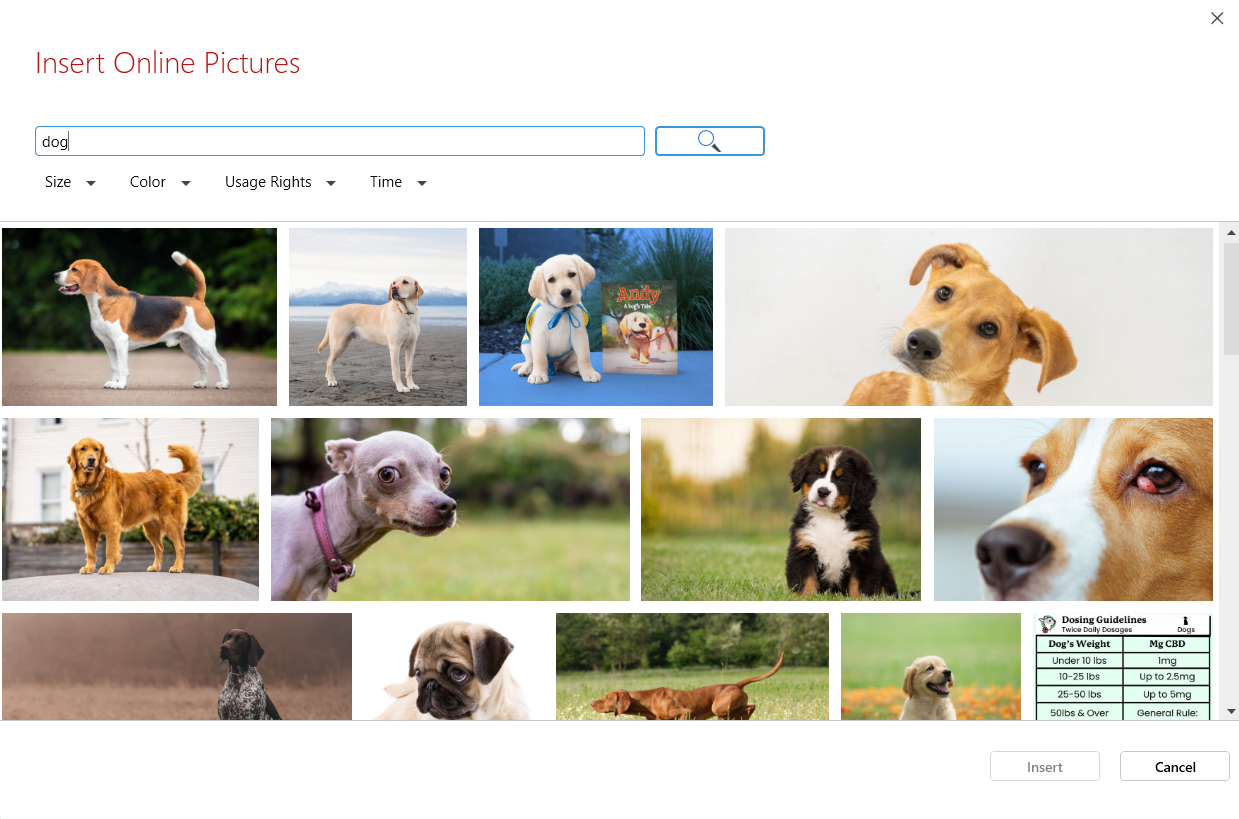
Sélectionnez une image et placez-la.

C’est fait ! Vous pouvez à nouveau la repositionner, la redimensionner ou utiliser des outils supplémentaires pour la faire pivoter, la recadrer ou ajuster la transparence.
Formats d’image pris en charge et quand les utiliser
MobiPDF prend en charge les formats les plus courants, notamment :
JPG/JPEG – adapté aux photographies ou aux images détaillées.
PNG – idéal pour les captures d’écran, les logos ou les images nécessitant de la transparence.
GIF – utile pour les graphiques ou icônes simples.
Si votre image est dans un autre format comme WebP ou HEIC, convertissez-la en PNG ou JPG avant de l’insérer.
Comment modifier une image après l’avoir insérée
Une fois l’image ajoutée, MobiPDF vous permet d’affiner son emplacement et son apparence grâce à des contrôles d’édition complets.
Vous pouvez :
Redimensionner à l’aide des poignées d’angle.
Déplacer l’image n’importe où sur la page.
Faire pivoter l’image à 90°, 180° ou selon un angle personnalisé.
Recadrer les parties inutiles.
Ajuster l’opacité pour créer des effets de filigrane.
Remplacer l’image sans reconstruire la mise en page.
Supprimer l’image si elle n’est plus nécessaire (avec la touche Suppr du clavier ou via le menu contextuel).
Ces outils vous permettent de créer des mises en page claires et professionnelles sans exporter le PDF vers un logiciel externe.
Travailler avec les calques (placer l’image au-dessus ou en dessous du texte)
Quand un document contient plusieurs éléments visuels, le contrôle des calques devient essentiel. MobiPDF assigne chaque image à un calque séparé, ce qui vous permet de les réorganiser.
Exemples :
Placer un logo au-dessus d’un en-tête.
Envoyer un filigrane derrière le texte.
Vous pouvez choisir ce qui doit passer devant ou derrière un autre élément et réorganiser selon vos préférences.
Ajouter une image à un formulaire PDF remplissable
MobiPDF prend aussi en charge l’insertion d’images dans les formulaires et documents numérisés, idéal pour des pièces jointes comme des photos d’identité, reçus, certificats ou signatures.
Étapes :
Ouvrez le PDF remplissable dans MobiPDF.
Sélectionnez Insérer une image.
Choisissez votre photo ou image numérisée.
Placez-la dans la zone de formulaire prévue.
Redimensionnez-la pour qu’elle s’adapte.
Enregistrez ou exportez le fichier.
Cela rend la soumission de formulaires et la complétion de documents plus rapides et plus précises.
Conseils pour de meilleurs résultats
Utilisez des images haute résolution pour les documents professionnels.
Choisissez le PNG pour les logos et les arrière-plans transparents.
Utilisez le recadrage pour supprimer les détails inutiles et garder une mise en page claire.
Pour le texte numérisé, combinez l’insertion d’images avec l’OCR pour conserver la possibilité de recherche.
Optimisez l’export final pour garder une taille de fichier raisonnable.
Foire aux questions
Puis-je insérer plusieurs images sur la même page PDF ?
Oui. MobiPDF vous permet d’ajouter autant d’images que nécessaire, et chacune peut être modifiée indépendamment.
L’insertion d’images va-t-elle affecter la qualité ou la taille du PDF ?
L’utilisation d’images haute résolution peut augmenter la taille du fichier, mais MobiPDF propose des options d’export qui équilibrent qualité et compression.
Puis-je insérer des images transparentes comme des logos PNG ?
Oui. Les PNG transparents sont entièrement pris en charge pour les superpositions, le branding et les filigranes.
Puis-je remplacer une image sans tout repositionner ?
Oui. La fonction Remplacer l’image vous permet de remplacer une photo tout en conservant la même position et la même taille.
Puis-je ajouter des images sur mobile (Android ou iOS) ?
Oui. Les versions mobiles de MobiPDF permettent de sélectionner une image depuis votre appareil ou votre appareil photo, de la placer dans le PDF et de la redimensionner.
Conclusion
L’insertion d’images transforme les PDF en documents flexibles et riches visuellement. Avec MobiPDF, vous pouvez ajouter des photos, schémas, logos, captures d’écran et signatures avec précision, ajuster leur apparence et gérer la mise en page grâce aux calques, au recadrage et aux outils de transparence.





