


Cet article a été mis à jour le 23 janvier 2026.
Pour modifier un PDF sur votre iPhone, ouvrez le fichier dans l’app MobiPDF et utilisez les outils disponibles pour modifier le texte, ajouter des annotations, signer des formulaires ou mettre à jour le contenu sans changer la mise en page originale.
Modifier des PDF sur iPhone est essentiel quand vous devez revoir ou mettre à jour des documents en déplacement. MobiPDF offre des outils clairs et simples à utiliser qui vous permettent de faire des modifications rapides tout en gardant vos fichiers organisés et faciles à lire — que vous travailliez avec des contrats, du matériel scolaire ou des documents numérisés.
À retenir
Modifiez le texte, les commentaires et les annotations directement sur votre iPhone
Signez et remplissez des formulaires PDF pendant vos déplacements
Préservez la mise en page et le formatage lorsque vous faites des modifications
Idéal pour les tâches de documents en entreprise, à l’école et au quotidien
Ce que signifie modifier un PDF sur iPhone
Modifier un PDF sur iPhone va au-delà de l’ajout de texte. Avec MobiPDF, vous pouvez modifier le contenu existant, insérer de nouvelles informations, signer des formulaires et réorganiser des pages directement dans le document.
Cela vous permet de gérer tout, des corrections rapides aux mises à jour complètes d’un document, sans avoir besoin d’un ordinateur. MobiPDF vous permet d’accomplir des tâches professionnelles sur des documents de façon fluide et efficace, directement depuis votre téléphone.
Comment modifier un PDF sur iPhone avec MobiPDF
Pour modifier un PDF sur votre iPhone avec MobiPDF, ouvrez le fichier, sélectionnez l’outil d’édition dont vous avez besoin et touchez la partie du document que vous voulez changer.
MobiPDF offre un processus de modification simple à suivre, même si vous n’avez jamais modifié de PDF auparavant. Vous pouvez choisir entre l’édition de texte, les annotations, les outils de dessin ou la gestion des pages, et chaque outil fonctionne de façon intuitive pour vous aider à faire des modifications précises.
Étapes pour modifier un PDF sur iPhone :
Ouvrez MobiPDF.
Depuis Accueil allez à Modifier le texte et les images et chargez votre document PDF à partir d’un fichier sur votre téléphone ou depuis le nuage.
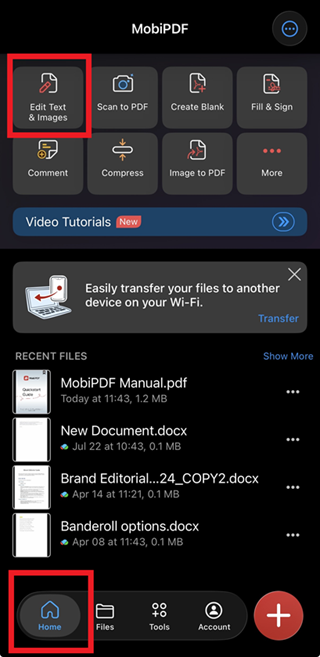
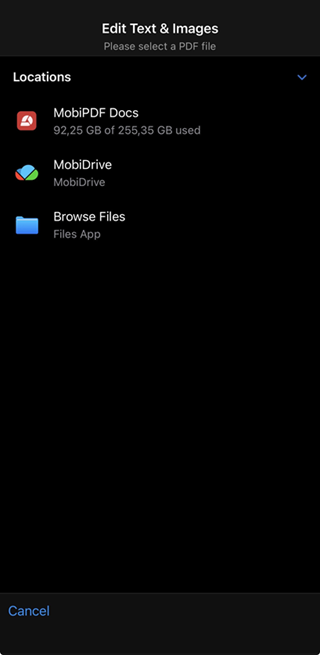
Touchez Modifier pour ouvrir les options d’édition.
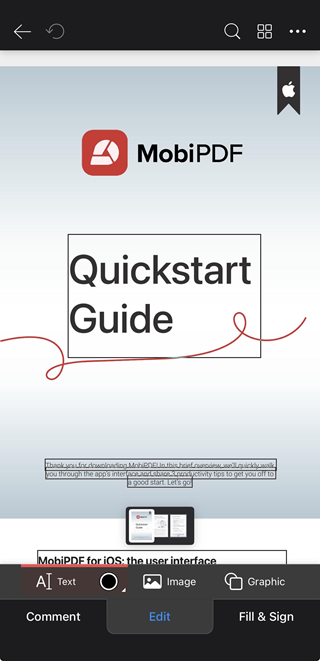
Choisissez l’outil dont vous avez besoin, comme Commentaire, Modifier, et Remplir & Signer.
Touchez la zone que vous voulez changer et faites vos mises à jour.
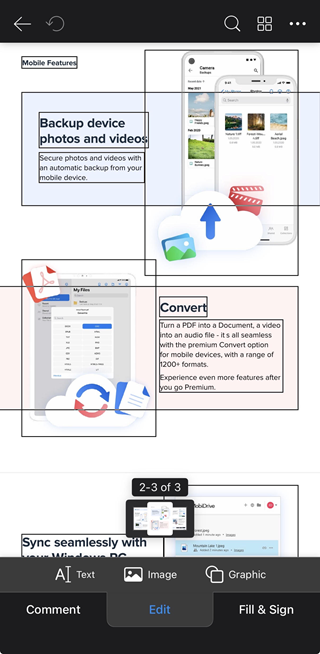
Enregistrez la version modifiée.
Vous pouvez maintenant mettre à jour n’importe quel document PDF, même en déplacement, pour rendre vos tâches quotidiennes rapides et simples.
Comment modifier le texte dans un PDF sur iPhone
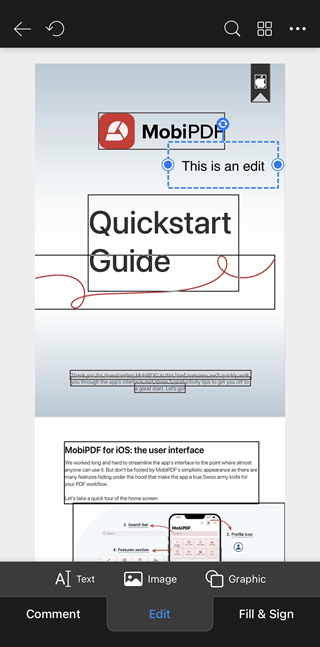
Changer le texte dans un PDF est l’une des tâches les plus courantes. MobiPDF vous permet de le faire directement sur la page. Vous touchez simplement le texte que vous voulez mettre à jour, vous tapez le nouveau contenu et vous enregistrez le fichier. C’est pratique pour corriger des fautes, ajuster des détails ou ajouter des informations manquantes sans recréer tout le document.
Étapes pour modifier le texte :
Ouvrez le PDF avec MobiPDF.
Touchez Modifier et choisissez Texte.
Touchez la partie que vous voulez changer et tapez votre nouveau texte.
Enregistrez le document mis à jour.
Le processus est simple et vous permet de modifier le texte de votre fichier PDF directement sur votre appareil mobile.
Comment ajouter des notes et des surlignages sur iPhone
Pour ajouter des notes ou des surlignages sur iPhone avec MobiPDF, ouvrez votre PDF dans l’app, choisissez un outil de marquage, puis touchez ou faites glisser sur la partie du document que vous voulez marquer.
Quand vous n’avez pas besoin de changer le texte original, MobiPDF facilite la révision et les commentaires sur les PDF. Vous pouvez surligner des phrases, souligner des points clés, ajouter des notes ou dessiner des formes simples pour expliquer ou mettre en valeur des informations — idéal pour étudier, revoir des documents ou préparer des fichiers pour le travail. 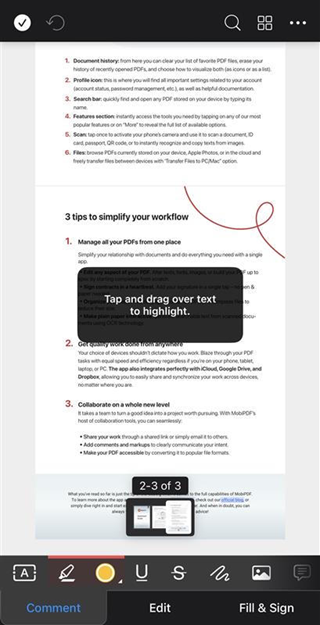
Outils de marquage utiles :
Surlignage
Soulignement
Commentaires
Dessin à main levée
Formes comme des cercles ou des boîtes
Ces outils vous aident à communiquer vos idées ou à revoir des documents de façon claire.
Comment réorganiser ou supprimer des pages dans un PDF sur iPhone
Pour réorganiser ou supprimer des pages dans un PDF sur iPhone avec MobiPDF, ouvrez la vue des pages, sélectionnez les pages que vous voulez déplacer ou enlever, puis appliquez les changements.
MobiPDF vous permet de nettoyer et de réorganiser rapidement vos PDF en réarrangeant les pages, en en ajoutant de nouvelles ou en supprimant le contenu dont vous n’avez plus besoin. C’est particulièrement utile pour préparer des rapports, fusionner des documents ou peaufiner des fichiers avant de les partager.
Étapes pour gérer les pages :
Ouvrez MobiPDF.
Depuis Accueil, allez à Organiser les pages.
Sélectionnez votre PDF.
Supprimez ou ajoutez des pages selon vos besoins.
Enregistrez la nouvelle mise en page.
Le processus est simple et vous donne le contrôle sur l’ensemble du document.
Comment signer un PDF sur iPhone
Signer des fichiers PDF sur un iPhone est simple avec MobiPDF. Au lieu d’imprimer et de numériser, vous pouvez signer directement à l’écran avec votre doigt. La signature est nette et reste en place lorsque vous enregistrez le document.
Étapes pour signer un PDF :
Ouvrez le PDF dans MobiPDF.
Touchez l’outil Remplir & Signer.
Dessinez votre signature avec votre doigt.
Placez-la sur le document.
Enregistrez votre fichier signé.
C’est idéal pour les approbations rapides et l’envoi de formulaires.
Foire aux questions
Puis-je modifier le vrai texte d’un PDF sur mon iPhone?
Oui. MobiPDF vous permet de toucher le texte existant et de le modifier directement. Vous pouvez corriger des erreurs, ajouter des détails manquants ou mettre à jour des informations dépassées.
Puis-je ajouter des commentaires ou des surlignages à un PDF sur iPhone?
Oui. Vous pouvez utiliser le surlignage, le soulignement, les notes ou les outils de dessin pour marquer les zones importantes.
Puis-je supprimer des pages dans un PDF?
Oui. MobiPDF vous permet de supprimer des pages ou d’en ajouter de nouvelles. Cela simplifie l’organisation de longs documents et la suppression des versions dont vous n’avez plus besoin.
Mon PDF gardera-t-il sa qualité après la modification?
Oui. MobiPDF protège la mise en page originale et garde le texte net après l’enregistrement.
Modifiez des PDF sur votre iPhone en toute confiance
Avec MobiPDF, vous pouvez mettre à jour le texte, ajouter des notes, signer des formulaires, organiser les pages et utiliser des fichiers numérisés directement sur votre iPhone. Les outils sont simples, la mise en page reste propre et vous pouvez enregistrer une nouvelle version en quelques secondes.





