

Cet article a été mis à jour le 20 février 2026.
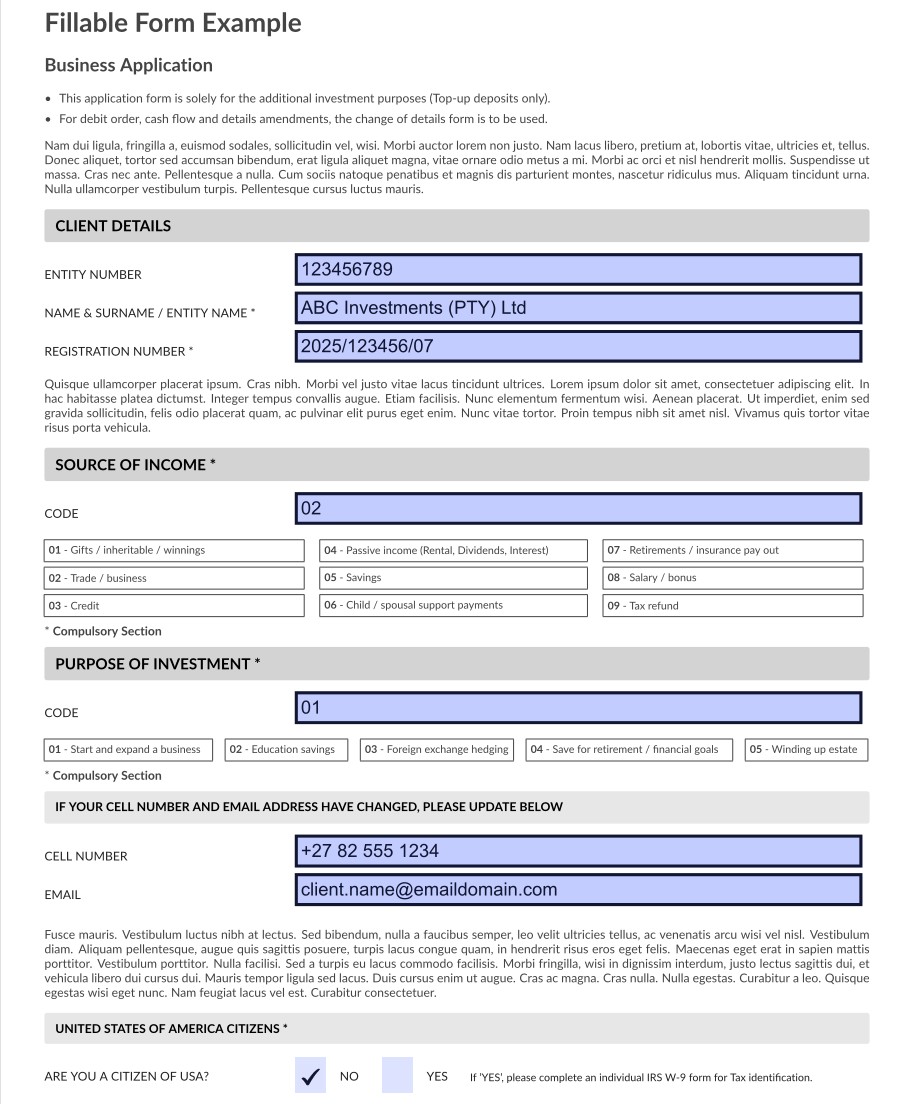
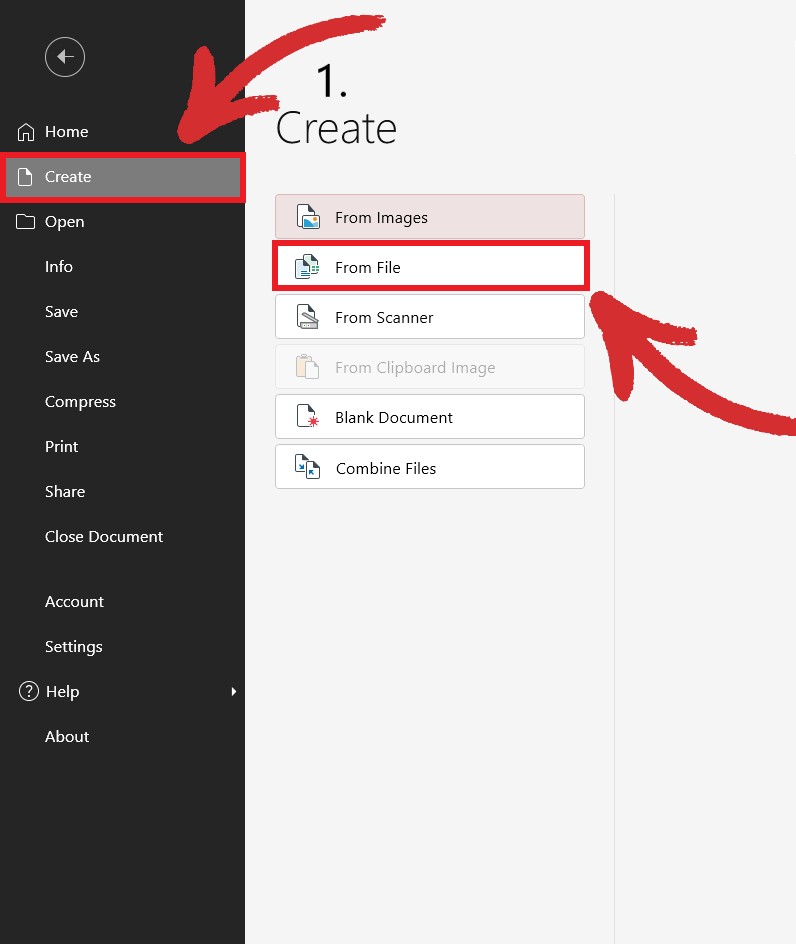
Il existe plusieurs façons de remplir un PDF dans MobiPDF. Pour les formulaires au format PDF, ouvrez simplement votre fichier et tous les champs interactifs ainsi que les cases à cocher seront mis en surbrillance en bleu, prêts à être remplis. Si votre formulaire est au format Word, allez dans Créer → À partir du fichier pour convertir votre formulaire DOCX en PDF. Vous pouvez également numériser n'importe quel document papier et le transformer en PDF remplissable à l'aide de MobiPDF pour les appareils Android et iOS.
Remplir et signer des formulaires peut être frustrant, surtout dans des domaines traditionnels comme la banque ou la comptabilité. Que ce soit pour des enquêtes détaillées, des demandes ou des contrats, créer un PDF remplissable est une compétence pratique que tout le monde peut apprendre – même si vous devez créer un formulaire personnalisé depuis zéro.
Découvrez avec nous toutes les façons de gérer facilement les champs de formulaire et les cases à cocher avec MobiPDF, ainsi que quelques conseils pratiques.
Points clés à retenir
Voici les principaux points à retenir de notre guide sur la création de formulaires remplissables :
Vous pouvez facilement créer des PDF remplissables grâce à la reconnaissance automatique des champs, à la conversion de documents Word existants, à la numérisation de documents papier avec votre téléphone ou à la création de formulaires personnalisés à partir de zéro.
Contrairement aux documents papier, qui sont vulnérables au vol ou aux dégâts, les PDF protègent vos données grâce à des outils avancés comme la rédaction de texte, le chiffrement et les mots de passe.
Lors de la création de formulaires depuis zéro, vous pouvez définir des « règles », comme des champs obligatoires ou des formats spécifiques (par exemple, dates ou numéros de téléphone). Cette logique réduit les erreurs des utilisateurs et garantit que vous recevez des données standardisées et fiables.
Vous pouvez aussi utiliser votre téléphone pour scanner des copies papier. Prenez une photo de votre document et il sera converti en PDF prêt à être rempli et signé.
Pourquoi utiliser des formulaires PDF remplissables ?
Selon une study published by PDF Association en 2015, 73 millions de nouveaux documents PDF ont été enregistrés chaque jour dans Google Drive et Gmail uniquement. De nos jours, on ne peut qu’imaginer le nombre de PDF créés chaque heure.
Alors, pourquoi autant de personnes choisissent-elles de créer un PDF remplissable plutôt que d’utiliser des méthodes traditionnelles ? Voici les avantages.
Améliorez votre productivité
Finies les impressions de formulaires, les remplissages à la main, puis les numérisations vers votre PC. Aujourd’hui, vous pouvez tout faire en numérique en quelques minutes, ce qui vous permet de focus on tasks qui vous rapprochent de vos objectifs.
Faites un meilleur travail plus vite
Les PDF numériques sont bien plus faciles à stocker et à partager que les documents papier, ce qui supprime le besoin d’armoires de classement ou d’autres storage methods dépassés. Vous pouvez aussi les modifier rapidement si nécessaire, ce qui est souvent compliqué avec des formulaires papier.
Conservez un formatage cohérent
Les formulaires PDF conservent toujours leur mise en forme, quel que soit l’appareil sur lequel vous les ouvrez, ce qui vous permet de toujours rester professionnel devant vos collègues et vos clients. Le format de fichier est aussi compatible avec tous les systèmes d’exploitation.
Bénéficiez d’une meilleure confidentialité
Contrairement à un document papier qui peut être facilement volé, copié ou même détruit, vous pouvez protéger les formulaires PDF avec différents outils comme la rédaction de texte (en utilisant des bandes blanches pour masquer les informations sensibles), la password protection, le chiffrement ou la définition d’autorisations comme « impression interdite ».
Quel est le moyen le plus simple de créer un PDF remplissable ?
Le moyen le plus simple de commencer à saisir du texte dans un formulaire PDF est de l’ouvrir dans un éditeur et convertisseur de PDF comme MobiPDF. Tous les champs interactifs et les cases à cocher s’affichent alors automatiquement en bleu, et vous pouvez les remplir aussi facilement que dans un éditeur de texte classique.
Voici les étapes avec MobiPDF :
Download and install MobiPDF pour Windows 10 et 11.
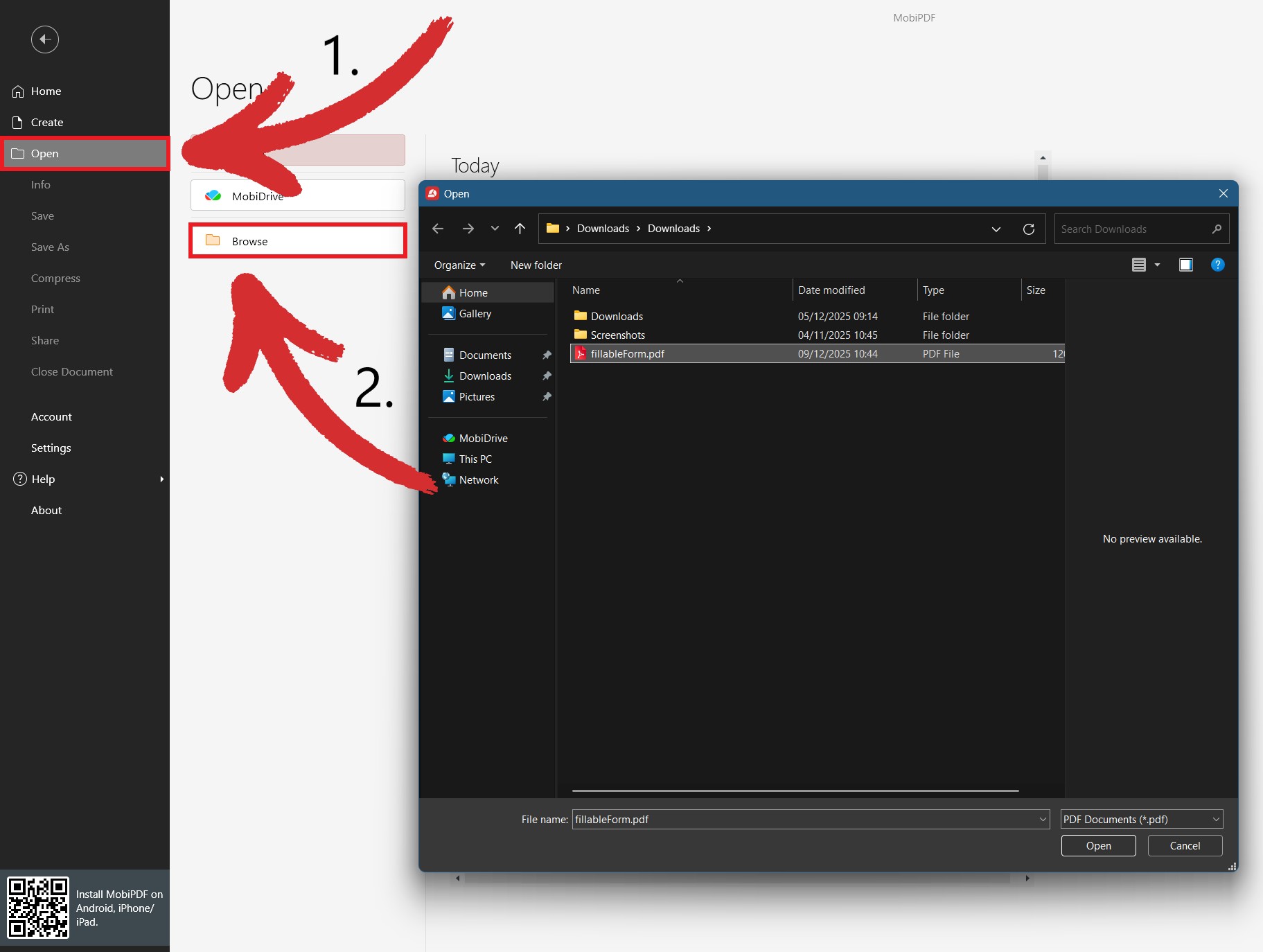
Allez dans Ouvrir → Parcourir et ouvrez votre formulaire PDF.
Commencez à saisir du texte dans les champs vides surlignés. Pour les cases à cocher, cliquez simplement une fois pour ajouter une coche.
Enregistrez votre document pour rendre vos modifications permanentes.
IMPORTANT : si le formulaire remplissable est protégé par mot de passe, vous ne pourrez pas le remplir tant que vous n’aurez pas saisi le bon mot de passe.
Comment convertir un formulaire Word en PDF
C’est utile lorsque vous voulez être sûr que votre formulaire conservera sa mise en forme originale sur n’importe quel appareil. En convertissant un DOCX en PDF, vous accédez aussi à des outils de protection PDF utiles comme les mots de passe, le chiffrement de fichiers et les signatures numériques.
Voici les étapes simples avec MobiPDF :
Démarrez MobiPDF et cliquez sur Plus → Créer à partir de Documents Office.
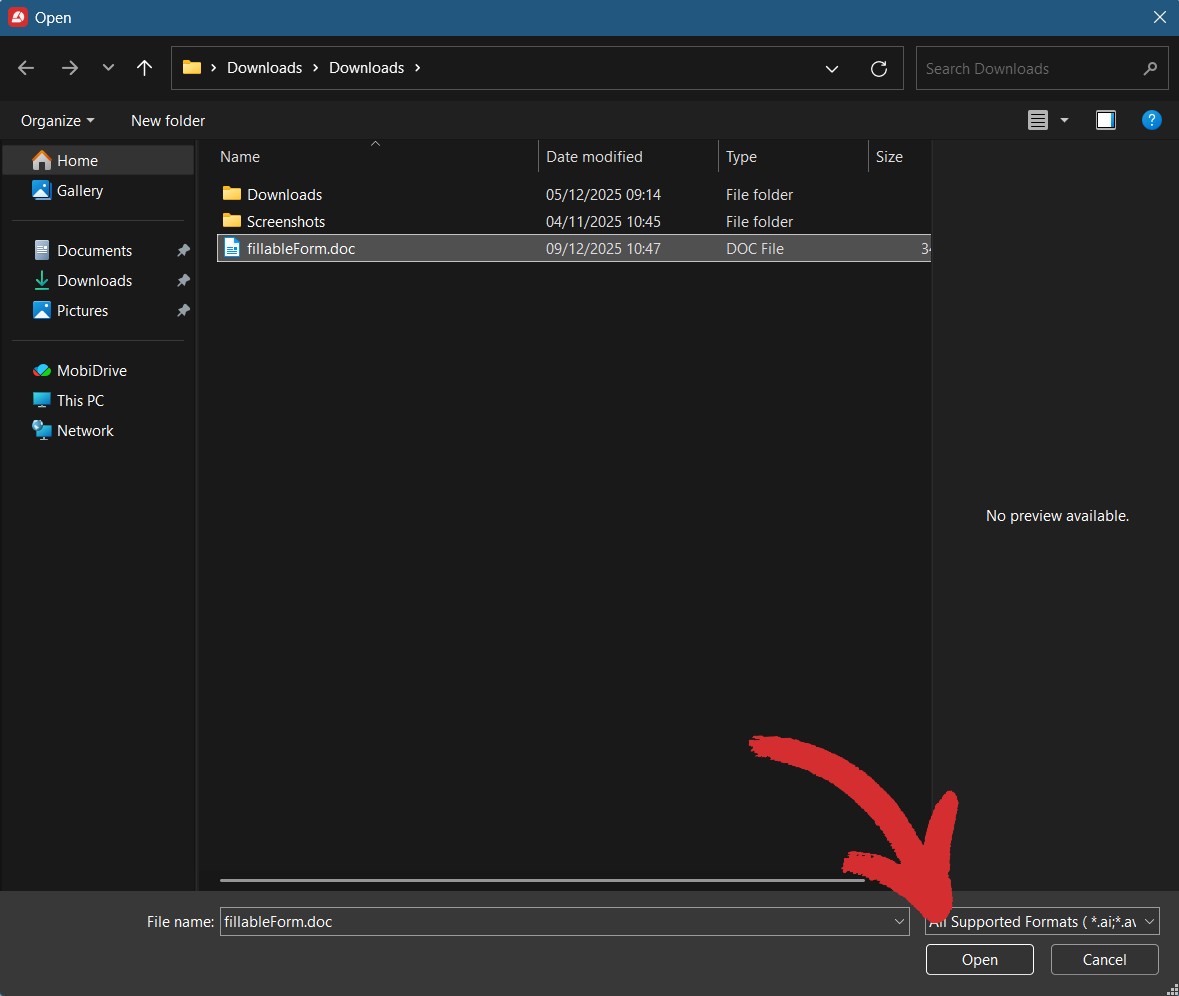
Choisissez le formulaire Word que vous voulez convertir en PDF et cliquez sur Ouvrir.
Patientez quelques secondes pendant que MobiPDF convertit votre fichier.
Commencez à remplir votre formulaire PDF.
Comment créer un PDF remplissable avec votre téléphone
Imaginez que vous deviez envoyer par e‑mail un formulaire administratif qu’on ne vous a remis qu’en version papier. Le mieux à faire est de le scanner avec l’appareil photo de votre téléphone à l’aide d’une app comme MobiPDF.
Voici comment numériser et remplir rapidement votre formulaire papier :
Téléchargez MobiPDF depuis Google Play ou l’ Apple App Store.
Appuyez sur le bouton rouge Scanner ou sur Scanner en PDF dans le menu du haut.
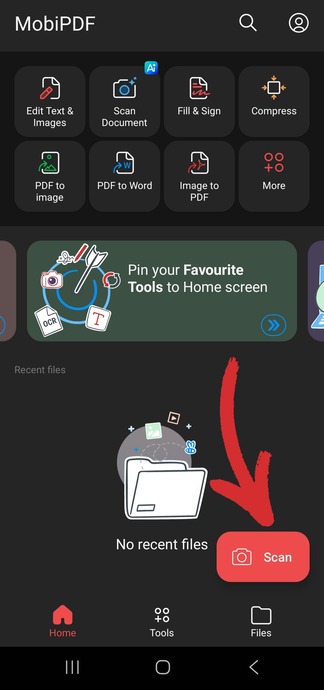
Choisissez Document parmi les options proposées et restez immobile pour prendre la photo.
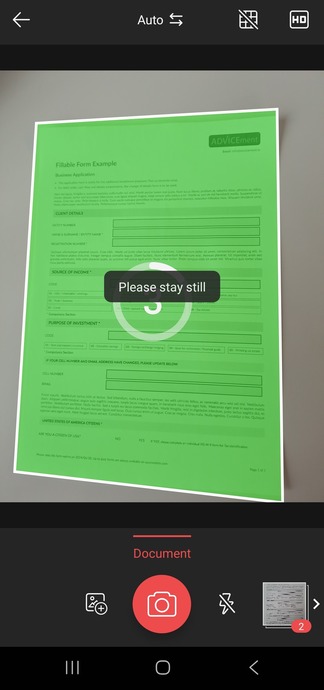
Si l’aperçu vous convient, nommez et enregistrez votre fichier, sinon répétez les étapes ci‑dessus.
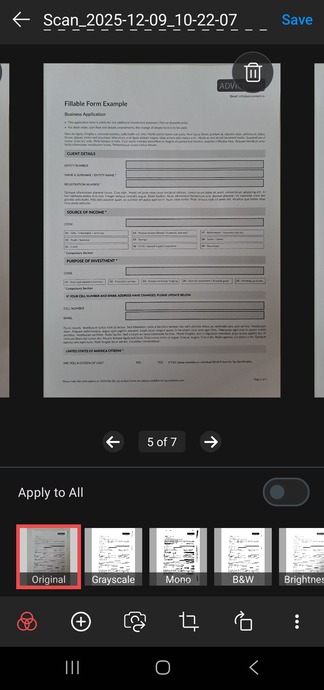
Votre formulaire papier sera maintenant converti en PDF, prêt à être rempli et signé.
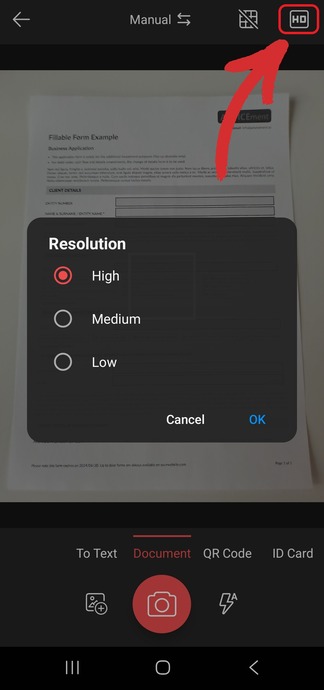
ASTUCE : Si vous avez assez d’espace sur votre appareil, sélectionnez un réglage en haute résolution pour obtenir la meilleure qualité de document possible.
Remplir votre formulaire PDF
Une fois votre fichier PDF prêt, l’étape suivante consiste à saisir vos informations puis à envoyer votre formulaire pour examen. MobiPDF propose plusieurs outils de remplissage et de signature pour vous aider à terminer rapidement, même en déplacement.
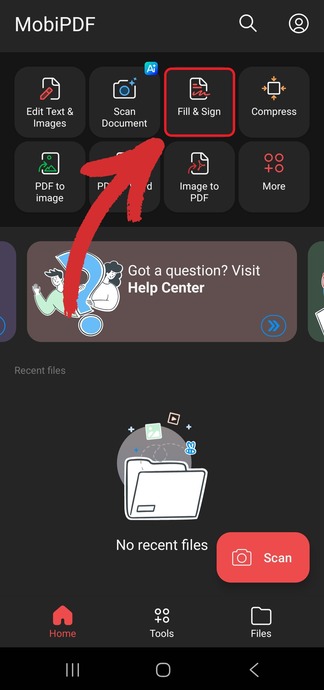
Depuis le menu Accueil, touchez Remplir & Signer.
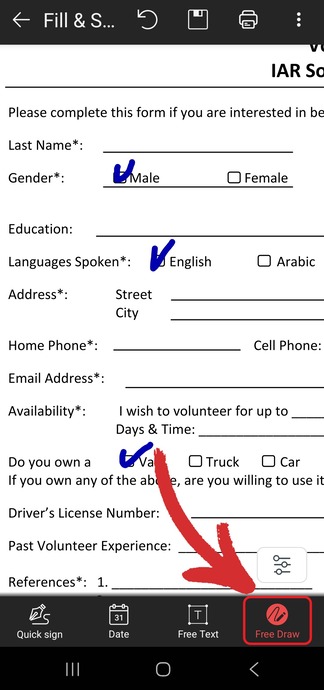
Choisissez Dessin libre pour tracer des coches.
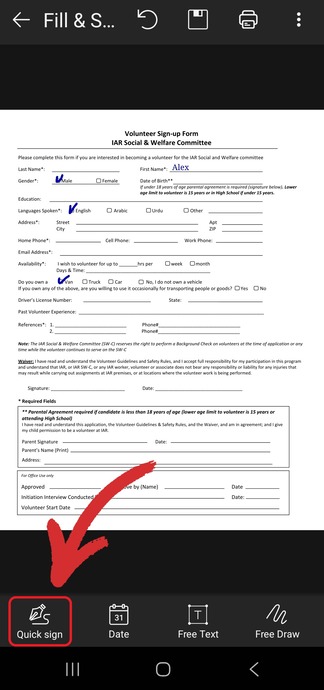
Choisissez Signature rapide pour dessiner votre signature.
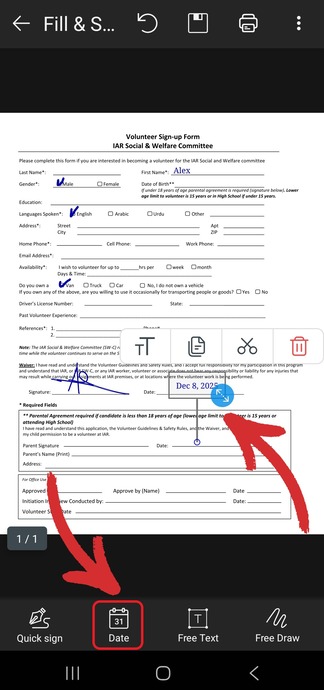
Choisissez Date pour générer un tampon avec la date du jour.
ASTUCE : Touchez Texte libre pour placer librement des zones de texte modifiables où vous voulez dans votre formulaire PDF, puis appuyez simplement ailleurs pour enregistrer vos modifications.
Comment créer un PDF remplissable de zéro
Si vous travaillez avec des informations sensibles et souhaitez garantir la sécurité des données soumises, ou si vous voulez que d'autres personnes ne modifient que des champs spécifiques, nous vous recommandons de partir d'une page blanche.
Ce qu'il faut savoir avant de créer un PDF remplissable
Avant d'ajouter des cases et des boutons, réfléchissez à la structure de votre document. Voici deux points essentiels à garder à l'esprit.
1. Champs texte et champs interactifs
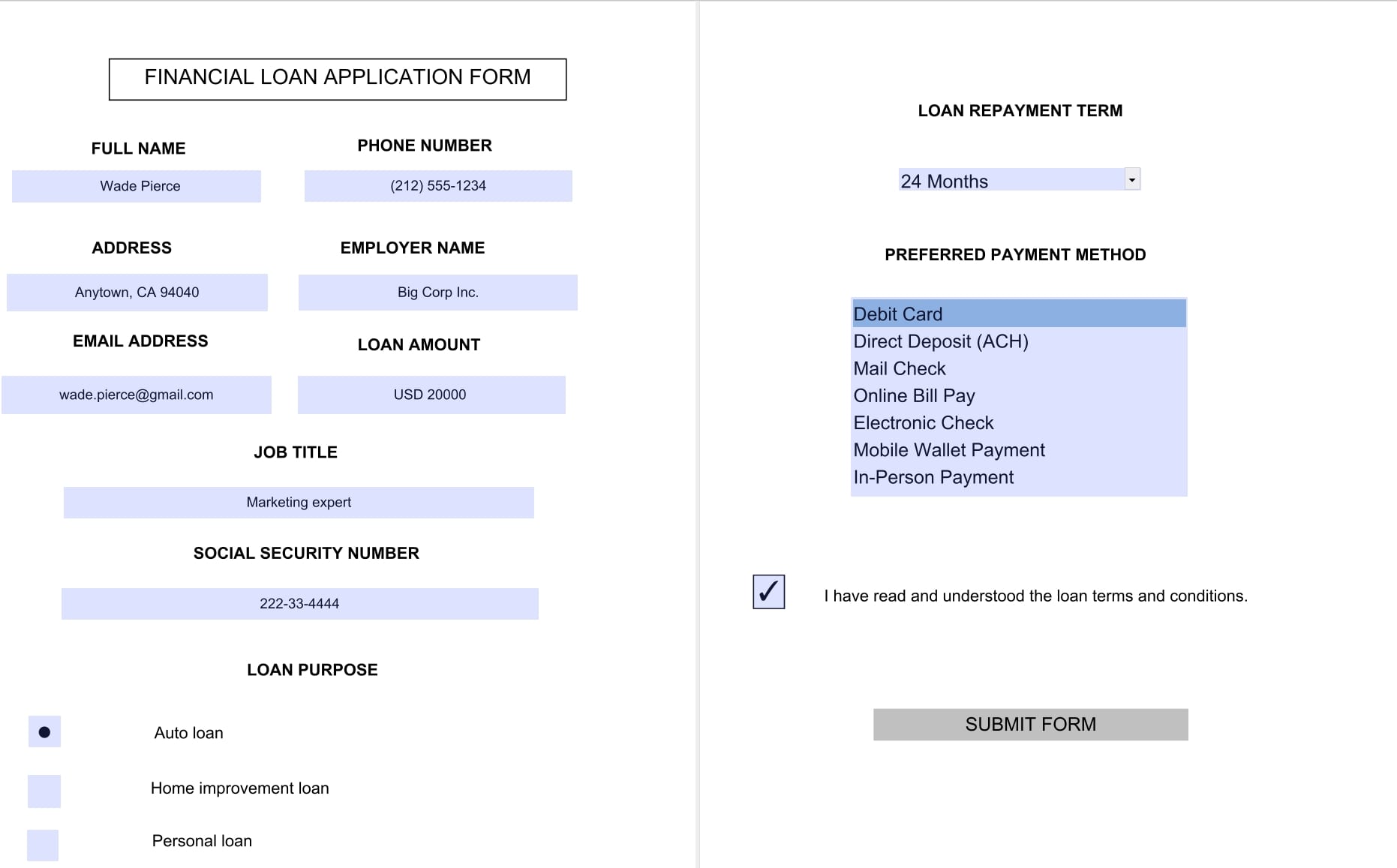
Lors de la conception de votre formulaire, pensez au type de données dont vous avez besoin. Les champs texte sont destinés aux réponses libres, comme les noms ou les adresses, tandis que les champs interactifs – tels que les cases à cocher, les boutons radio et les menus déroulants – simplifient l'expérience utilisateur et garantissent des réponses précises et standardisées.
2. Logique de formulaire et validation
Considérez-les comme les « règles » de votre formulaire que vos utilisateurs doivent respecter. Cela inclut des éléments tels que :
Champs obligatoires : Quelles sections doivent être remplies avant que l'utilisateur enregistre ?
Validation des données : Devez-vous vous assurer qu'un numéro de téléphone comporte 10 chiffres ou qu'une date respecte un format spécifique (JJ/MM/AAAA) ?
Plus vous définissez ces règles à l'avance, moins les utilisateurs feront d'erreurs, ce qui se traduit par des soumissions de formulaires plus réussies.
Comment rendre un document remplissable avec MobiPDF
Créer un PDF remplissable est simple, à condition de connaître votre objectif final à l'avance. Voici comment créer votre premier formulaire avec MobiPDF :
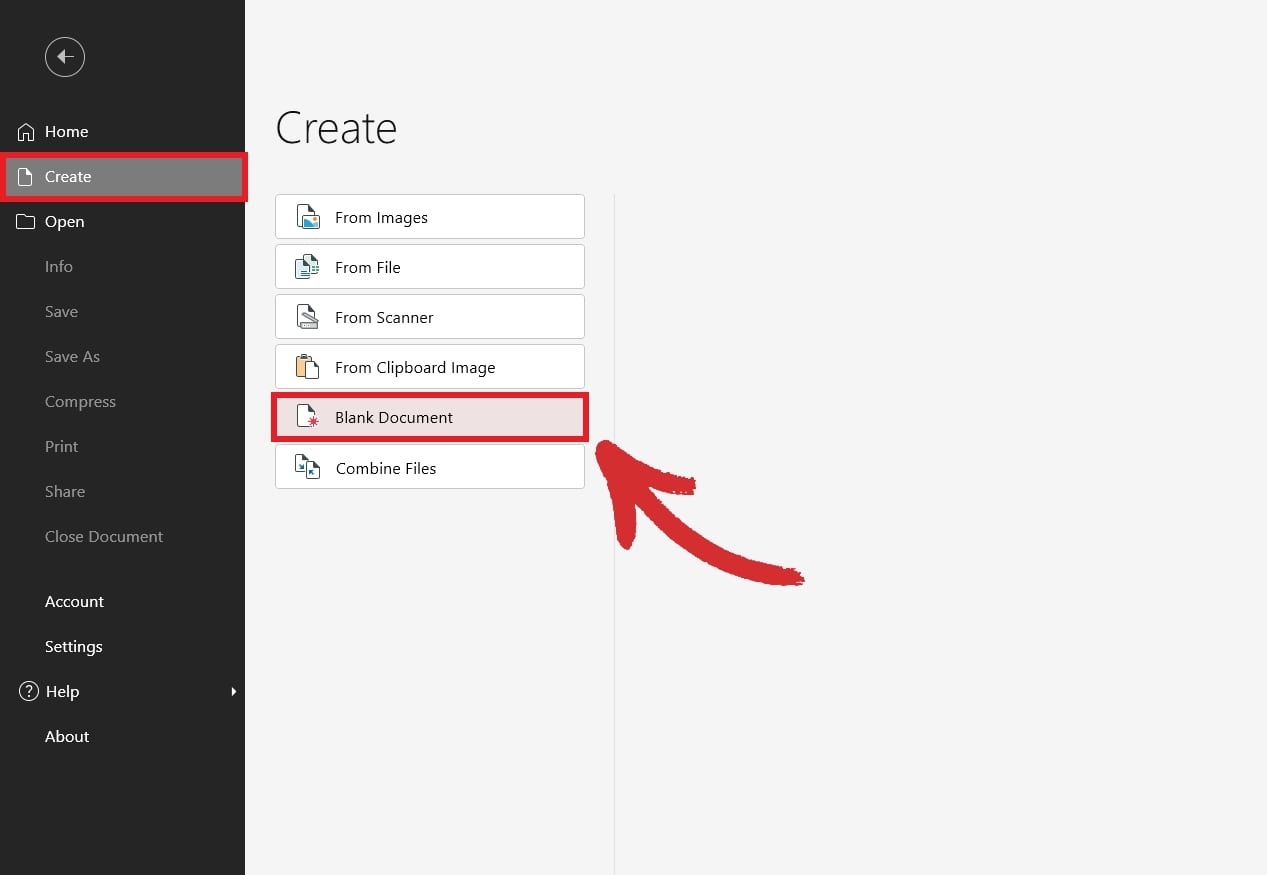
Lancez MobiPDF et accédez à Créer → Document vierge.
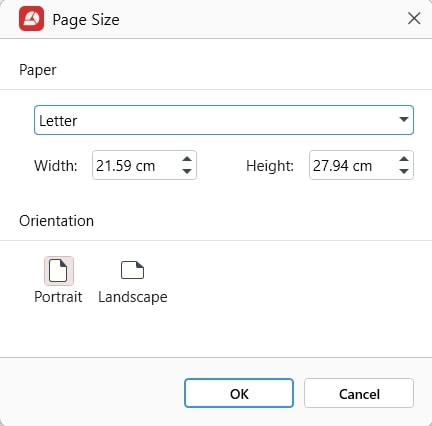
Choisissez le format et l'orientation du papier, puis cliquez sur OK.
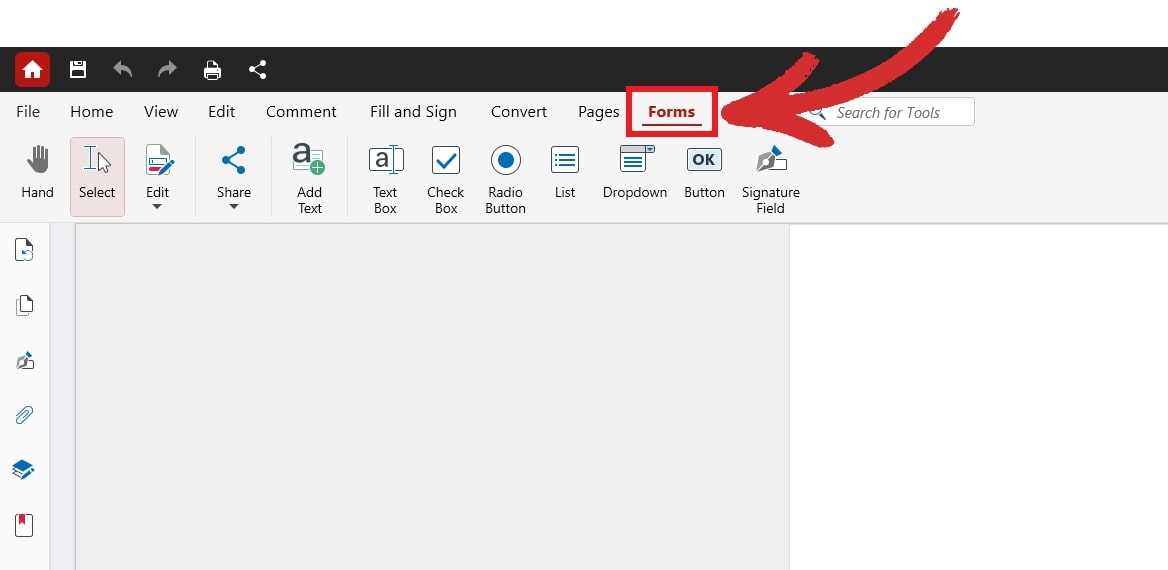
Cliquez sur l'onglet Formulaires dans la barre d'outils supérieure.
Cliquez sur l'un des éléments disponibles et placez-le librement dans votre document.
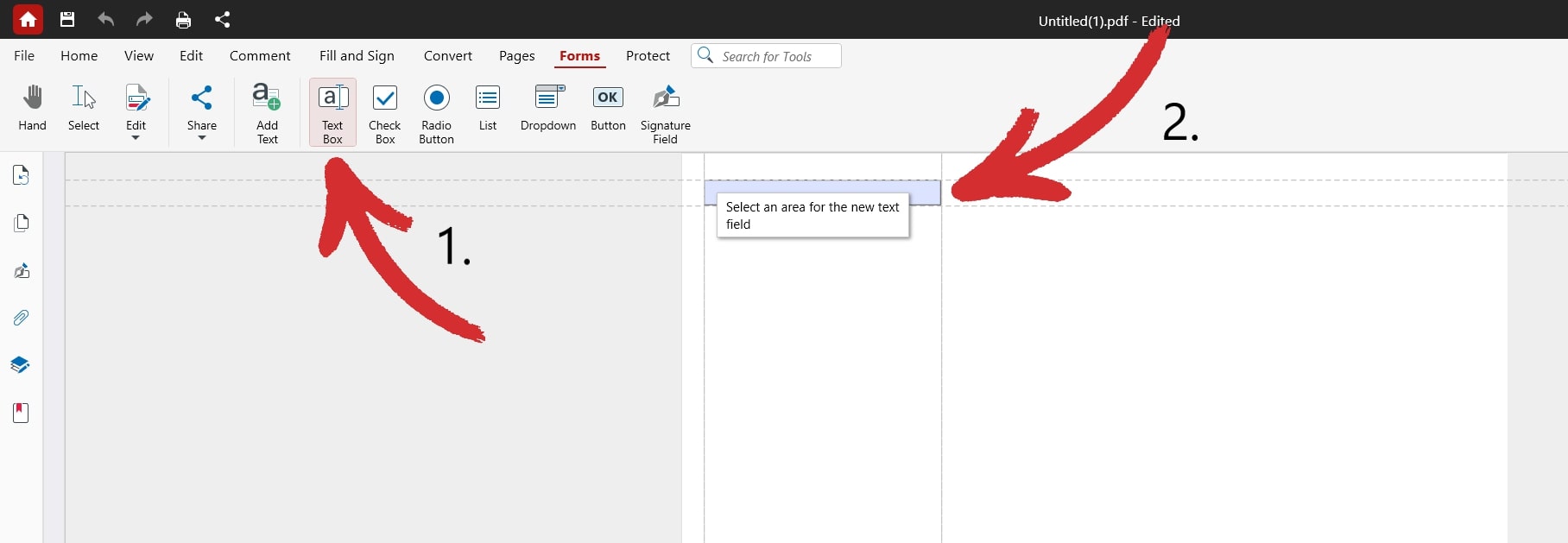
Nommez vos éléments comme vous le souhaitez.
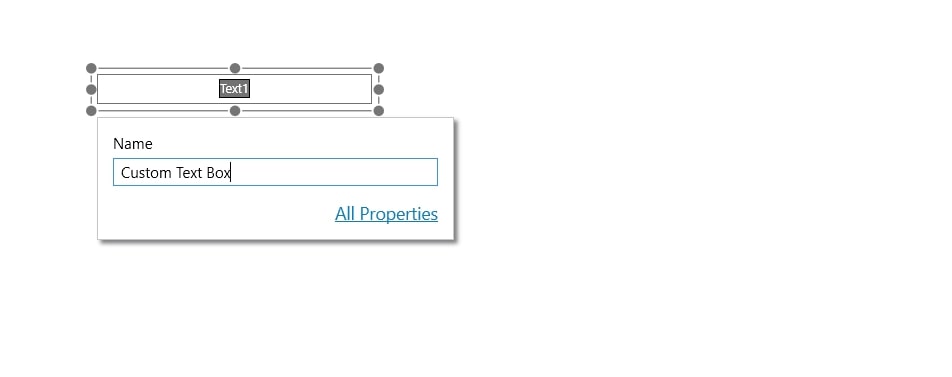
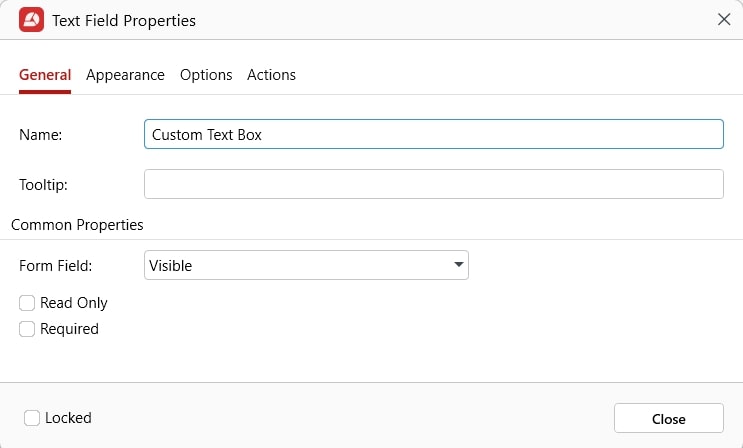
Pour accéder aux options avancées, cliquez sur Toutes les propriétés.
Insérez, personnalisez et réorganisez autant d'éléments de formulaire que nécessaire jusqu'à obtenir le résultat souhaité, puis enregistrez simplement votre formulaire pour confirmer vos modifications.
Questions fréquentes
Puis-je créer un PDF remplissable sans Acrobat ?
Oui – bien qu'Adobe ait inventé le format, des alternatives à Adobe existent. Avec MobiPDF, vous pouvez tout aussi facilement créer des formulaires personnalisés sans payer trop cher pour vos outils PDF.
Quelle est la différence entre un PDF modifiable et un PDF remplissable ?
Un PDF modifiable est le terme général désignant un PDF pouvant être modifié de n'importe quelle façon, mais il n'inclut pas toujours du contenu remplissable. Les PDF remplissables sont par exemple des formulaires, des questionnaires et des contrats dans lesquels l'utilisateur n'a que la permission de signer ou de remplir les champs.
Comment créer un PDF remplissable ?
Vous devez disposer d'un éditeur PDF spécialisé comme MobiPDF qui prend en charge la création d'éléments de formulaire personnalisés, tels que des listes déroulantes, des boutons radio et des champs remplissables.
Comment convertir un PDF ordinaire en formulaire remplissable ?
Ouvrez simplement le formulaire dans un logiciel PDF comme MobiPDF et vous devriez pouvoir remplir le contenu immédiatement. Si vous traitez un document numérisé, nous vous recommandons d'effectuer une reconnaissance optique de caractères (OCR) avant de tenter de remplir quoi que ce soit.
Comment créer un PDF remplissable à partir d'un document numérisé ?
Certains logiciels le permettent grâce à l'OCR. Une fois votre document ouvert, cliquez sur l'outil OCR pour convertir votre fichier en formulaire interactif.
Puis-je créer un PDF remplissable gratuitement ?
Non, la création de PDF remplissables personnalisés est une fonctionnalité complexe qui demande beaucoup de temps à développer et n'est généralement pas proposée gratuitement.
Puis-je créer un PDF remplissable sur mon téléphone ?
Oui, c'est possible. Pointez simplement votre appareil photo vers votre formulaire papier et prenez une photo. MobiPDF convertira ensuite votre image en PDF que vous pourrez remplir avec des coches, des signatures, des dates et des zones de texte.
Comment créer un PDF remplissable sur Mac ?
Vous pouvez facilement remplir des PDF à l'aide de l'application Aperçu intégrée. Vous pouvez également utiliser des solutions comme Wine ou CrossOver si vous souhaitez exécuter MobiPDF sur votre Mac.
Simplifiez le remplissage de formulaires PDF avec MobiPDF
Aujourd'hui, apprendre à créer des formulaires PDF remplissables n'est pas seulement une bonne idée – c'est une étape indispensable pour gagner un temps précieux, préserver votre tranquillité d'esprit et garder une longueur d'avance sur la concurrence. Travailler avec des formulaires électroniques est aussi bien plus rapide, plus écologique, garantit que les formulaires s'ouvrent et s'affichent correctement sur tous les appareils, et offre des outils de sécurité des données robustes.
Que vous modifiiez des formulaires d'enquête utilisateur existants ou que vous numérisiez ce que vous avez actuellement dans vos classeurs, des outils comme MobiPDF vous couvrent entièrement.
Essayez MobiPDF dès aujourd'hui et constatez la différence par vous-même.





