Vous pouvez enregistrer un Google Doc en PDF en ouvrant le fichier, en cliquant sur Fichier → Télécharger → Document PDF (.pdf), puis en le téléchargeant sur votre appareil.
Enregistrer votre document en PDF préserve la mise en page, les polices et les espacements, ce qui le rend idéal pour le partage, l'impression, la soumission ou l'archivage. Dans ce guide, vous découvrirez les méthodes les plus rapides pour exporter un document Google Docs en PDF sur ordinateur et mobile, comment convertir plusieurs fichiers à la fois, et comment résoudre les problèmes de mise en forme courants. Vous verrez aussi comment MobiPDF peut vous aider à modifier, fusionner, compresser et sécuriser vos PDF après l'export.
Différentes façons d'enregistrer un Google Doc en PDF
Google Docs propose plusieurs méthodes intégrées pour convertir votre document en PDF. Chacune est adaptée à des situations différentes.
Télécharger en PDF dans Google Docs (méthode la plus rapide)
C'est l'option la plus rapide et la plus fiable pour la plupart des utilisateurs.
Étapes (ordinateur) :
Ouvrez votre Google Doc.
Cliquez sur Fichier dans le menu supérieur.
Sélectionnez Télécharger → Document PDF (.pdf).
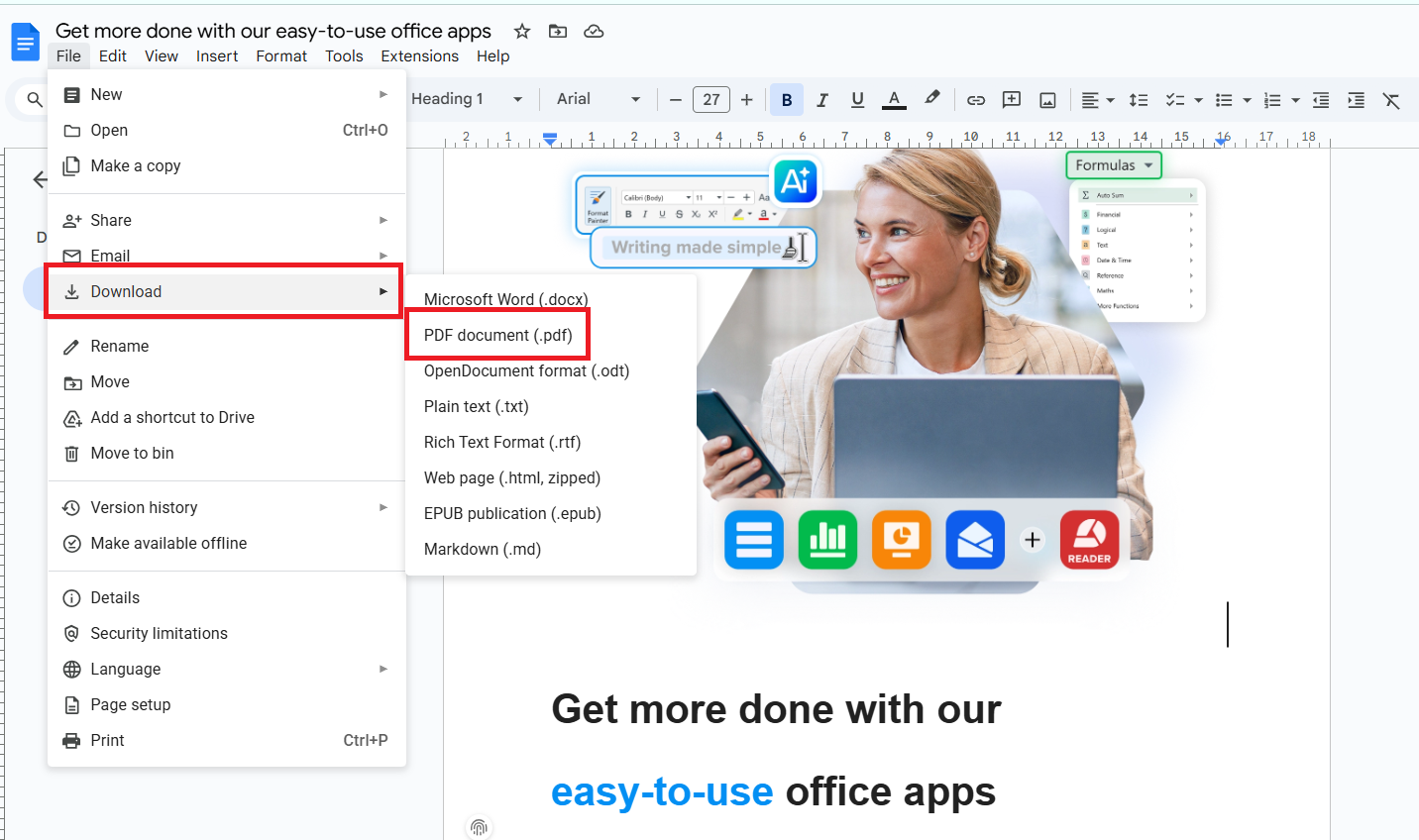
Le fichier sera téléchargé sur votre appareil.
Idéal pour :
Les exports rapides, le partage et l'impression.
Imprimer en PDF
L'impression en PDF vous offre plus de contrôle sur la mise en page, les marges et les paramètres de page.
Étapes (ordinateur) :
Ouvrez votre document.
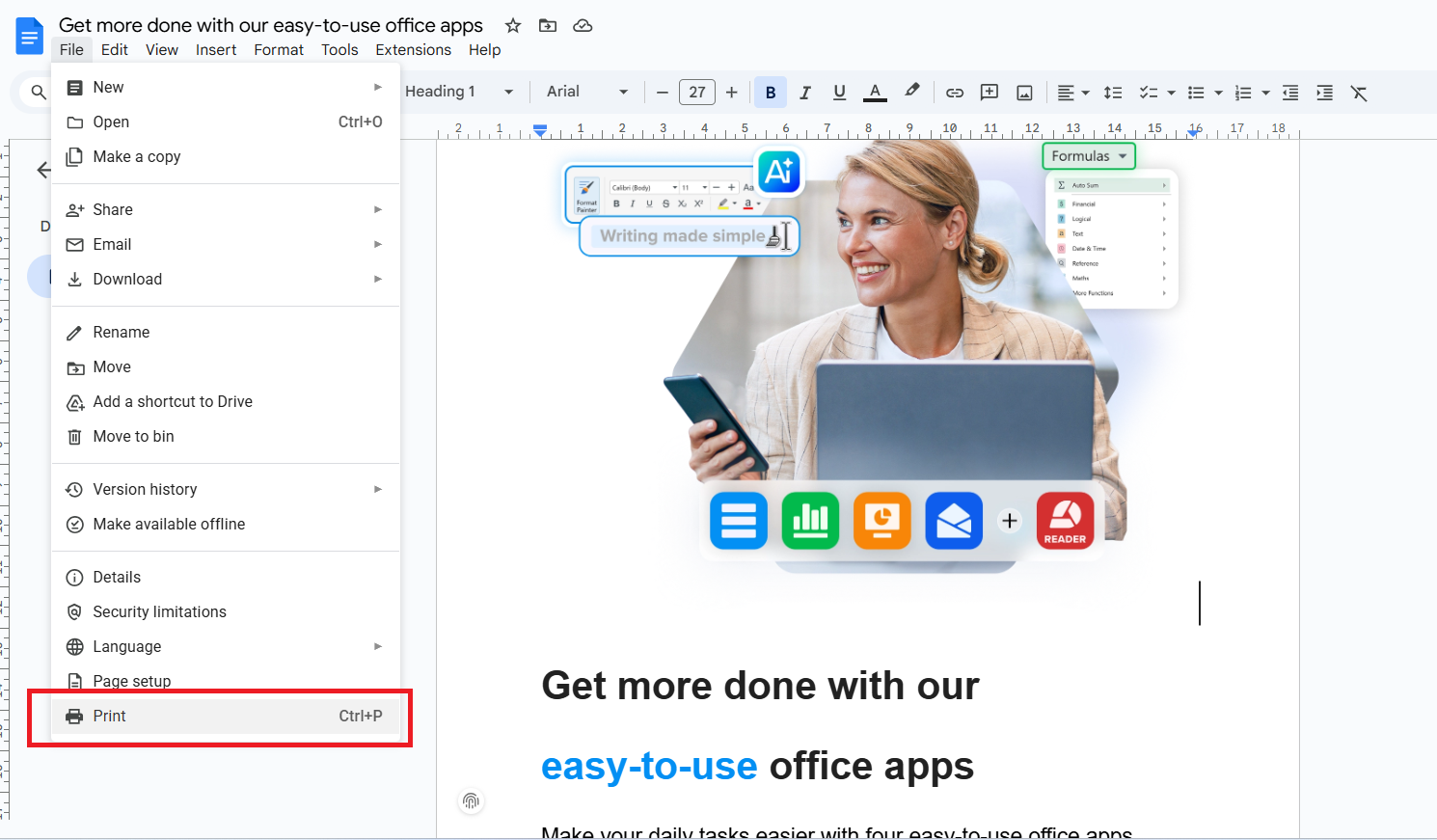
Cliquez sur Fichier → Imprimer (ou appuyez sur Ctrl + P / Cmd + P).
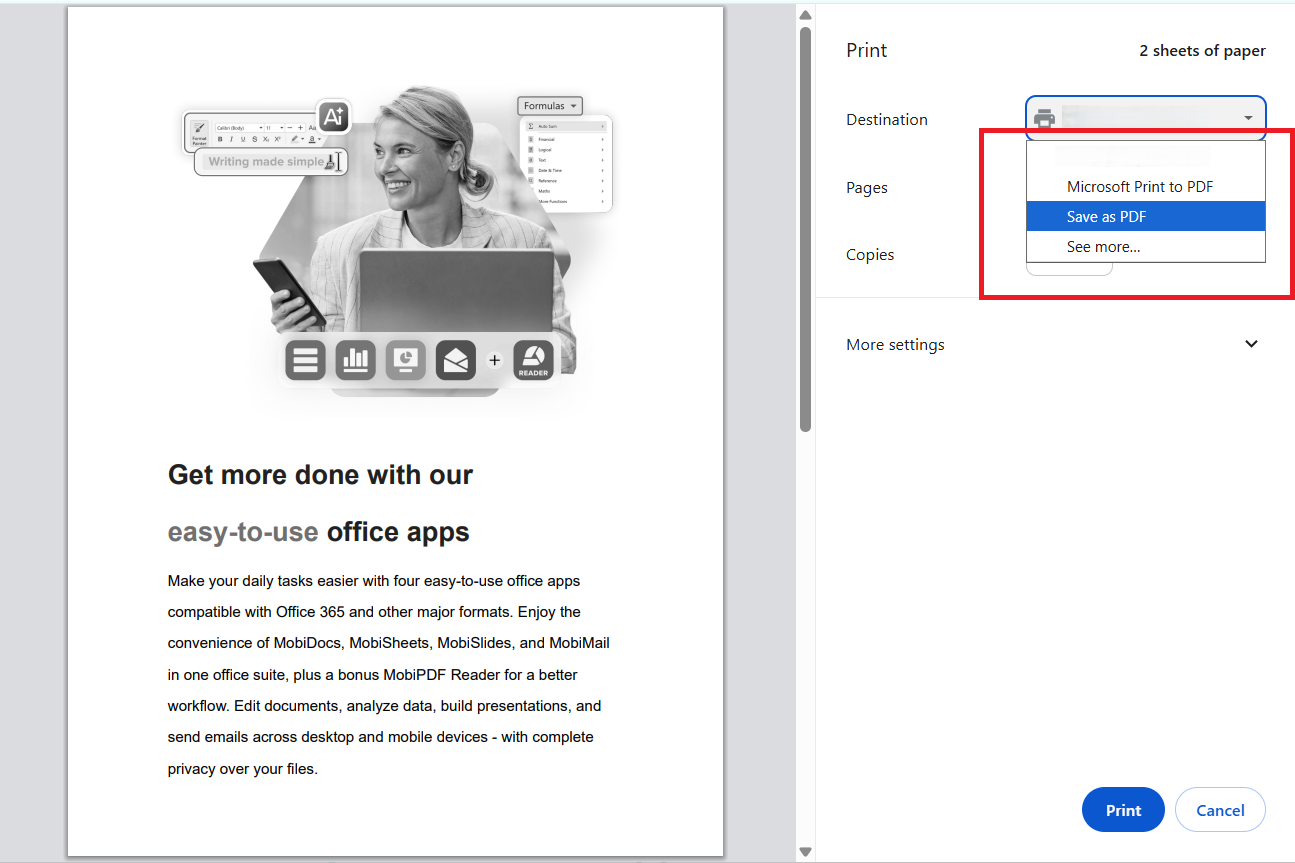
Dans le menu de l'imprimante, sélectionnez Enregistrer en PDF.
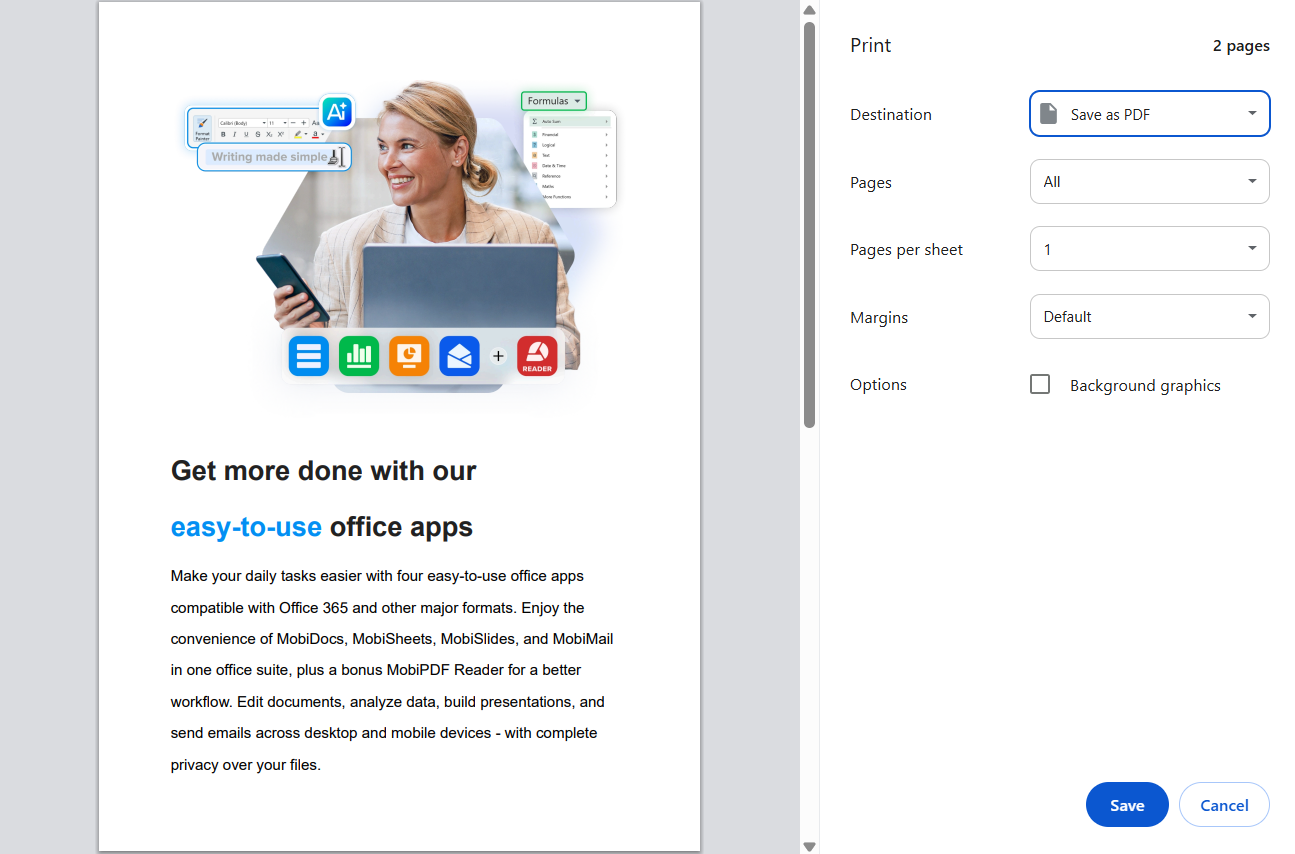
Cliquez sur Enregistrer.
Idéal pour : Lorsque vous avez besoin de marges personnalisées, d'un format de page spécifique ou d'une mise à l'échelle particulière.
Enregistrer un Google Doc en PDF sur mobile
Vous pouvez exporter des PDF depuis l'application Google Docs sur Android et iOS.
Étapes (mobile) :
Ouvrez l'application Google Docs.
Ouvrez votre document.
Appuyez sur le menu à trois points (⋮).
Sélectionnez Partager et exporter.
Appuyez sur Enregistrer sous → Document PDF.
Appuyez sur OK pour télécharger.
Idéal pour : Travailler en déplacement et effectuer des exports rapides depuis mobile.
Quand utiliser chaque méthode (tableau)
Conseil : Commencez par Télécharger au format PDF. Si la mise en page ne vous convient pas, passez à Imprimer au format PDF
Comment convertir plusieurs Google Docs en PDF en une seule fois
Une question fréquente est : « Comment convertir plusieurs Google Docs en une seule fois ? »
Malheureusement, Google Docs ne propose pas d’exportation groupée native. Vous ne pouvez pas sélectionner plusieurs fichiers et les télécharger en PDF en un clic.
Voici trois solutions réalistes pour gérer des flux de travail avec plusieurs fichiers.
Option 1 : utiliser un module complémentaire Google Workspace
Certains modules complémentaires du Google Workspace Marketplace peuvent automatiser l’export en PDF.
Comment ça marche :
Installez un module complémentaire d’export groupé ou de conversion en PDF.
Autorisez l’accès à vos fichiers Drive.
Sélectionnez plusieurs documents et exportez-les en PDF.
Avantages :
Fonctionne directement dans Google Docs/Drive
Aucun téléchargement manuel
Inconvénients :
Beaucoup sont payants
La confidentialité et la sécurité varient
Les fonctionnalités changent selon le fournisseur
Idéal pour : Les équipes qui exportent souvent de gros volumes.
Option 2 : utiliser Google Drive + automatisation tierce (Google Apps Script)
Si vous êtes à l’aise avec l’automatisation, Google Apps Script peut convertir des fichiers en masse.
Comment ça marche :
Créez un script qui parcourt les Docs sélectionnés.
Convert les en PDF automatiquement.
Enregistrez-les dans un dossier Drive.
Avantages :
Entièrement personnalisable
Gratuit si vous le gérez vous-même
Inconvénients :
Nécessite des compétences techniques
La configuration prend du temps
Idéal pour : Les utilisateurs avancés et les équipes informatiques.
Option 3 : télécharger vos documents et les convertir avec MobiDocs
C’est l’une des options les plus fiables si vous devez convertir plusieurs Google Docs en PDF et les gérer hors ligne.
Comment ça marche :
Téléchargez vos Google Docs au format DOCX.
Ouvrez-les avec MobiDocs.
Ouvrez le menu Fichier et choisissez Exporter en PDF.
Ouvrez les PDF exportés dans MobiPDF.
Modifiez, fusionnez, compressez ou sécurisez vos documents selon vos besoins.
Avantages :
Processus clair, étape par étape
Fonctionne sans connexion Internet
Meilleur contrôle de la mise en forme et de la qualité de sortie
Transition simple entre l’édition (MobiDocs) et la gestion PDF (MobiPDF)
Inconvénients :
Nécessite de télécharger d’abord les fichiers sur votre appareil
Idéal pour : Les freelances, les étudiants et les utilisateurs de bureau qui veulent un traitement par lots fiable.
Problèmes courants de mise en forme lors de la conversion d’un Google Doc en PDF (et comment les corriger)
Parfois, les PDF ne ressemblent pas exactement à votre document d’origine. Voici comment corriger les problèmes les plus courants.
Incohérences de taille de page, marges et mise à l’échelle
Problème :
Le texte est coupé, trop petit ou décalé.
Solutions :
Ouvrez Fichier → Mise en page dans Google Docs.
Adaptez la taille de votre cible (A4 ou Letter).
Réglez les marges à au moins 0,5 pouce (1,27 cm).
Utilisez Imprimer en PDF et ajustez l’échelle à 100 %.
Astuce : Adaptez toujours la taille de page avant d’exporter.
Polices et caractères spéciaux modifiés dans le PDF
Problème :
Les polices changent ou des symboles disparaissent.
Solutions :
Utilisez des polices standard (Arial, Times New Roman, Roboto).
Évitez les polices rares ou personnalisées.
Testez Fichier → Télécharger → PDF au lieu d’Imprimer si les polices changent.
Si besoin, intégrez les polices via Imprimer en PDF.
Astuce : Les polices standard réduisent les problèmes de compatibilité.
Images qui se déplacent, disparaissent ou deviennent floues
Problème :
Les images bougent, se chevauchent ou perdent en qualité.
Solutions :
Réglez les images sur Intégré au texte.
Évitez « Habillage du texte » pour les mises en page importantes.
Téléchargez des images haute résolution (au moins 150–300 DPI).
Réexportez avec Imprimer en PDF pour un meilleur rendu.
Astuce : Les images intégrées au texte s’exportent plus fiablement.
Tableaux coupés entre les pages ou qui dépassent les marges
Problème :
Les tableaux sont mal scindés ou sortent de la page.
Solutions :
Redimensionnez les colonnes manuellement.
Réduisez la taille de police dans les tableaux.
Utilisez Format → Interligne et espacement des paragraphes → espacement plus réduit.
Insérez des sauts de page manuels avant les grands tableaux.
Astuce : Redimensionnez les tableaux avant d’exporter.
Liens, en-têtes/pieds de page et numéros de page qui n’apparaissent pas comme prévu
Problème :
En-têtes, pieds de page ou liens manquants ou mal alignés.
Solutions :
Vérifiez les paramètres via Insertion → En-têtes et pieds de page.
Assurez-vous que « Première page différente » est désactivé (si vous n’en avez pas besoin).
Réinsérez les numéros de page.
Testez l’export avec Télécharger au format PDF et Imprimer en PDF.
Astuce : Prévisualisez d’abord les en-têtes dans la vue Impression.
Comment MobiPDF peut vous aider après avoir converti vos Google Docs en PDF
Une fois votre document au format PDF, votre flux de travail ne doit pas s’arrêter. MobiPDF vous aide à affiner, sécuriser et préparer vos fichiers pour un usage concret.
Modifiez le PDF sans revenir à Google Docs
Vous devez corriger une faute de frappe ou mettre à jour une section ?
Avec MobiPDF, vous pouvez :
Modifier directement le texte et les images
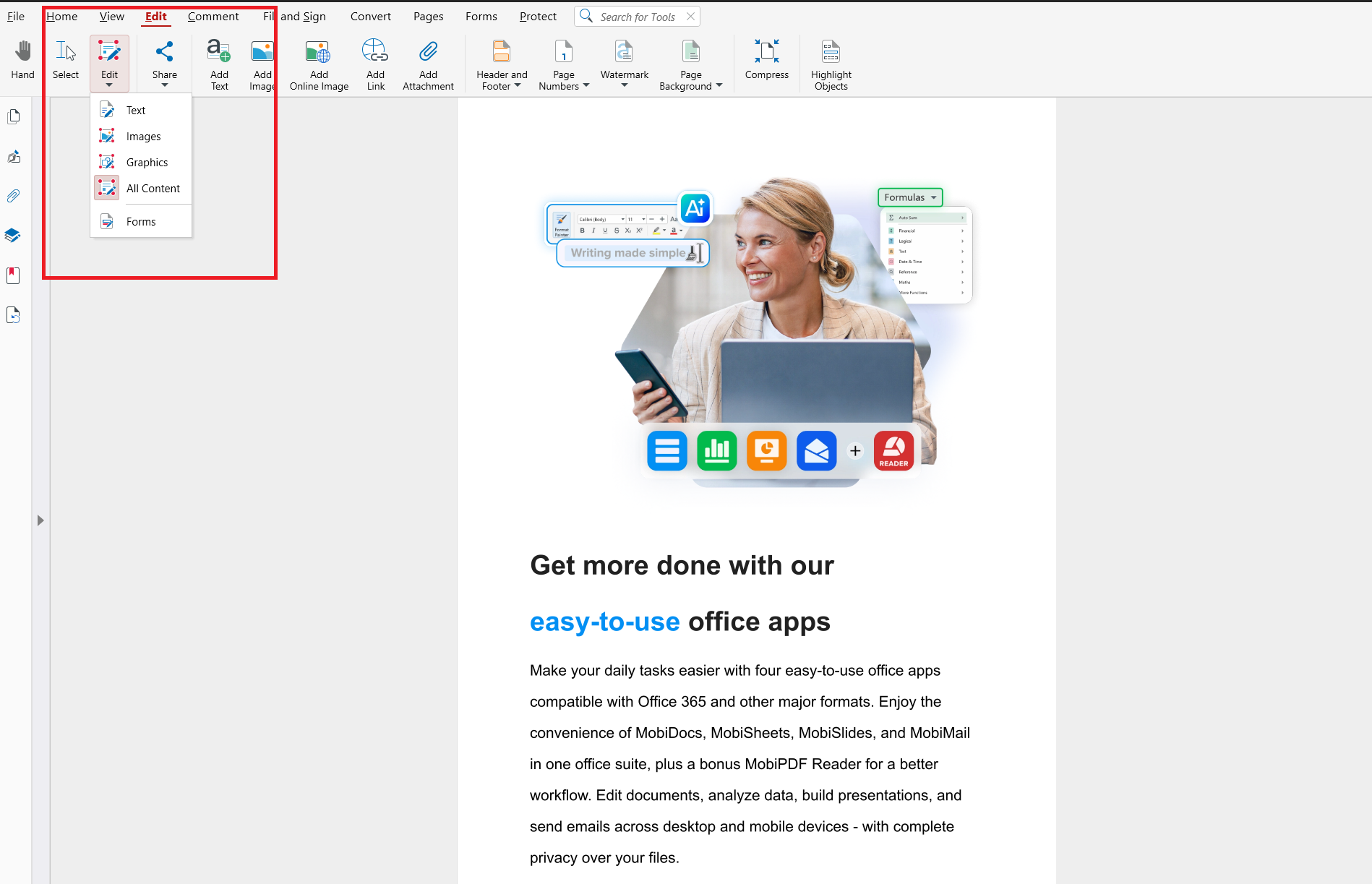
Ajuster la mise en page
Ajouter des notes et des surlignages
Fusionnez plusieurs PDF en un seul livrable
Idéal pour :
Rapports
Portfolios
Soumissions
Combinez plusieurs fichiers exportés en un seul document propre en quelques secondes.
Compressez le PDF
Les PDF volumineux sont difficiles à envoyer par e-mail ou à téléverser.
MobiPDF vous permet de :
Réduire la taille du fichier
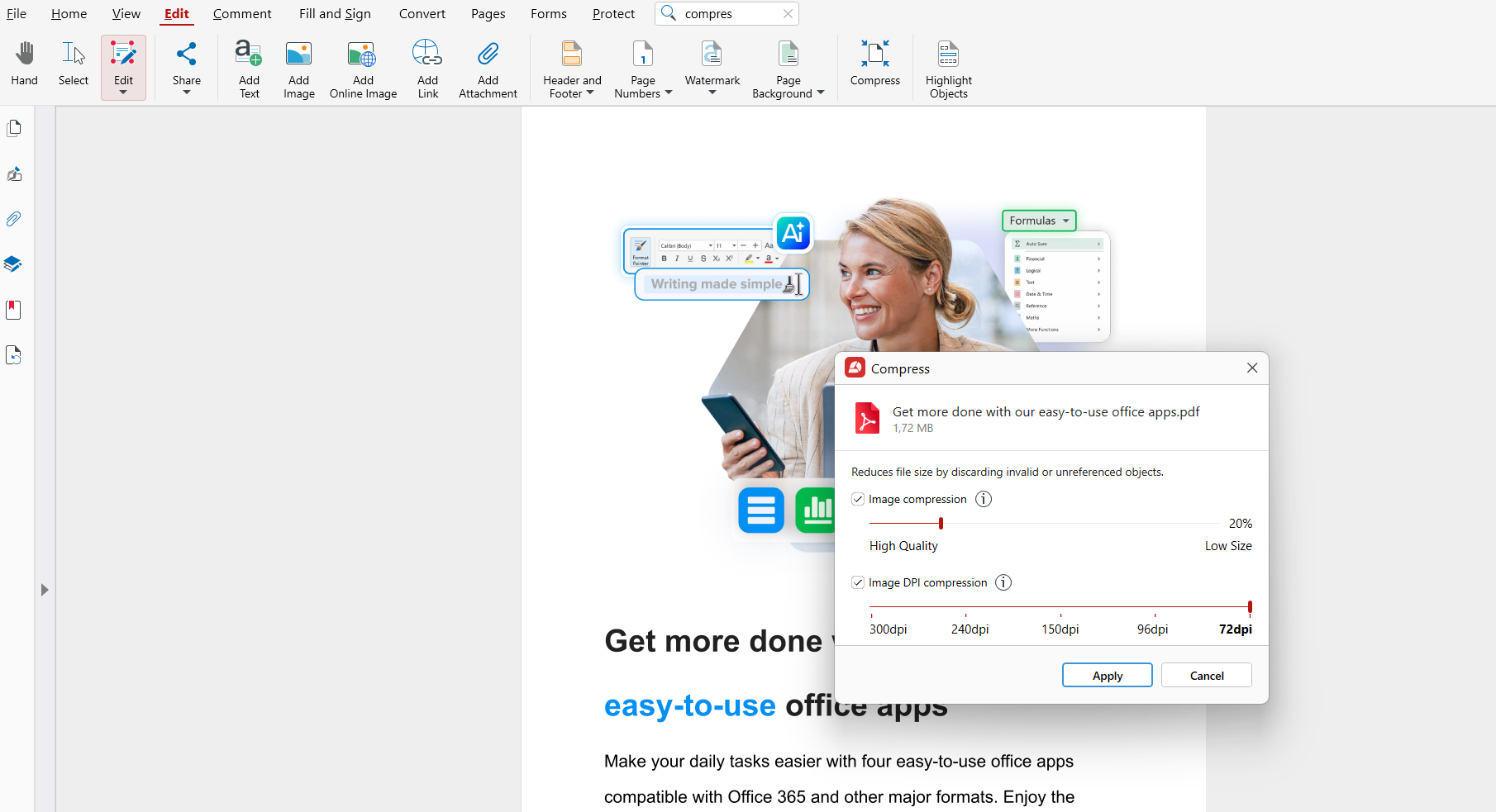
Conserver une qualité lisible
Optimiser le partage
Ajoutez une signature ou remplissez des formulaires
Pour les contrats, demandes et validations, vous pouvez :
Ajouter des signatures numériques
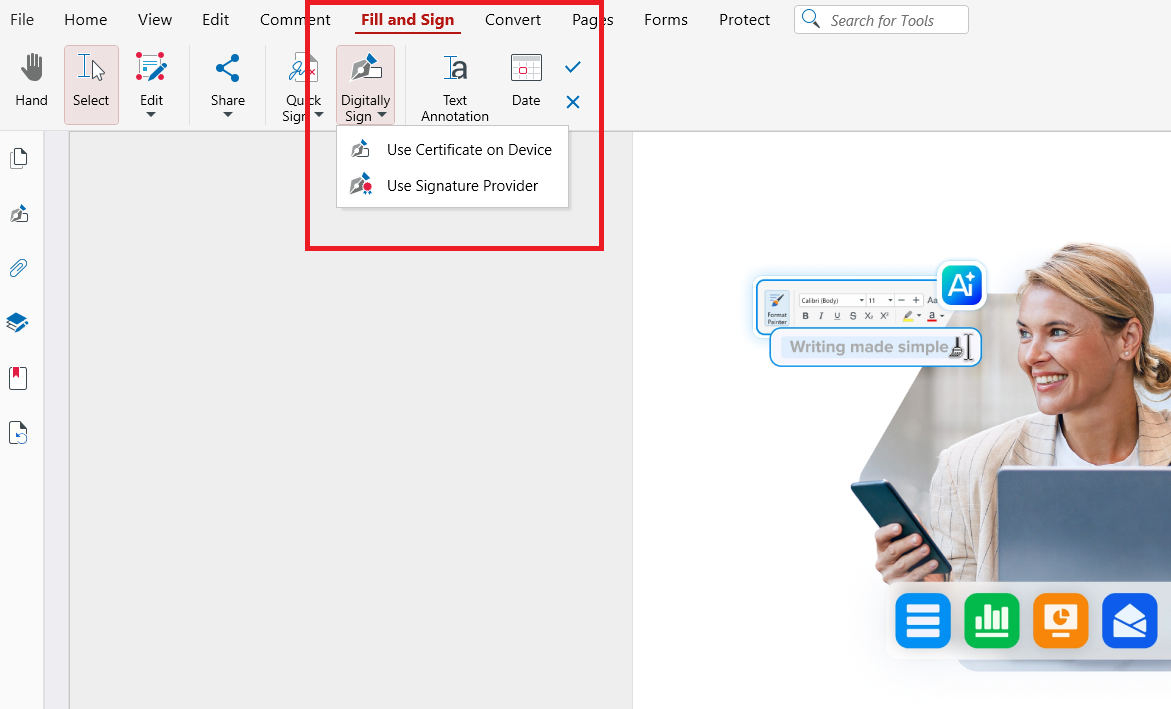
Remplir des champs interactifs
Enregistrer les formulaires complétés de façon sécurisée
Travaillez hors ligne et gardez vos fichiers en sécurité
Contrairement aux outils uniquement dans le cloud, MobiPDF vous permet de :
Travailler sans connexion Internet
Conserver les fichiers sur votre appareil
Appliquer la protection par mot de passe et le chiffrement
Idéal pour les documents sensibles.
Foire aux questions
Puis-je enregistrer un Google Doc en PDF si je n’ai qu’un accès en lecture?
Oui, si le propriétaire autorise les téléchargements. Cliquez sur Fichier → Télécharger → PDF. Si l’option est désactivée, vous devez demander l’autorisation.
Quelle est la meilleure façon d’enregistrer un Google Doc en PDF sans perdre la mise en forme?
Utilisez d’abord Télécharger au format PDF, puis passez à Imprimer en PDF si vous devez corriger des problèmes de mise en page.
Puis-je convertir plusieurs Google Docs en PDF en une seule fois?
Non, Google Docs ne prend pas en charge l’exportation par lot, vous aurez donc besoin d’un module complémentaire, d’une automatisation ou d’un outil comme MobiPDF.
Pourquoi mon Google Doc est-il différent après l’exportation en PDF?
Cela arrive généralement à cause du format de page, de la compatibilité des polices, du placement des images ou de la mise en page des tableaux.
Que faire si le PDF ne se télécharge pas depuis Google Docs?
Actualisez la page, videz le cache de votre navigateur, essayez un autre navigateur ou utilisez plutôt Imprimer en PDF.
Comment MobiPDF peut-il m’aider à travailler avec mes fichiers exportés?
MobiPDF vous permet de modifier, fusionner, compresser, signer et sécuriser vos PDF après l’exportation.
En résumé: passez de Google Docs à des PDF professionnels
Enregistrer un Google Doc en PDF est simple. Pour la plupart des utilisateurs, Fichier → Télécharger → PDF suffit en quelques secondes. Quand vous avez besoin de plus de contrôle, de traitement par lot ou de modifications après exportation, combiner Google Docs avec MobiPDF vous offre un flux de travail souple et professionnel.
Prêt à essayer MobiPDF?