Vous pouvez enregistrer une seule page d'un PDF en accédant à Pages → Exporter les pages, en choisissant la page et en l'exportant comme nouveau fichier. Vous pouvez le faire avec un outil PDF fiable comme MobiPDF, sans modifier le document original.
Parfois, vous n'avez pas besoin d'un PDF entier. Vous souhaitez peut-être partager une seule page avec un collègue, imprimer une section d'un rapport, réduire la taille du fichier ou ne partager que des informations spécifiques. Dans ces situations, savoir comment enregistrer une seule page d'un PDF peut vous faire gagner du temps, de l'espace de stockage et des échanges inutiles.
Dans ce guide, vous découvrirez plusieurs méthodes pratiques pour extraire et enregistrer une seule page d'un PDF. Continuez à lire pour tout savoir.
Comment enregistrer une seule page d'un PDF
L'une des méthodes les plus courantes consiste à sélectionner manuellement la page et à l'exporter comme nouveau fichier. La plupart des outils et lecteurs PDF modernes prennent en charge cette option.
Sélectionner la page à enregistrer
Avant d'enregistrer quoi que ce soit, identifiez la page que vous souhaitez extraire.
Voici comment procéder dans MobiPDF :
Ouvrez votre fichier PDF.
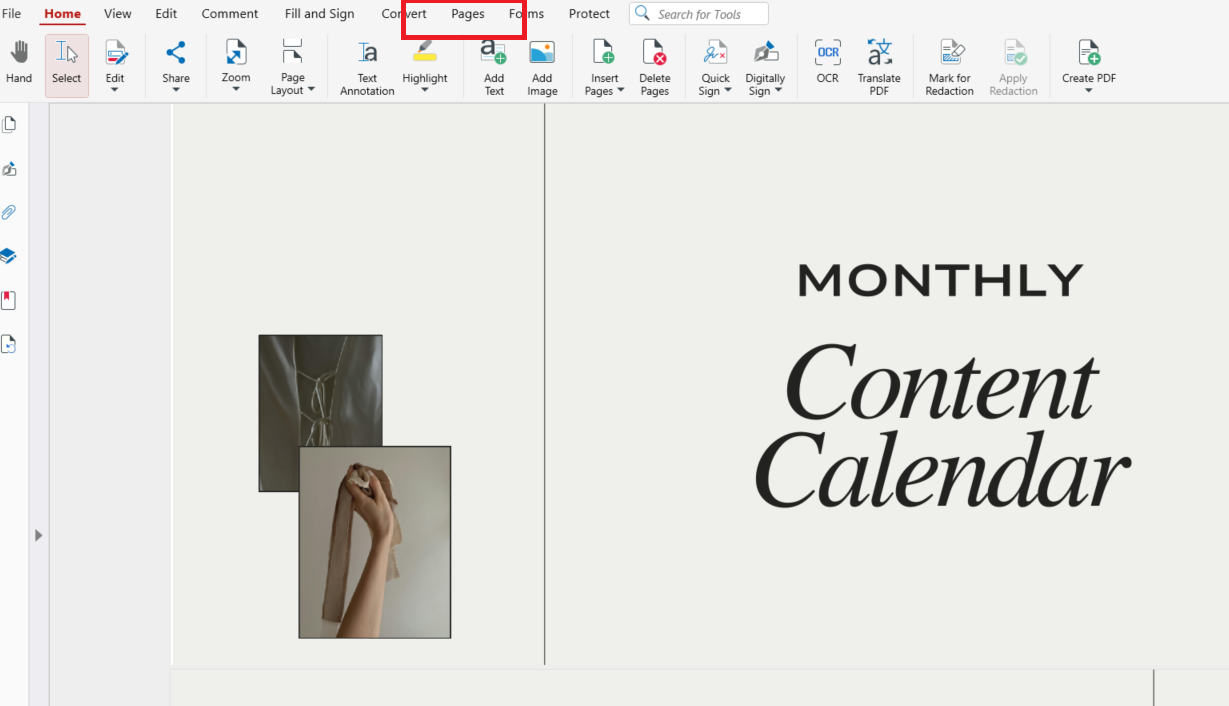
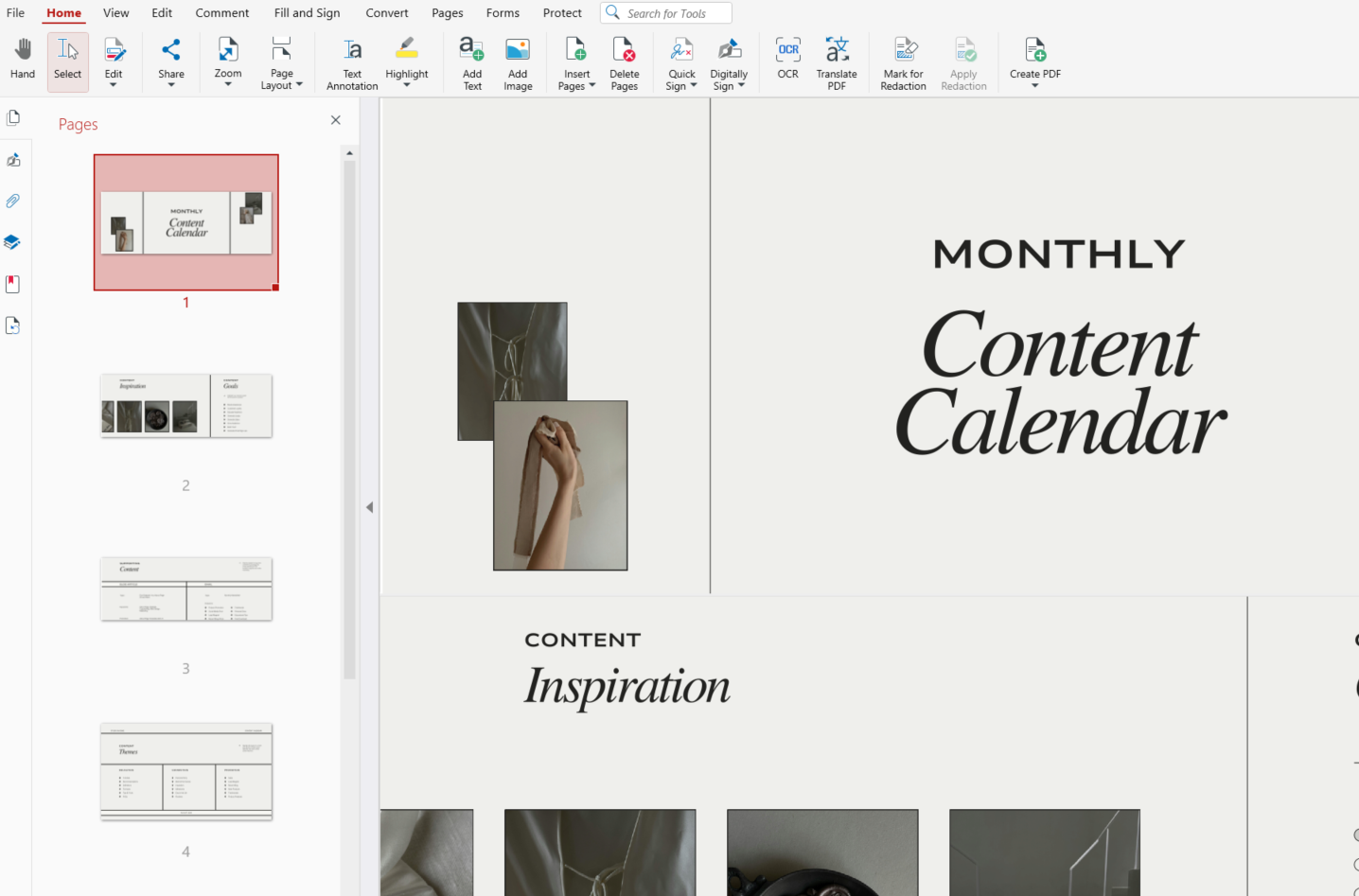
Accédez à l'onglet Pages dans le ruban principal.
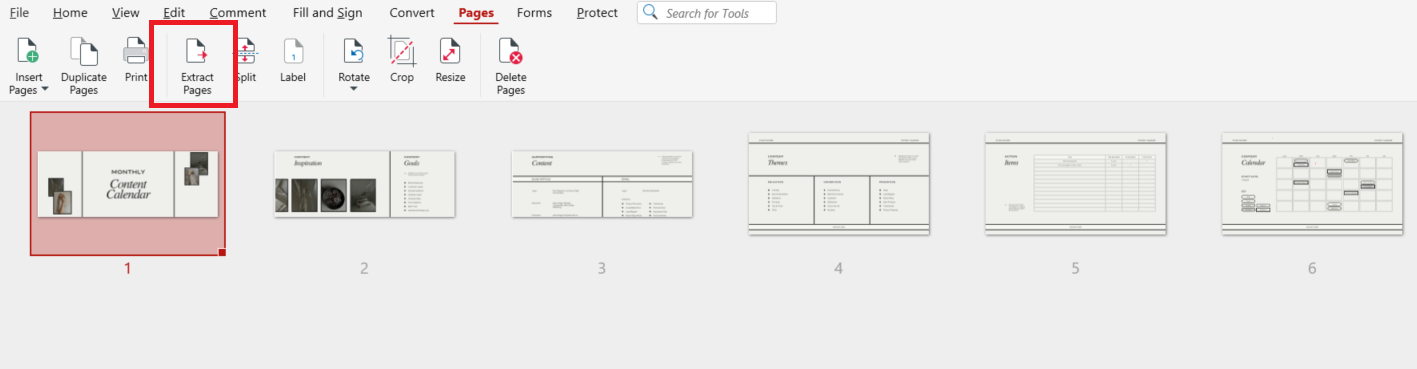
Vous verrez des aperçus miniatures de toutes les pages du document. Cliquez sur Extraire les pages.
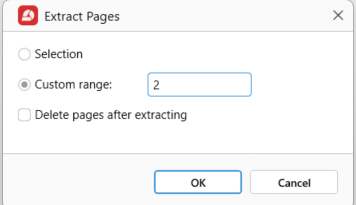
Dans la fenêtre contextuelle, saisissez le numéro de la page à enregistrer (par exemple, 1, 2 ou 3), puis cliquez sur OK pour créer un nouveau PDF.
Votre page PDF s'ouvrira automatiquement.
Exporter la page comme nouveau PDF
Il existe une autre façon d'exporter une seule page dans MobiPDF.
Voici les étapes :
Ouvrez le PDF dans MobiPDF.
Ouvrez le panneau latéral pour afficher toutes les miniatures de pages.
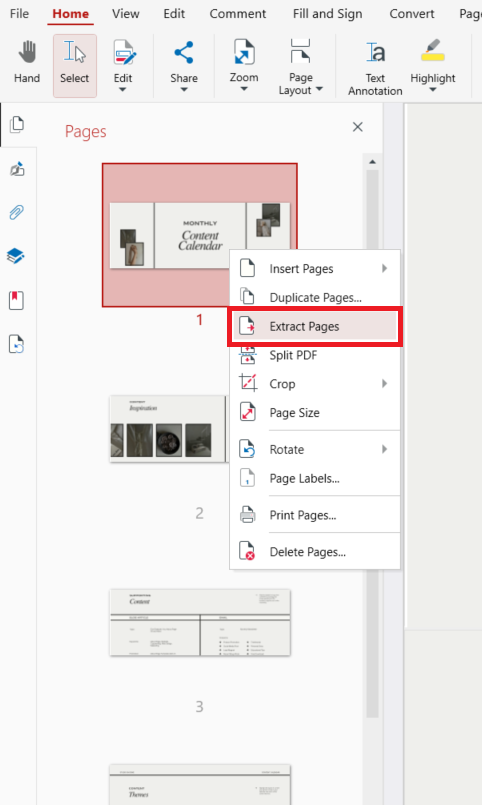
Faites un clic droit sur une miniature de page dans la liste, puis sélectionnez Extraire les pages dans le menu.
Dans la boîte de dialogue, saisissez le numéro de la page à extraire.
Cliquez sur OK.
Cela crée un PDF autonome contenant uniquement la page choisie, sans modifier le document original.
Si vous travaillez régulièrement avec des PDF, des outils comme MobiPDF rendent ce processus rapide et intuitif.
Comment enregistrer une seule page d'un PDF grâce à l'extraction de pages
Nous avons déjà expliqué comment enregistrer une seule page de votre PDF grâce à l'extraction de pages. Cette approche est idéale lorsque vous avez besoin de plus de contrôle sur la façon dont les pages sont séparées.
Qu'est-ce qu'un extracteur de pages PDF
Un extracteur de pages PDF est une fonctionnalité ou un outil qui vous permet de retirer une ou plusieurs pages d'un document et de les enregistrer en tant que fichiers séparés.
Avec un extracteur de pages, vous pouvez :
Extraire une page
Extraire plusieurs pages
Créer des fichiers séparés pour chaque sélection
Conserver la mise en forme et la mise en page
Les extracteurs de pages sont disponibles dans les logiciels de bureau, les applications mobiles et les outils en ligne.
Quand l'extraction est la meilleure option
L'extraction de pages est particulièrement utile lorsque :
Vous travaillez avec des documents volumineux
Vous avez besoin de plusieurs fichiers d'une seule page
Vous souhaitez réorganiser le contenu
Vous préparez des fichiers pour différents destinataires
Par exemple, si vous travaillez avec des documents signés ou sécurisés, vous pouvez vérifier comment les modifications les affectent. L'extraction vous offre de la flexibilité sans modifier le reste du fichier.
Comment enregistrer des pages spécifiques d'un PDF
Dans MobiPDF, vous pouvez enregistrer des pages spécifiques en choisissant Pages → Extraire des pages dans le ruban principal ou en extrayant des pages directement depuis le panneau latéral avec les miniatures de pages. Cela vous permet de sélectionner précisément les pages dont vous avez besoin et de les enregistrer en tant que nouveau PDF sans modifier le fichier d'origine.
Enregistrer une page ou plusieurs pages sélectionnées
Selon vos besoins, vous pouvez extraire une seule page ou plusieurs pages d'un PDF. Le tableau ci-dessous indique quand chaque option est la plus adaptée.
Cette approche vous permet de partager uniquement les informations importantes, sans envoyer l'intégralité du document ni créer de fichiers inutiles.
Si vous gérez du contenu PDF pour gagner en productivité, il peut être judicieux de aplatir votre PDF également. Ce qui s'avère aussi très simple.
Enregistrer une page est-il la même chose que séparer des pages PDF ?
Bien que ces termes soient souvent utilisés de manière interchangeable, ils ne signifient pas la même chose.
Enregistrer une page ou diviser des pages PDF
Voici la différence :
Enregistrer une page signifie :
Vous sélectionnez une page spécifique.
Vous l'exportez en tant que nouveau fichier.
Le PDF original reste intact.
Diviser des pages PDF signifie :
L'intégralité du document est divisée.
Chaque page (ou groupe de pages) devient un fichier distinct.
Vous obtenez plusieurs nouveaux PDF.
Si vous n'avez besoin que d'une seule page, l'enregistrement ou l'extraction est généralement préférable à la division, car cela évite de créer des fichiers inutiles.
Autres façons d'enregistrer une seule page d'un PDF
Selon votre appareil, il existe d'autres méthodes :
Utiliser l'impression en PDF
De nombreux outils vous permettent d'« imprimer » une seule page en PDF :
Ouvrez le PDF.
Accédez à Pages et choisissez Imprimer.
Sélectionnez Enregistrer en PDF comme imprimante.
Saisissez le numéro de la page souhaitée.
Enregistrez le fichier.
Enregistrement depuis un e-mail ou un document
Si votre PDF provient d'un e-mail ou d'un autre document, vous pouvez d'abord enregistrer un e-mail en PDF. Une fois votre fichier prêt, vous pouvez extraire la page en utilisant les méthodes ci-dessus.
Questions fréquentes
Comment extraire une seule page d'un PDF ?
Ouvrez le PDF, sélectionnez la page dans les miniatures et utilisez Extraire des pages pour enregistrer une page spécifique en tant que nouveau fichier.
Comment enregistrer une seule page séparément d'un PDF de plusieurs pages ?
Choisissez la page dont vous avez besoin, cliquez sur Enregistrer sous ou Extraire des pages, puis exportez-la en tant que nouveau PDF.
Puis-je séparer uniquement des pages spécifiques d'un fichier PDF ?
Oui. La plupart des outils PDF vous permettent de sélectionner des pages individuelles ou des plages de pages et de les enregistrer ensemble dans un nouveau fichier.
Comment enregistrer une seule page d'un PDF sans diviser l'intégralité du document ?
Utilisez Extraire des pages plutôt que les outils de division pour conserver le reste du fichier intact.
Quelle est la façon la plus simple d'enregistrer une page d'un PDF en tant que nouveau fichier ?
Ouvrez le PDF, accédez à Pages puis à Extraire des pages. Des outils comme MobiPDF rendent ce processus rapide et simple.
Conclusion
Savoir comment enregistrer une seule page d'un PDF est une compétence simple qui peut grandement améliorer votre flux de travail. Que vous partagiez des informations, réduisiez la taille d'un fichier ou organisiez des documents, l'extraction d'une seule page vous permet de rester efficace et organisé.
Essayez MobiPDF dès aujourd'hui et gérez vos pages PDF en toute simplicité.