

Ouvrir et synchroniser des fichiers avec MobiDrive
MobiDrive est l'espace de stockage cloud inclus avec votre compte MobiOffice. Lorsque vous enregistrez des fichiers dans MobiDrive, ils sont accessibles depuis tous les appareils sur lesquels vous êtes connecté : votre PC Windows, votre Mac, votre téléphone Android ou votre iPhone. Ce guide explique comment connecter MobiDrive dans MobiOffice, ouvrir et enregistrer des fichiers dans votre cloud, installer l'application de bureau MobiDrive pour la synchronisation automatique et accéder aux fichiers partagés.
Avant de commencer
Assurez-vous de disposer des éléments suivants :
MobiOffice installé sur votre appareil.
Un compte MobiOffice.
Une connexion Internet.
Se connecter à MobiDrive dans MobiOffice
Vous accédez à MobiDrive avec votre compte MobiOffice. Dès que vous vous connectez à une application MobiOffice, votre espace de stockage cloud MobiDrive apparaît comme emplacement de fichiers, à côté de votre disque local.
1. Ouvrez MobiDocs, MobiSheets ou MobiSlides.
2. Cliquez sur Se connecter en haut à droite.
3. Saisissez l'adresse e-mail et le mot de passe de votre compte MobiOffice, ou connectez-vous avec Google, Facebook ou Apple.
4. Cliquez sur Se connecter.
MobiDrive apparaît désormais dans la liste des sources de fichiers de l'écran d'accueil.
Ouvrir un fichier depuis MobiDrive
Vous pouvez ouvrir un fichier MobiDrive directement depuis n'importe quelle application MobiOffice.
1. Ouvrez MobiDocs, MobiSheets ou MobiSlides.
2. Sur l'écran d'accueil, cliquez sur Ouvrir, puis choisissez MobiDrive dans la liste des sources de fichiers.
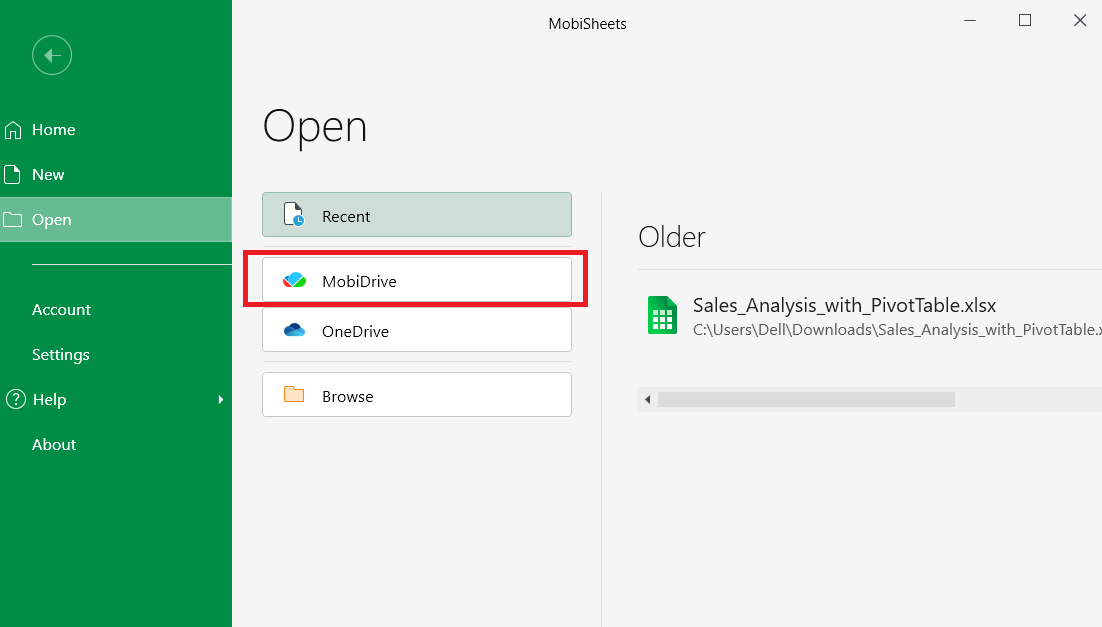
3. Parcourez vos dossiers pour trouver le fichier souhaité.
4. Cliquez sur le fichier pour l'ouvrir.
Le fichier s'ouvre dans l'application correspondante. Les modifications que vous apportez sont enregistrées dans MobiDrive lorsque vous enregistrez le fichier.
Enregistrer un fichier dans MobiDrive
Vous pouvez enregistrer un nouveau fichier directement dans MobiDrive ou déplacer un fichier local existant vers votre cloud.
Enregistrer un nouveau fichier dans MobiDrive
1. Ouvrez le fichier à enregistrer.
2. Cliquez sur Fichier > Enregistrer sous.
3. Dans la liste des emplacements, sélectionnez MobiDrive.
4. Choisissez un dossier ou cliquez sur Nouveau dossier pour en créer un.
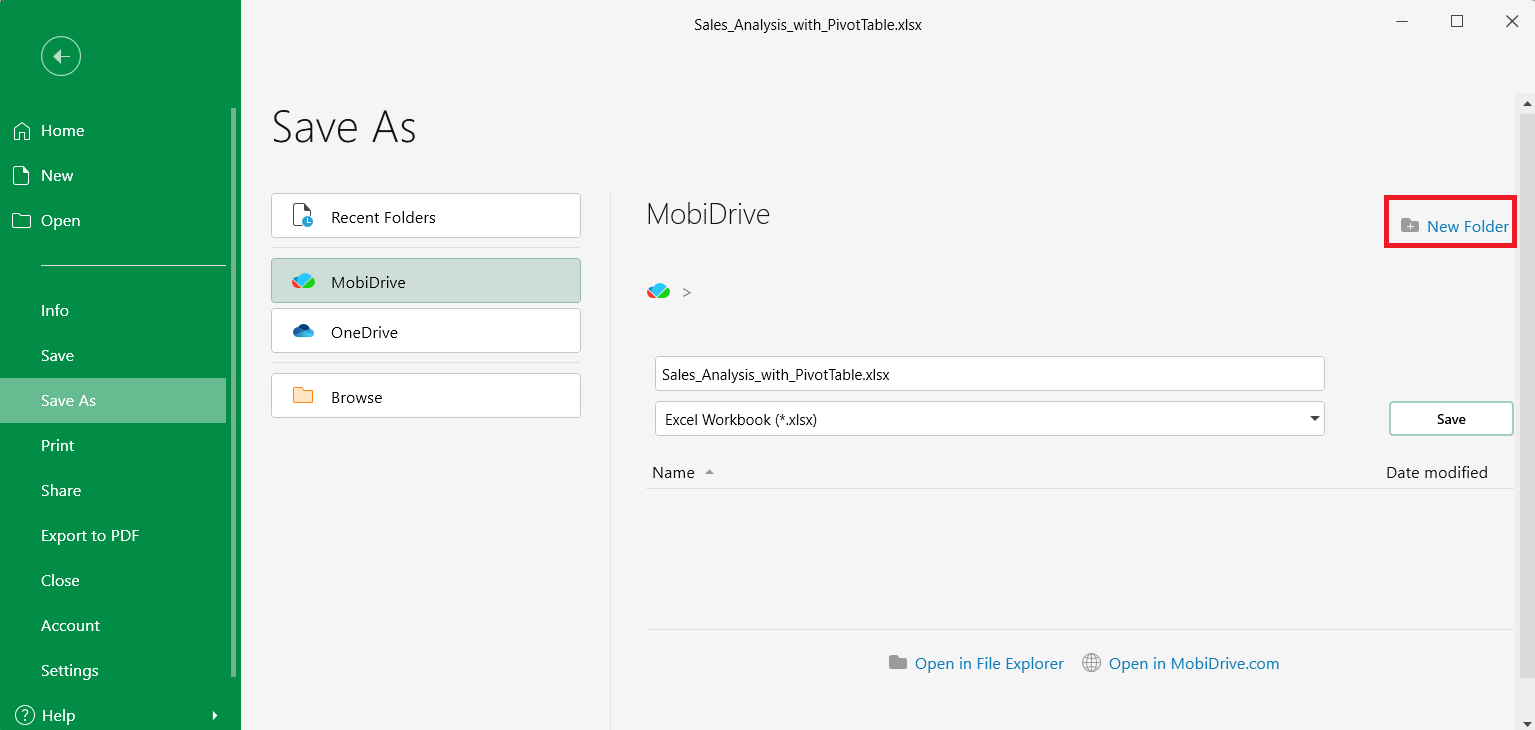
5. Saisissez un nom de fichier et cliquez sur Enregistrer.
Enregistrer un fichier local existant dans MobiDrive
1. Ouvrez le fichier dans MobiDocs, MobiSheets ou MobiSlides.
2. Cliquez sur Fichier > Enregistrer sous.
3. Sélectionnez MobiDrive comme emplacement.
4. Choisissez un dossier et cliquez sur Enregistrer.
Le fichier est maintenant stocké dans votre cloud MobiDrive et accessible sur tous les appareils connectés à votre compte MobiOffice.
Installer l'application de bureau MobiDrive pour la synchronisation automatique
L'application de bureau MobiDrive ajoute un dossier synchronisé sur votre ordinateur. Les fichiers que vous placez dans ce dossier sont automatiquement envoyés vers votre cloud. Les fichiers de votre cloud sont téléchargés dans ce dossier, pour que vous puissiez les ouvrir avec n'importe quel programme.
Installer MobiDrive sous Windows
1. Accédez à la page MobiDrive et téléchargez l'application Windows.
2. Ouvrez le programme d'installation et suivez les instructions à l'écran.
3. Une fois l'installation terminée, cliquez sur l'icône MobiDrive dans la barre des tâches.
4. Cliquez sur Démarrer pour vous connecter.
5. Choisissez votre méthode de connexion et saisissez les identifiants de votre compte MobiOffice.
6. Choisissez l'emplacement de votre dossier de synchronisation MobiDrive, puis cliquez sur Suivant.
7. Attendez la fin du téléchargement de vos fichiers. Vous pouvez désormais ouvrir vos fichiers MobiDrive directement depuis l'Explorateur de fichiers.
Chaque fois que vous enregistrez un fichier dans votre dossier MobiDrive, il est automatiquement synchronisé avec votre cloud.
Installer MobiDrive sous Android ou iOS
1. Ouvrez le Google Play Store ou l'App Store.
2. Recherchez MobiDrive.
3. Appuyez sur Installer ou Obtenir.
4. Ouvrez l'application et connectez-vous avec votre compte MobiOffice.
Sur mobile, MobiDrive s'ouvre dans sa propre application, et non sous forme de dossier synchronisé. Appuyez sur un fichier pour l'ouvrir dans l'application MobiOffice correspondante.
Rendre un fichier disponible hors connexion
Vous pouvez conserver une copie de n'importe quel fichier MobiDrive sur votre appareil pour l'ouvrir sans connexion Internet.
Dans l'application mobile MobiDrive
1. Ouvrez l'application MobiDrive.
2. Recherchez le fichier que vous souhaitez garder hors connexion.
3. Appuyez sur l'icône de menu à côté du fichier.
4. Sélectionnez Disponible hors connexion.
Les fichiers hors connexion sont mis à jour automatiquement dès votre prochaine connexion à Internet.
Sous Windows
Les fichiers de votre dossier de synchronisation MobiDrive sont déjà disponibles hors connexion. Les modifications que vous effectuez hors connexion sont synchronisées avec votre cloud lors de votre prochaine connexion.
Partager un fichier depuis MobiDrive
Vous pouvez partager n'importe quel fichier de votre cloud MobiDrive avec d'autres personnes.
1. Ouvrez l'application MobiDrive ou connectez-vous sur mobidrive.com.
2. Recherchez le fichier ou le dossier à partager.
3. Faites un clic droit sur le fichier et choisissez Partager. Vous pouvez aussi cliquer sur l'icône de partage en haut de la liste.
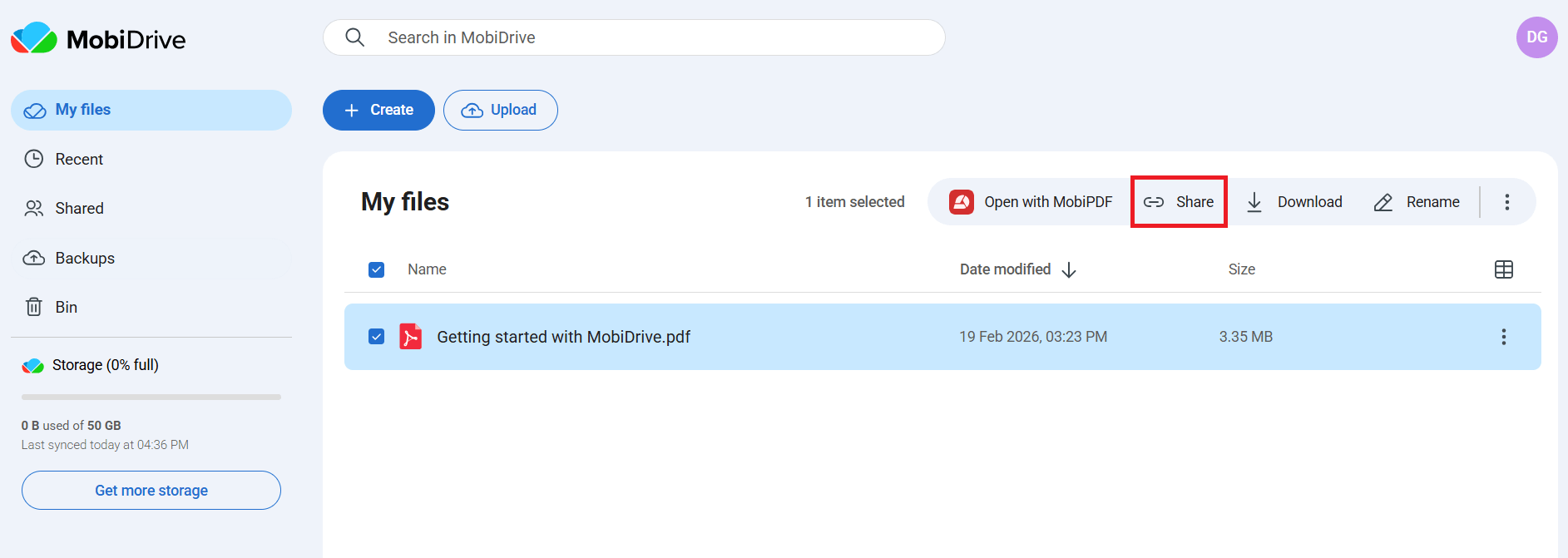
4. Dans la boîte de dialogue, choisissez Copier le lien pour copier le lien généré automatiquement. Toute personne disposant de ce lien peut accéder au fichier que vous avez partagé.
Pour voir ce que vous avez partagé, sélectionnez Partagés dans l'application MobiDrive, puis choisissez la section Partagés par moi ou Partagés avec moi.
Dépannage
MobiDrive n'apparaît pas comme emplacement dans MobiOffice. Connectez-vous à MobiOffice avec votre compte. MobiDrive n'apparaît que pour les utilisateurs connectés.
Un fichier ne se synchronise pas. Vérifiez votre connexion Internet. Si vous utilisez l'application de bureau, cliquez sur l'icône MobiDrive dans la barre des tâches pour voir l'état de la synchronisation et les éventuels messages d'erreur.
Mon espace de stockage cloud est plein. Ouvrez l'application MobiDrive ou connectez-vous sur mobidrive.com pour voir l'espace utilisé. Vous pouvez libérer de l'espace en supprimant des fichiers ou en passant à un forfait de stockage supérieur.
Mon fichier n'affiche pas la bonne version. MobiDrive conserve un historique des versions pour chaque fichier. Faites un clic droit sur le fichier dans l'application MobiDrive et sélectionnez Historique des versions pour restaurer une version antérieure.
Je n'arrive pas à me connecter à MobiDrive sur un nouvel appareil. Vérifiez que vous utilisez la même adresse e-mail et la même méthode de connexion (mot de passe, Google, Facebook ou Apple) que la première fois. Changer de fournisseur crée un compte distinct.
Où aller ensuite ?
Vos fichiers MobiOffice sont maintenant sauvegardés et synchronisés sur vos appareils. Découvrez ensuite comment continuer à travailler sur vos fichiers dans MobiOffice.


