

Présentation de MobiPDF Reader
MobiPDF Reader est la visionneuse PDF intégrée à MobiOffice sur Windows. Ce guide vous explique ce qu'est MobiPDF Reader, ses fonctionnalités et sa place au sein de la suite MobiOffice. Vous découvrirez comment ouvrir, consulter et partager des fichiers PDF, et comment accéder à des outils avancés tels que la modification et l'annotation en passant à MobiPDF. Si vous disposez d'une licence MobiOffice valide, vous pouvez commencer à utiliser MobiPDF Reader immédiatement, sans téléchargement supplémentaire.
Avant de commencer
Assurez-vous d’avoir :
MobiOffice installé sur votre appareil Windows. Voir Installer MobiOffice sur plusieurs appareils.
Un compte MobiSystems, pour vous connecter et accéder à vos fichiers. Voir Créer et gérer votre compte MobiOffice.
Une connexion internet, si vous souhaitez ouvrir des fichiers depuis le cloud.
Qu'est-ce que MobiPDF Reader ?
MobiPDF Reader est l’un des modules inclus dans le pack MobiOffice , aux côtés de MobiDocs, MobiSheets, MobiSlides et MobiMail. Lorsque vous installez MobiOffice sur Windows, MobiPDF Reader est installé en même temps. Toute personne disposant d’une licence MobiOffice valide peut utiliser MobiPDF Reader pour ouvrir des PDF importants, comme des documents, des rapports ou des livres électroniques, sans installer de logiciel PDF séparé.
MobiPDF Reader est un outil léger qui couvre les fonctionnalités essentielles du quotidien : ouvrir, afficher et partager des fichiers PDF. Les tâches avancées, telles que la modification, la conversion et la signature, sont prises en charge par l'application MobiPDF complète.
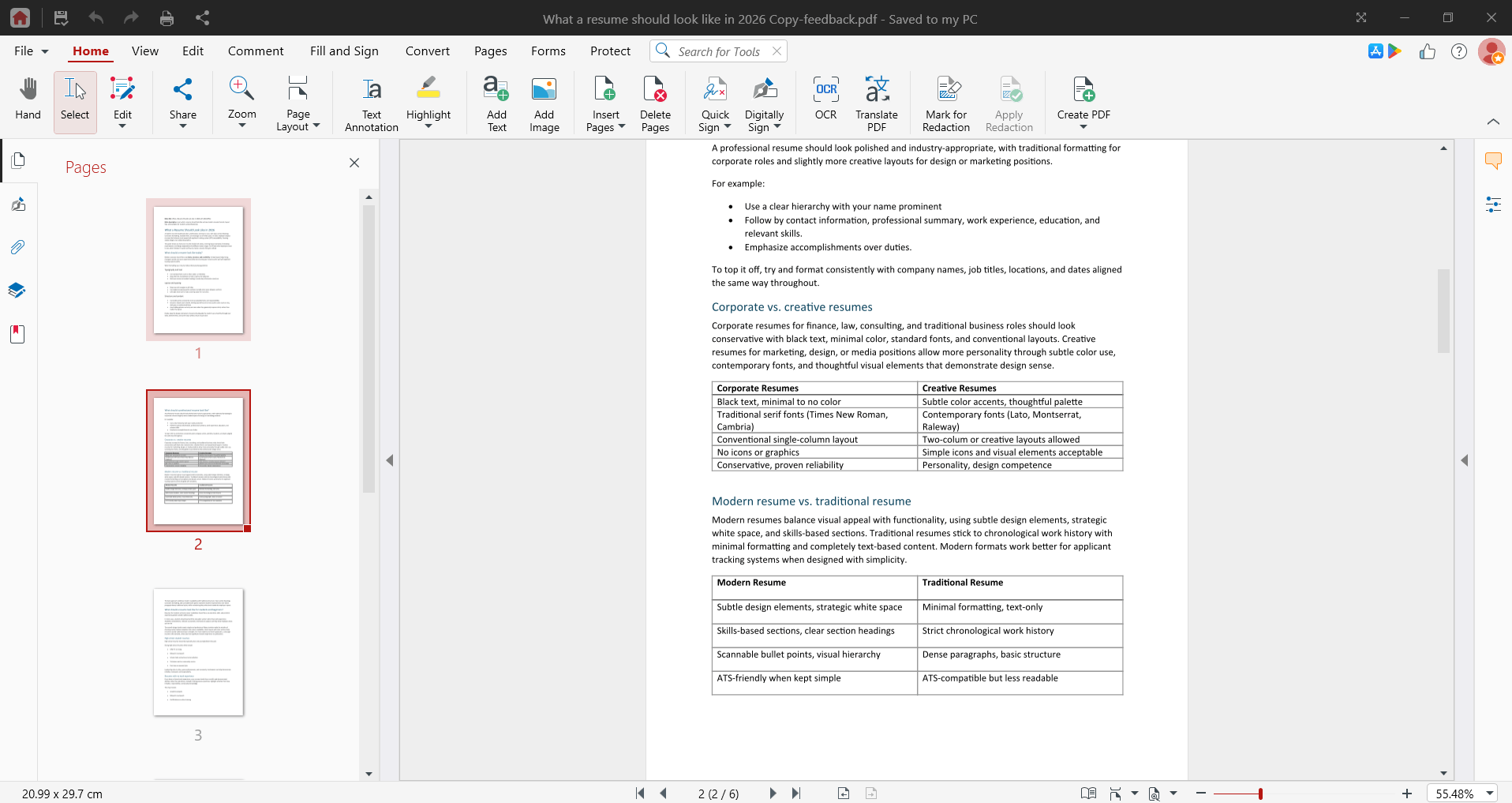
Ce que vous pouvez faire avec MobiPDF Reader
Avec MobiPDF Reader sur Windows, vous pouvez :
Ouvrez des PDF depuis votre appareil ou un service cloud connecté, comme MobiDrive, Google Drive, OneDrive ou Dropbox.
Affichez vos PDF clairement, y compris les documents multipages, les rapports et les livres numériques.
Partagez des PDF avec d’autres personnes directement depuis l’application.
Ces fonctionnalités sont disponibles pour tous les titulaires d'une licence MobiOffice, sans frais supplémentaires.
Affichez, annotez et gérez vos PDF
Votre flux de travail PDF complet s'articule en trois étapes : la consultation, l'annotation et la gestion. Voici ce que MobiPDF Reader prend en charge, et ce que vous gagnez en passant à la version supérieure.
Visualisation, annotation et signature (inclus dans MobiOffice)
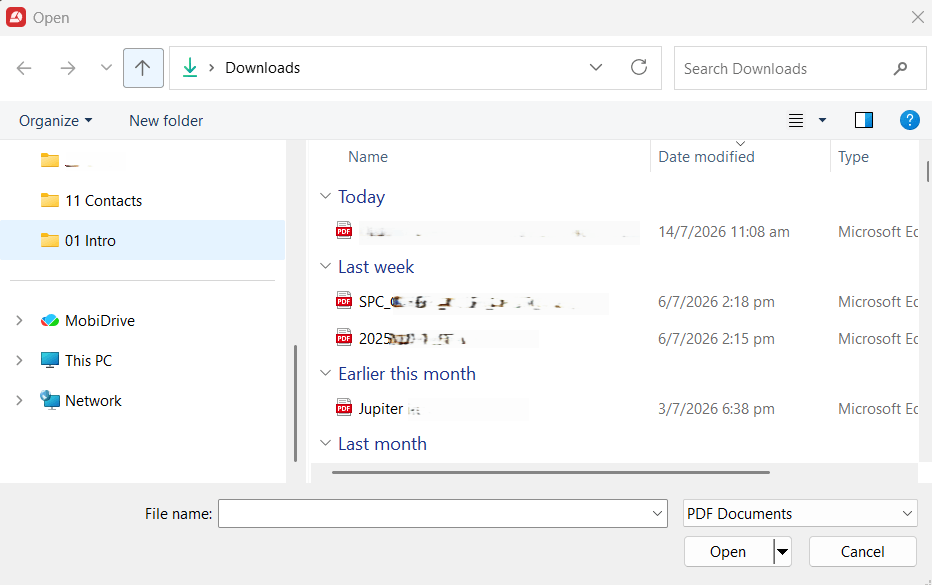
MobiPDF Reader ouvre et affiche n'importe quel PDF. Cliquez sur Ouvrir dans le menu de gauche et choisissez l'emplacement à partir duquel ouvrir votre fichier.
De plus, vous pouvez utiliser les outils de MobiPDF Reader pour :
Annoter un PDF : surlignez, soulignez, barrez, dessinez et ajoutez des commentaires — la boîte à outils complète d'annotation est incluse sans frais supplémentaires.
Remplir et signer : complétez des formulaires et ajoutez des signatures (l'utilisation dans le cadre du forfait gratuit est limitée — consultez l'application pour connaître votre quota actuel).
Annoter et gérer (avec une licence MobiPDF)
Pour annoter en détail ou modifier un PDF, passez à MobiPDF. L'application complète ajoute :
Reconnaissance optique de caractères (OCR) : numérisez des documents physiques et convertissez-les en fichiers texte entièrement modifiables.
Signatures numériques : ajoutez ou supprimez des signatures.
Modification de PDF : modifiez le texte et les images, ajoutez ou supprimez des pages, réorganisez le contenu, et combinez ou divisez des documents.
Convertisseur PDF : convertissez des PDF vers et depuis Word, Excel, PowerPoint et des fichiers image.
Sécurité des documents : protégez vos fichiers par mot de passe et chiffrez-les.
Vous pouvez activer la version complète en achetant une licence MobiPDF ou en vous connectant avec un compte qui en dispose déjà une.
Comment ouvrir MobiPDF Reader sous Windows
1. Installez MobiOffice sur votre appareil Windows, si ce n’est pas déjà fait. Consultez la section « Installer MobiOffice sur plusieurs appareils ».
2. Une fois l’installation terminée, recherchez MobiPDF dans la liste des applications installées et cliquez sur Ouvrir l’application.
3. Sur l’écran d’accueil, cliquez sur Compte.
4. Cliquez sur Se connecter et connectez-vous avec votre compte MobiSystems.
5. Dans le menu de gauche, cliquez sur Ouvrir, puis choisissez l’emplacement où ouvrir votre PDF.
Une fois connecté, votre PDF s'ouvre et vous pouvez commencer à lire.
MobiPDF Reader vs. MobiPDF
Utilisez cette comparaison rapide pour déterminer quel outil correspond à vos besoins :
Si vous avez uniquement besoin de lire et de partager des PDF, MobiPDF Reader suffit. Si vous souhaitez modifier, annoter ou convertir des fichiers, passez à MobiPDF.
Dépannage
Je ne trouve pas MobiPDF Reader après avoir installé MobiOffice. Ouvrez le menu Démarrer de Windows et recherchez « MobiPDF », et non « MobiPDF Reader ». L’application apparaît sous son nom de base ; « Reader » n’apparaît qu’à l’intérieur de l’application elle-même.
Mon PDF ne s’ouvre pas depuis le cloud. Vérifiez votre connexion Internet, puis connectez-vous et réessayez à partir du menu Ouvrir.
Les outils de modification sont absents. MobiPDF Reader inclut l’ensemble des outils d’annotation (surlignage, soulignement, barré, dessin, commentaires) et une fonction Remplir et signer limitée. La modification du texte et des pages, la conversion et les signatures numériques nécessitent la version complète de MobiPDF.
Je suis connecté, mais je ne vois pas ma licence. Vérifiez que vous utilisez bien le même compte MobiSystems que celui avec lequel vous avez acheté votre abonnement. Changer de méthode de connexion crée un compte distinct.
Où aller ensuite ?
Vous savez maintenant ce qu'est MobiPDF Reader et comment il s'intègre dans MobiOffice. Voici comment aller plus loin :


