Remplissage & signature de PDF - Signature rapide
Contrats à signature rapide
Contrats à signature rapide
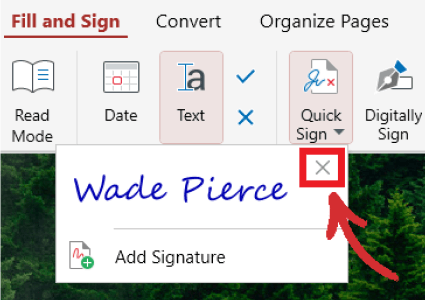
vous permet de signer rapidement des documents en dessinant, en tapant ou en téléchargeant une image de votre signature. Vous pouvez ajouter une signature via « Signature rapide » → « Ajouter une signature ». Une fois votre signature ajoutée, vous pouvez facilement l'enregistrer et la réutiliser autant de fois que nécessaire. Les documents ouverts dans MobiPDF peuvent également être signés par plusieurs
.IMPORTANT : L’enregistrement de votre PDF signé fera de votre ou vos signatures une partie permanente de ce PDF !
Dessiner votre signature
Pour dessiner votre signature, allez dans « Signature rapide » → « Ajouter une signature » → « Dessiner » et ajoutez-la manuellement avec votre souris.
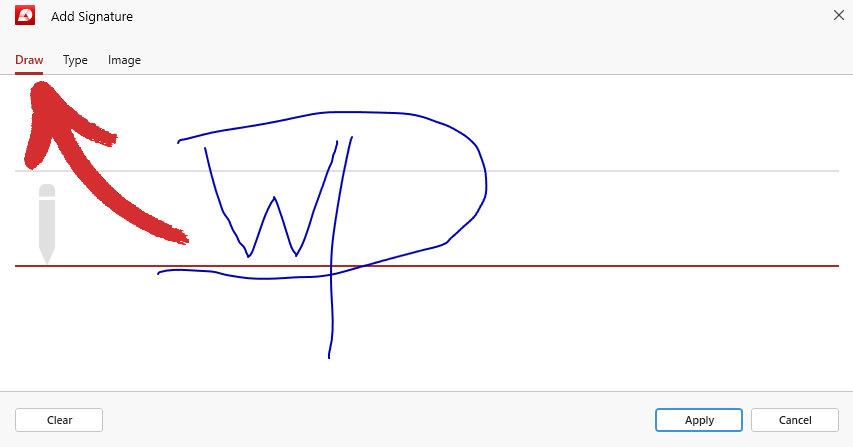
le résultat ne vous convient pas, cliquez simplement sur « Effacer » pour recommencer. Une fois terminé, cliquez sur « Appliquer » pour enregistrer votre signature et la réutiliser ultérieurement
Saisir votre signature
Pour taper votre signature, allez dans « Signature rapide » → « Ajouter une signature » → « Tapez » et tapez votre nom ou vos initiales à l’aide de votre clavier. Si vous n’êtes pas satisfait du résultat, il vous suffit de cliquer sur « Effacer » pour recommencer à zéro. Une fois que vous avez terminé, cliquez sur « Appliquer » pour enregistrer votre nouvelle signature pour une utilisation future.
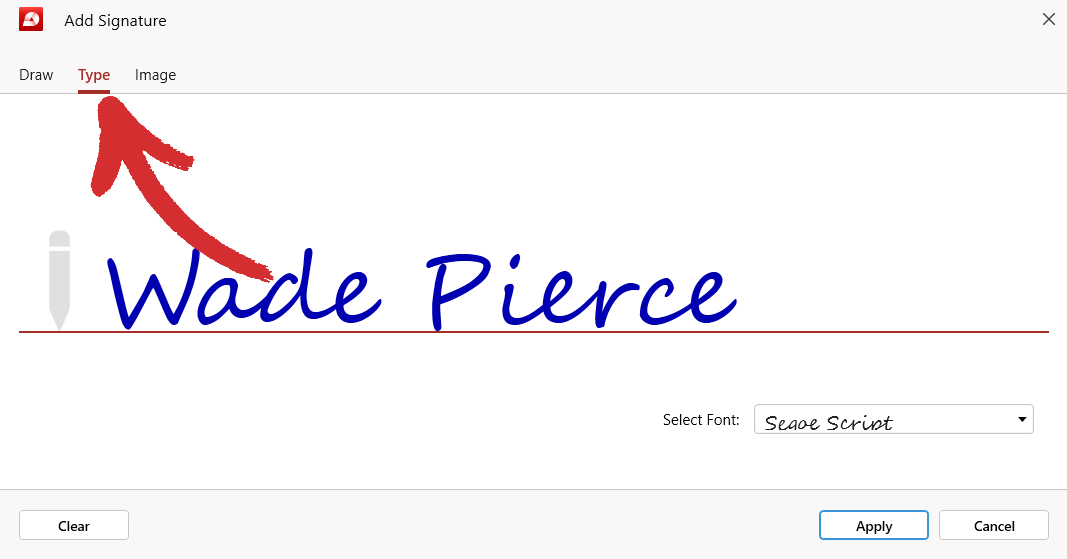
CONSEIL : Vous pouvez choisir entre trois polices distinctes pour personnaliser davantage votre signature. Il s'agit de : « Segoe Script », « Gabriola » et « Lucida Handwriting ».
Téléchargement de votre signature
Si aucune des deux méthodes ci-dessus ne fonctionne pour vous, vous pouvez également télécharger une photo de votre signature physique (humide), que MobiPDF convertira ensuite automatiquement en signature électronique.
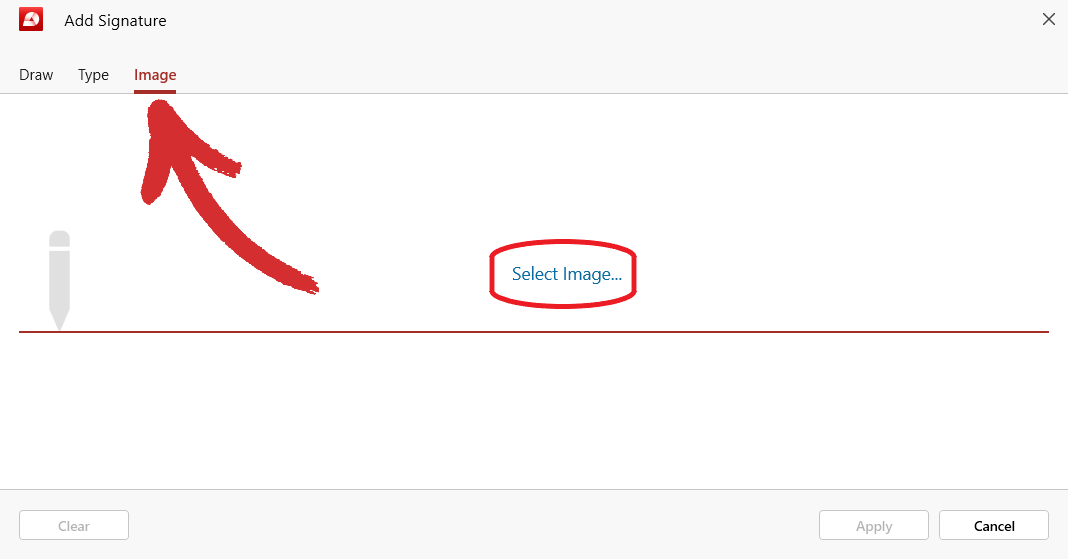
Pour télécharger votre signature, allez dans « Signature rapide » → « Ajouter une signature » → « Image », puis choisissez « Sélectionner une image » et naviguez jusqu’à l’endroit où vous avez stocké votre photo sur votre appareil. Si vous n’êtes pas satisfait du résultat, il vous suffit de cliquer sur « Effacer » pour recommencer à zéro. Une fois que vous avez terminé, cliquez sur « Appliquer » pour enregistrer votre nouvelle signature pour une utilisation future.
CONSEIL : Assurez-vous que l'image que vous téléchargez est de bonne qualité et qu'il n'y a pas d'éblouissement ni d'ombre pour garantir les meilleurs résultats.
Suppression des signatures
Pour supprimer une signature dans votre fichier, faites simplement un clic droit dessus et choisissez « Supprimer » dans la liste des options disponibles.
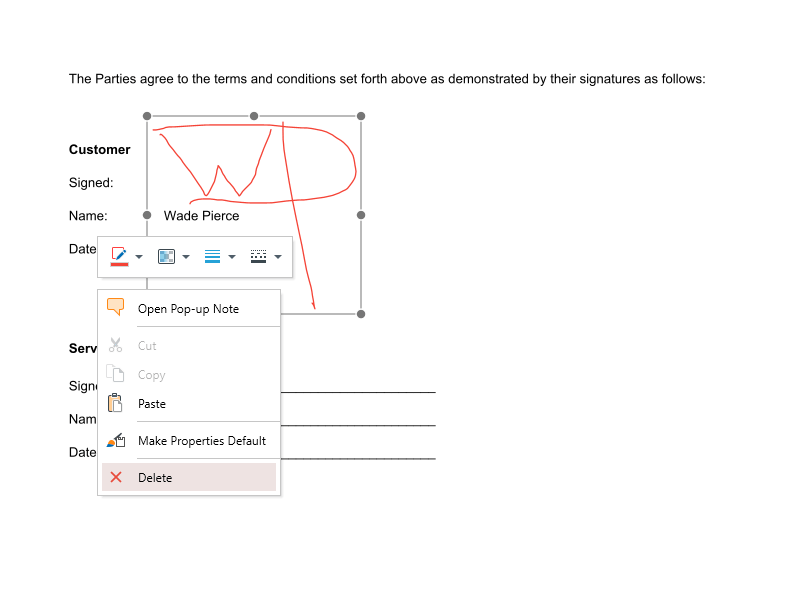
Pour supprimer une signature de la liste des signatures enregistrées sous « Signature rapide », cliquez sur la marque « X » à côté de la signature et confirmez que vous souhaitez la supprimer définitivement de votre compte.