

Problèmes lors de l'utilisation de MobiDrive
Ce guide vous aide à résoudre les problèmes les plus courants liés à MobiDrive, le service de stockage dans le cloud intégré à MobiOffice : fichiers qui ne se synchronisent pas, dossier de synchronisation introuvable, espace de stockage saturé, liens de partage qui ne fonctionnent pas et fichiers indisponibles hors ligne. La plupart des étapes concernent le widget MobiDrive sous Windows, avec des remarques pour les applications web et mobiles. Consultez la section correspondant à votre problème et suivez les étapes dans l'ordre.
Avant de commencer
Assurez-vous d’avoir :
MobiOffice ou l’application MobiDrive installée, et vous êtes connecté à votre compte MobiSystems.
Une connexion Internet. MobiDrive en a besoin pour synchroniser les fichiers entre votre appareil et le cloud.
Vos fichiers enregistrés dans votre dossier MobiDrive, car seuls les fichiers de ce dossier sont automatiquement synchronisés.
Vos fichiers ne se synchronisent pas
Si vos modifications n’apparaissent pas sur vos autres appareils, vos fichiers ne sont peut-être pas synchronisés.
1. Vérifiez que votre appareil est connecté à Internet et que vous êtes connecté à votre compte MobiSystems.
2. Ouvrez le widget MobiDrive dans la barre des tâches de Windows et vérifiez son état. « À jour » signifie que tous les fichiers sont synchronisés entre votre dossier MobiDrive et le cloud.
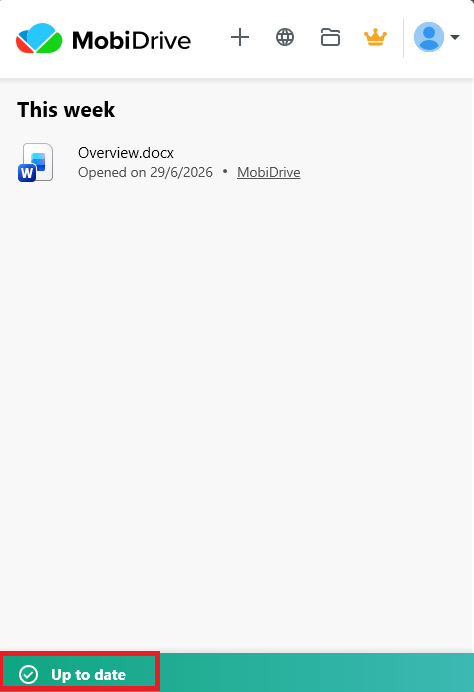
3. Si le statut indique que des fichiers sont toujours en cours de chargement, attendez la fin, puis vérifiez de nouveau.
4. Vérifiez que le fichier est enregistré dans votre dossier MobiDrive. Les fichiers enregistrés à un autre emplacement ne se synchronisent pas automatiquement.
5. Si vous n'avez pas encore configuré la synchronisation, ouvrez le widget, cliquez sur Commencer, connectez-vous et sélectionnez l'emplacement de votre dossier de synchronisation MobiDrive.
6. Si un fichier ne se charge pas, vérifiez sa taille. Avec le forfait Gratuit, les fichiers de plus de 200 Mo ne se synchronisent pas — compressez le fichier ou passez à Premium, sans limite de taille par fichier.
Remarque : Tous les fichiers enregistrés dans votre dossier MobiDrive sont automatiquement synchronisés avec le cloud dès que vous êtes connecté.
Vous ne trouvez pas votre dossier MobiDrive
Si vous ne savez pas où sont stockés vos fichiers synchronisés, vous pouvez ouvrir ou déplacer le dossier depuis le widget.
1. Cliquez sur le widget MobiDrive dans la barre des tâches de Windows.
2. Cliquez sur l'icône de dossier pour ouvrir votre dossier de synchronisation, ou cliquez sur Compte > Préférences, puis cliquez sur l'emplacement pour ouvrir le dossier.
3. Pour déplacer le dossier, dans Préférences, cliquez sur Déplacer, choisissez un nouvel emplacement et confirmez en cliquant sur OK.
L’espace de stockage MobiDrive est plein
Si vous ne parvenez pas à téléverser ou à synchroniser de nouveaux fichiers, votre espace de stockage en ligne est peut-être plein. Si l'erreur de téléversement concerne un fichier volumineux en particulier et non un espace insuffisant, vérifiez la taille de ce fichier — les fichiers individuels sont limités à 200 Mo avec le forfait Gratuit ; le forfait Premium ne comporte aucune limite par fichier.
1. Cliquez sur le widget MobiDrive, puis cliquez sur l'icône web pour ouvrir votre cloud MobiDrive dans un navigateur.
2. Cliquez sur Corbeille et sélectionnez les fichiers dont vous n'avez plus besoin.
3. Cliquez sur Supprimer, puis confirmez en cliquant sur Supprimer.
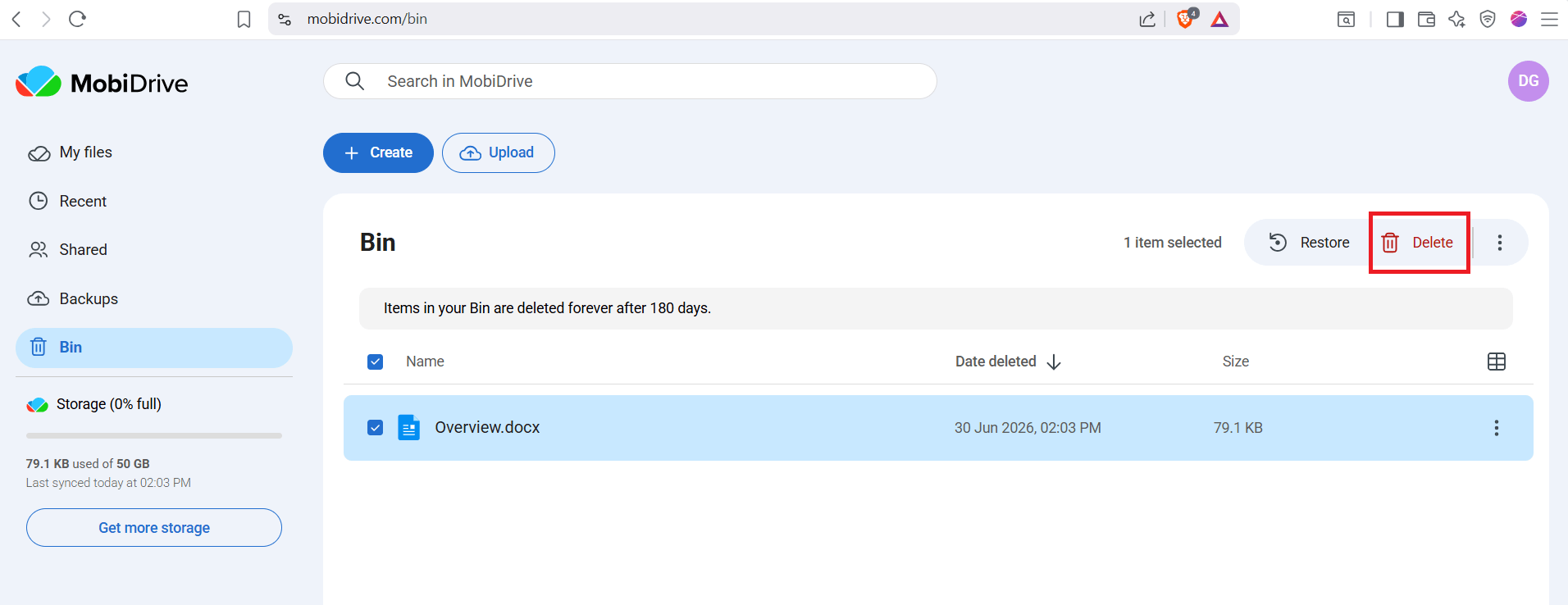
4. Vérifiez votre espace de stockage utilisé dans votre cloud MobiDrive ou dans le tableau de bord Mon compte.
Remarque : La suppression de fichiers depuis la Corbeille est irréversible. Assurez-vous de ne plus avoir besoin d'un fichier avant de le supprimer définitivement.
Un fichier est manquant après sa suppression
Lorsque vous supprimez un fichier de votre dossier MobiDrive ou du cloud, il n'est pas immédiatement effacé. Il est déplacé vers la Corbeille, où vous pouvez le restaurer.
1. Cliquez sur le widget MobiDrive, puis sur l'icône web pour ouvrir votre cloud MobiDrive.
2. Cliquez sur Corbeille et recherchez le fichier que vous souhaitez récupérer.
3. Sélectionnez le fichier, puis cliquez sur Restaurer pour le restaurer dans votre dossier MobiDrive.
Remarque : Les fichiers restent dans la Corbeille jusqu'à ce que vous la vidiez. Après cela, ils ne peuvent plus être récupérés.
Un lien partagé ne fonctionne pas
Si quelqu'un ne parvient pas à ouvrir un fichier que vous avez partagé, il est possible que le lien soit rompu ou que le fichier ait été déplacé.
1. Vérifiez que le fichier se trouve toujours dans votre dossier MobiDrive et non dans la Corbeille.
2. Créez un nouveau lien. Dans votre dossier MobiDrive, faites un clic droit sur le fichier et sélectionnez MobiDrive > Partager avec MobiDrive pour obtenir un lien de partage.
3. Collez le nouveau lien dans votre e-mail, votre messagerie ou votre message, puis envoyez-le à nouveau.
Les fichiers ne sont pas disponibles hors connexion
Les fichiers MobiDrive sont stockés dans le cloud. Vous devez donc marquer un fichier pour une utilisation hors connexion avant de perdre votre connexion.
Lorsque vous êtes en ligne, sélectionnez les fichiers ou dossiers à utiliser hors connexion. Vous pourrez ensuite les ouvrir sans accès à Internet.
Pour suivre les étapes adaptées à votre appareil, consultez Rendre les fichiers MobiDrive disponibles hors connexion sur Android ou Utiliser les fichiers MobiDrive hors connexion (iOS).
Besoin d'aide supplémentaire ?
Si votre problème avec MobiDrive persiste, le support MobiSystems peut vous aider.
Reconnectez-vous à une connexion internet stable, puis rouvrez le widget ou l'application MobiDrive avant de réessayer.
Soumettez une demande à l'assistance MobiSystems en décrivant le problème, votre appareil et la date à laquelle il a commencé.
Où aller ensuite ?
Vous avez résolu votre problème avec MobiDrive. Voici la marche à suivre :


