

Plantages inattendus de l'application
Ce guide vous aide à résoudre les plantages inattendus de MobiOffice, lorsqu'un module comme MobiDocs, MobiSheets ou MobiSlides se ferme de lui-même ou ne répond plus. Les plantages sont généralement dus à un problème temporaire, à une version obsolète, à un fichier très volumineux ou à un manque de mémoire et d'espace de stockage. Les étapes ci-dessous commencent par des solutions valables sur tous les appareils, puis abordent successivement Windows, Mac, Android et iOS. Si un plantage a interrompu votre travail, commencez par la section consacrée à la récupération afin de ne pas perdre votre fichier.
Avant de commencer
Assurez-vous de disposer des éléments suivants :
La dernière version de MobiOffice installée sur votre appareil.
Une sauvegarde de vos fichiers sur MobiDrive, un autre service cloud ou un stockage local.
Suffisamment d'espace de stockage libre. Conservez 10 à 20 % d'espace libre sur un ordinateur et 3 à 5 Go sur un téléphone ou une tablette (au moins 1 Go).
Récupérer votre travail après un plantage
Si MobiOffice s'est fermé de manière inattendue, récupérez votre travail non enregistré avant toute autre action.
1. Rouvrez le module qui a planté (par exemple, MobiDocs). Une fenêtre de récupération de fichiers devrait s'afficher.
2. Suivez les instructions de la fenêtre de récupération pour restaurer votre document non enregistré.
3. Si le fichier était enregistré sur MobiDrive, ouvrez MobiDrive, cliquez sur les trois points à côté du fichier, puis sélectionnez Historique des versions pour restaurer une version antérieure.
Remarque : l'historique des versions est une fonctionnalité Premium. Les utilisateurs du forfait gratuit n'y ont pas forcément accès. Si vous ne voyez pas cette option, vérifiez plutôt vos autres emplacements d'enregistrement ci-dessous.
4. Si vous ne trouvez toujours pas le fichier, vérifiez vos autres emplacements d'enregistrement : dossiers locaux de votre appareil, autres services cloud (Google Drive, OneDrive, Dropbox), disques externes ou cartes SD.
Remarque : pour des raisons de confidentialité, MobiSystems ne peut pas accéder à vos fichiers. Conservez donc toujours votre propre sauvegarde. Un fichier qui n'a été ni synchronisé ni enregistré dans le cloud ne peut être récupéré que depuis votre appareil.
Solutions rapides à essayer en premier
Ces solutions fonctionnent sur tous les appareils et résolvent la plupart des plantages. Essayez-les dans l'ordre.
1. Redémarrez l'application. Fermez complètement MobiOffice, puis rouvrez-le. Cela élimine les problèmes temporaires.
2. Installez la dernière version. Les mises à jour contiennent des correctifs qui mettent souvent fin aux plantages. Sous Windows et sur Mac, MobiOffice se met à jour automatiquement. Vous pouvez aussi télécharger la dernière version depuis la page de téléchargement de MobiOffice. Sous Android et iOS, recherchez une mise à jour dans le Play Store ou l'App Store.
3. Réduisez la taille du fichier. Les fichiers volumineux ou complexes peuvent surcharger l'application. Divisez un long document en fichiers plus petits ou supprimez les images haute résolution et les objets incorporés inutiles.
4. Fermez les applications en arrière-plan. Trop d'applications ouvertes réduisent la mémoire disponible et peuvent provoquer des plantages. Fermez celles que vous n'utilisez pas.
5. Redémarrez votre appareil. Cela met fin aux processus temporaires et libère de la mémoire.
6. Vérifiez votre espace de stockage libre. Un espace de stockage insuffisant peut faire planter les applications. Libérez de l'espace si vous êtes en dessous des niveaux indiqués dans Avant de commencer.
Résoudre les plantages sous Windows
Si les solutions rapides n'ont pas suffi sous Windows, essayez les suivantes.
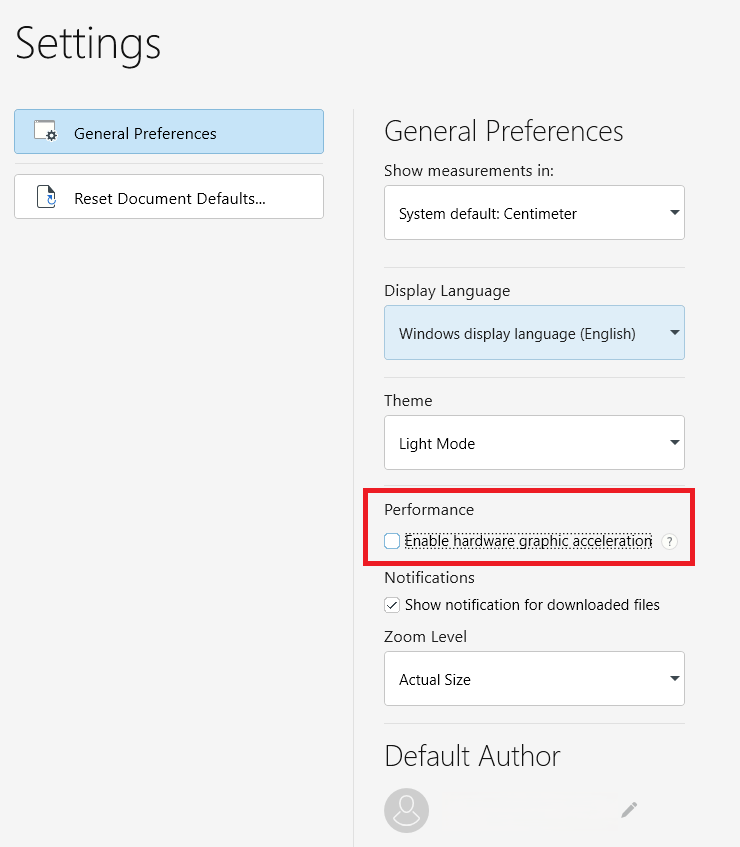
1. Désactivez l'accélération graphique matérielle. Sur certains PC, ce paramètre provoque des plantages. Ouvrez MobiDocs, MobiSheets ou MobiSlides, accédez à l'onglet Paramètres et décochez Activer l'accélération graphique matérielle.
2. Réinstallez MobiOffice. Sauvegardez d'abord vos fichiers, puis désinstallez et réinstallez l'application pour réparer les fichiers d'installation endommagés.
Résoudre les plantages sur Mac
Si MobiOffice continue de planter sur votre Mac :
1. Redémarrez l'application, puis votre Mac si les plantages persistent.
2. Vérifiez que MobiOffice est à jour. L'application se met à jour automatiquement, mais vous pouvez aussi télécharger la dernière version depuis la page de téléchargement de MobiOffice.
3. Vérifiez que vous disposez d'au moins 10 à 20 % d'espace de stockage libre.
4. Réinstallez MobiOffice si les plantages persistent. Sauvegardez d'abord vos fichiers.
Résoudre les plantages sous Android
Sous Android, un cache d'application saturé est une cause fréquente de plantages.
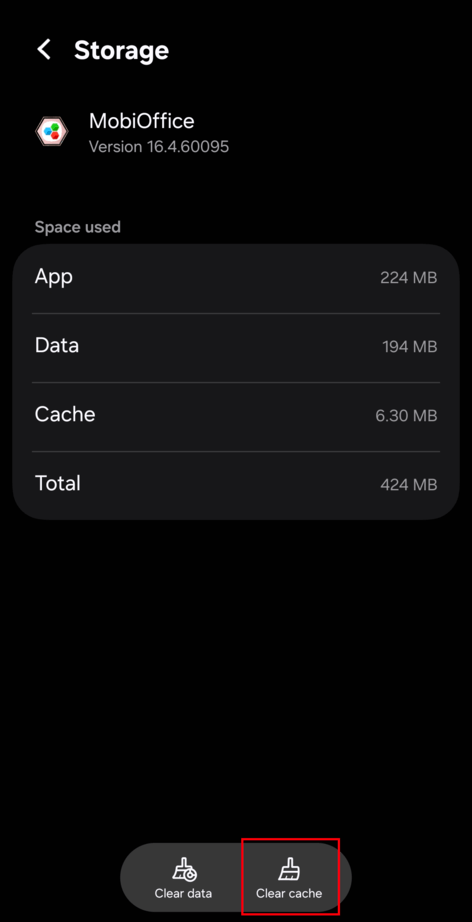
1. Videz le cache de l'application. Accédez à Paramètres > Applications > MobiOffice, puis appuyez sur Stockage > Vider le cache.
2. Recherchez une mise à jour sur le Google Play Store.
3. Vérifiez que vous disposez de 3 à 5 Go d'espace de stockage libre (au moins 1 Go).
4. Redémarrez votre appareil.
5. Réinstallez MobiOffice si les plantages persistent. Sauvegardez d'abord vos fichiers.
Résoudre les plantages sous iOS
Sur iPhone ou iPad, l'option Décharger l'app libère l'espace occupé par l'application et ses données temporaires, tout en conservant vos documents et données.
1. Déchargez l'application. Accédez à Réglages > Général > Stockage iPhone/iPad, faites défiler jusqu'à MobiOffice et appuyez sur Décharger l'app. Réinstallez-la ensuite depuis l'écran d'accueil.
2. Recherchez une mise à jour sur l'App Store.
3. Vérifiez que vous disposez de 3 à 5 Go d'espace de stockage libre (au moins 1 Go).
4. Redémarrez votre appareil.
5. Réinstallez MobiOffice si les plantages persistent. Sauvegardez d'abord vos fichiers.
Lorsqu'un fichier fait planter l'application à chaque fois
Si MobiOffice ne plante qu'avec un fichier précis, celui-ci est probablement trop volumineux ou trop complexe.
Ouvrez le fichier, puis divisez-le en fichiers plus petits.
Supprimez les images haute résolution ou les objets incorporés inutiles.
Enregistrez une nouvelle copie sous un autre nom, puis travaillez à partir de cette copie.
Besoin d'aide supplémentaire ?
Si MobiOffice continue de planter après toutes ces étapes, l'assistance MobiSystems peut vous aider.
Si vous utilisez encore l'ancienne application OfficeSuite, passez à MobiOffice pour une meilleure stabilité. Désinstallez OfficeSuite, puis installez MobiOffice à la place.
Soumettez une demande à l'assistance MobiSystems en précisant quand les fermetures inattendues se produisent et quel module est concerné.
Où aller ensuite ?
Vous avez mis fin aux plantages et récupéré votre travail. Voici ce que vous pouvez faire ensuite :


