

Problèmes d'installation et de connexion
Ce guide vous aide à résoudre les problèmes d'installation et de connexion les plus courants dans MobiOffice sous Windows, Mac, Android et iOS. La plupart des étapes concernent Windows, avec des remarques plus courtes pour les autres plateformes. Consultez la section qui correspond à votre problème et essayez les solutions dans l'ordre jusqu'à ce que MobiOffice soit installé et que vous soyez connecté.
Avant de commencer
Assurez-vous de disposer des éléments suivants :
Une connexion Internet stable. MobiOffice en a besoin pour télécharger, activer et valider votre licence.
L'adresse e-mail et le mot de passe de votre compte MobiSystems, ou votre compte Google, Facebook ou Apple utilisé lors de votre inscription.
Un appareil conforme à la configuration système requise de MobiOffice.
Des droits d'administrateur sur votre PC Windows pour pouvoir installer le logiciel.
Résoudre les problèmes d'installation sous Windows
La plupart des problèmes d'installation sous Windows viennent d'un programme d'installation bloqué, d'une erreur du Microsoft Store ou de fichiers restants d'une version précédente. Essayez les solutions ci-dessous dans l'ordre.
Le programme d'installation ne démarre pas ou ne se termine pas
1. Vérifiez votre connexion Internet. MobiOffice télécharge des fichiers pendant l'installation : une coupure de connexion peut l'interrompre.
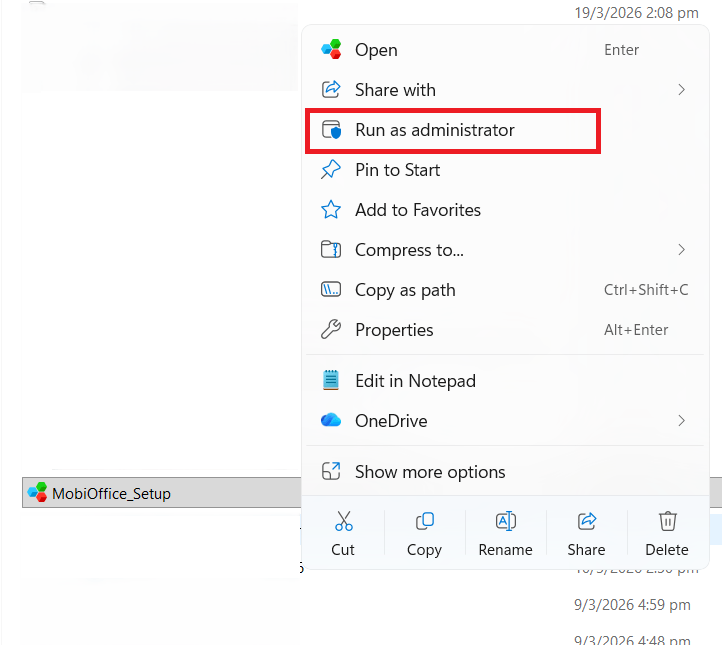
2. Exécutez le programme d'installation en tant qu'administrateur. Cliquez avec le bouton droit sur MobiOffice_Setup.exe et sélectionnez Exécuter en tant qu'administrateur.
3. Autorisez le fichier dans votre logiciel de sécurité. Un antivirus, un pare-feu ou un VPN peut bloquer l'installation. Désactivez-les quelques instants ou autorisez le fichier, puis relancez le programme d'installation.
4. Installez les mises à jour Windows en attente, redémarrez votre PC et réessayez.
Remarque : Sous Windows en mode S, vous ne pouvez installer des applications que depuis le Microsoft Store. Ouvrez le Microsoft Store, recherchez MobiOffice et installez-le depuis le Store.
Résoudre les codes d'erreur du Microsoft Store
MobiOffice utilise le programme d'installation MSIX de Microsoft, qui s'appuie sur les services du Microsoft Store même si vous téléchargez l'application depuis le site web de MobiSystems. Un code d'erreur peut donc apparaître, que vous ayez installé l'application depuis le Store ou non. Commencez par ces solutions rapides :
1. Vérifiez votre connexion Internet.
2. Réinitialisez le cache du Microsoft Store. Appuyez sur Windows + R, tapez wsreset.exe et appuyez sur Entrée.
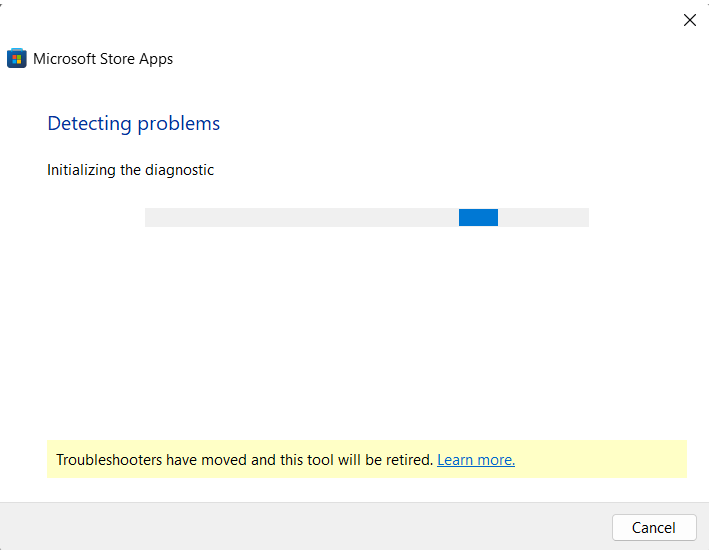
3. Lancez l'utilitaire de résolution des problèmes du Store. Ouvrez les Paramètres (Windows + I), puis tapez Applications du Microsoft Store dans la barre de recherche.
4. Cliquez sur Suivant pour lancer l'utilitaire de résolution des problèmes.
Certaines erreurs indiquent une cause précise. Utilisez ce tableau pour associer chaque message à une solution :
Pour obtenir les instructions complètes sur chaque erreur, y compris les chemins exacts dans les menus, consultez Résolution des erreurs d'installation courantes des applications du Microsoft Store.
Réinstallation complète
Si l'installation échoue toujours, supprimez MobiOffice et installez une nouvelle copie.
1. Ouvrez Paramètres > Applications > Applications installées.
2. Recherchez MobiOffice (ou le nom du module), cliquez sur le menu … et sélectionnez Désinstaller.
3. Redémarrez votre PC.
4. Téléchargez à nouveau MobiOffice depuis la page de téléchargement de MobiOffice et lancez le programme d'installation.
Pour découvrir d'autres façons de supprimer une application, consultez Désinstallation d'une application sous Windows.
Remarque : La réinstallation ne supprime pas vos fichiers et ne réinitialise pas votre licence. Connectez-vous avec le même compte MobiSystems pour retrouver votre abonnement.
Résoudre les problèmes d'installation sur Mac
« Impossible d'ouvrir l'application. » macOS vous protège d'une application téléchargée sur Internet. Ouvrez Réglages Système > Confidentialité et sécurité, faites défiler jusqu'à la section sécurité et cliquez sur Ouvrir quand même à côté du message concernant MobiOffice. Ouvrez ensuite de nouveau l'application.
Le fichier téléchargé ne s'ouvre pas. Vérifiez que le téléchargement du fichier .dmg est terminé. Double-cliquez dessus, puis faites glisser l'icône MobiOffice dans votre dossier Applications.
Remarque : MobiMail et MobiPDF Reader ne sont pas disponibles sur Mac.
Résoudre les problèmes d'installation sur Android et iOS
Sur les téléphones et les tablettes, MobiOffice s'installe depuis le Google Play Store (Android) ou l'App Store (iOS).
L'installation ne se termine pas. Vérifiez votre connexion Internet et assurez-vous de disposer de suffisamment d'espace libre. Si nécessaire, supprimez des applications ou des fichiers inutilisés.
L'application ne s'ouvre pas après l'installation. Redémarrez votre appareil, puis ouvrez de nouveau MobiOffice.
Le store ne vous laisse pas installer l'application. Mettez à jour le système d'exploitation de votre appareil, puis réessayez l'installation.
Résoudre les problèmes de connexion
Beaucoup de problèmes de « fonctionnalités manquantes » sont en réalité des problèmes de connexion. Utilisez les solutions ci-dessous pour accéder au bon compte.
Vous ne parvenez pas à vous connecter
1. Vérifiez que votre adresse e-mail et votre mot de passe sont corrects. Attention aux espaces en trop et au verrouillage des majuscules.
2. Si vous vous êtes inscrit avec Google, Facebook ou Apple, utilisez le même bouton sur l'écran Se connecter. Une autre méthode crée un compte distinct.
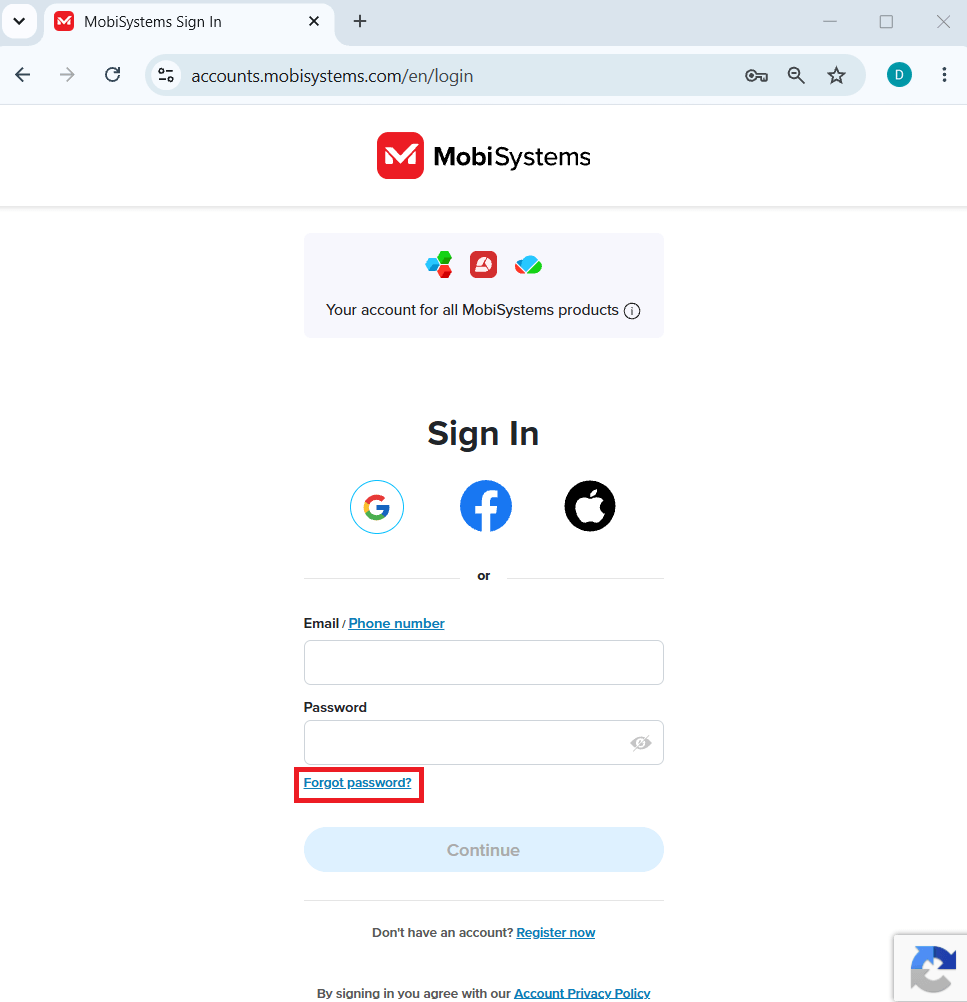
3. Réinitialisez votre mot de passe. Sur l'écran de connexion, cliquez sur Mot de passe oublié ? et suivez le lien reçu par e-mail.
4. Si vous ne savez plus quelle adresse e-mail vous avez utilisée, essayez chacune de vos adresses ou utilisez Mot de passe oublié ? pour retrouver la bonne.
Vous n'avez pas reçu l'e-mail de vérification ou de réinitialisation
1. Vérifiez votre dossier de courrier indésirable.
2. Revenez à la page de connexion et cliquez sur Renvoyer l'e-mail de vérification.
3. Ajoutez mobisystems.com à vos expéditeurs de confiance, puis redemandez l'e-mail.
Remarque : Si vous utilisez une adresse professionnelle Microsoft 365 ou Office 365, le filtre de votre entreprise peut mettre en quarantaine les e-mails de MobiSystems. Demandez à votre administrateur informatique d'autoriser le domaine mobisystems.com. Consultez Comment débloquer les e-mails de MobiSystems dans Microsoft 365.
Les fonctionnalités Premium n'apparaissent pas après la connexion
Connectez-vous avec le même compte MobiSystems que celui utilisé pour acheter votre abonnement. Une autre adresse e-mail, ou une autre connexion via un réseau social (par exemple Google au lieu d'Apple), est considérée comme un compte distinct sans abonnement.
Vous avez atteint la limite d'appareils
Votre forfait autorise un nombre défini d'appareils. Premium couvre un ordinateur (Windows ou Mac) et jusqu'à deux appareils mobiles. Lorsque vous atteignez la limite, libérez une place :
1. Ouvrez Mon compte.
2. Accédez à la section Abonnements et produits, sélectionnez votre produit et cliquez sur Afficher.
3. Ouvrez l'onglet Appareils associés.
4. Cliquez sur Supprimer à côté d'un appareil que vous n'utilisez plus.
La prochaine fois que vous vous connecterez sur un nouvel appareil, MobiOffice activera automatiquement votre licence.
Votre essai gratuit ne démarre pas
Vérifiez que vos informations de paiement ont été saisies correctement.
Vérifiez que vous avez reçu l'e-mail de confirmation avec le récapitulatif de votre essai.
Assurez-vous d'être connecté à votre compte MobiSystems avant de démarrer l'essai.
Besoin d'aide supplémentaire ?
Si les étapes ci-dessus ne résolvent pas le problème, l'assistance MobiSystems peut vous aider.
Pour les erreurs d'installation liées au Microsoft Store, rassemblez d'abord vos fichiers journaux. Appuyez sur Windows + R, collez %localappdata%\Packages\MobiSystems.MobiOffice_bvgb55c3tfatp\LocalCache\Local\MobiSystemsSideLoading\MobiOffice\Logs, et appuyez sur Entrée pour ouvrir le dossier. (Le nom exact du dossier peut varier selon l'installation. Si ce chemin n'existe pas, recherchez dans le menu Démarrer un outil de diagnostic ou de réparation de MobiOffice, qui peut généralement ouvrir le dossier des journaux pour vous.)
Envoyez une demande à l'assistance MobiSystems et joignez les fichiers journaux si vous les avez.
Où aller ensuite ?
Votre problème d'installation ou de connexion est résolu. Voici ce que vous pouvez faire ensuite :


