כדי להוסיף קישור לקובץ PDF, פתחו אותו בעורך PDF, בחרו בכלי הקישור, סמנו טקסט או אזור ובחרו כתובת אינטרנט או דף במסמך. אם עדיין יש לכם את קובץ ה-Word או ה-Google Docs המקורי, הוסיפו בו את הקישור ושמרו כ-PDF – הקישור יישמר.
באיזו שיטה כדאי להשתמש?
אם המסמך המקורי עדיין אצלכם, השתמשו בו. אם יש לכם רק את קובץ ה-PDF, השתמשו בעורך PDF. כשיש הרבה קישורים, הכי מהיר להוסיף אותם ב-Word או ב-Google Docs, כי הם נשמרים בשמירה כ-PDF. עורך PDF עובד עם כל PDF שקיבלתם, ואפשר גם לקשר בו לדף בתוך הקובץ. עורך מקוון מתאים לקישור יחיד במחשב שלא משתמשים בו לעיתים קרובות.
הוספת קישורים לפני הייצוא ל-PDF
אם הקובץ המקורי עדיין אצלכם, הוסיפו את הקישור ב-Word או ב-Google Docs ושמרו את הקובץ כ-PDF; הקישור יישאר לחיץ. זו גם הדרך המהירה ביותר להוסיף הרבה קישורים בבת אחת.
ב-Word עבור Windows:
בחרו את הטקסט שיהפוך לקישור.
עברו אל הוספה → קישור, או הקישו Ctrl+K.
הקלידו או הדביקו את כתובת האינטרנט בתיבה כתובת ולחצו על אישור.
עברו אל קובץ → שמירה בשם (או שמירת עותק), בחרו PDF (*.pdf) תחת שמור כסוג ולחצו על שמור.
ב-Google Docs:
סמנו את הטקסט שאליו רוצים להוסיף קישור.
לחצו על הוספה → קישור, או הקישו Ctrl+K.
הדביקו את כתובת האינטרנט ולחצו על החלה.
עברו אל קובץ → הורדה → מסמך PDF (.pdf).
הכלל היחיד שחשוב: שומרים כ-PDF, לא מדפיסים ל-PDF. Microsoft Print to PDF יוצר תמונה של הדף המודפס, כך שהטקסט נראה תקין אבל כל הקישורים נעלמים. אם קובץ כבר הודפס ל-PDF, ייצאו אותו שוב באמצעות "שמירה בשם", או הוסיפו את הקישורים בעורך PDF.
הוספת היפר-קישור לקובץ PDF קיים
כדי להוסיף קישור ל-PDF שכבר יש לכם, השתמשו בכלי הקישור של עורך PDF: סמנו את האזור שצריך להיות לחיץ, ואז בחרו לאן הקישור יוביל. השלבים דומים מאוד בכל עורך.
פתחו את קובץ ה-PDF בעורך PDF.
בחרו בכלי הקישור – בדרך כלל בכרטיסיית העריכה או בסרגל הכלים.
סמנו את הטקסט או האזור שצריך להיות לחיץ.
בחרו את היעד: דף אינטרנט (הדביקו את הכתובת שלו) או דף באותו מסמך.
קבעו איך הקישור ייראה – עם מסגרת גלויה או בלי.
שמרו את קובץ ה-PDF.
הקישור הוא אזור לחיץ שמונח מעל הדף, ולא שינוי בטקסט עצמו. אפשר למקם אותו מעל מילה, משפט, לוגו או תמונה של לחצן.
ב-Adobe Acrobat הכלי נמצא תחת עריכה → קישור → הוספה או עריכה של קישור, ומשרטטים מלבן מעל האזור שרוצים לקשר. עורכי PDF מקוונים מציעים כלי דומה בדפדפן, אבל הקובץ מועלה לשרת שלהם, ולכן עדיף להימנע מהם בחוזים, בקורות חיים או בדוחות פנימיים.
אם אתם עובדים עם קובצי PDF במחשב Windows, ב-MobiPDF יש כלי קישור בכרטיסייה "עריכה" שעושה את כל זה בחלון אחד.
קישור לדף אחר באותו PDF
כדי לקשר לדף בתוך ה-PDF, בחרו בכלי הקישור באפשרות של דף במקום כתובת אינטרנט, ואז הזינו את מספר הדף. לחיצה על הקישור מובילה את הקורא ישירות לדף הזה.
קישורים לדפים שימושיים בשלושה מקרים נפוצים:
תוכן עניינים לחיץ. הוסיפו קישור מעל כל פריט כדי שהקוראים יוכלו לקפוץ לפרק או לסעיף.
הפניות. הפכו את "ראו עמוד 12" לקישור שפותח את עמוד 12.
מסמך משולב. כשדוח, הנספח שלו ומחירון נמצאים באותו קובץ, קישורים בדף הראשון עוזרים לקוראים למצוא כל חלק.
אם הדפים שאליהם רוצים לקשר נמצאים בקבצים נפרדים, התחילו בשילוב הקבצים ל-PDF אחד, ואז הוסיפו את הקישורים לדפים. בדקו את מספרי הדפים בסוף, אחרי שמוסיפים או מסירים דפים.
איך להפוך קישורים לבולטים
קישור עוזר רק אם הקוראים שמים לב אליו, לכן כדאי לתת לו מסגרת גלויה או לגרום לטקסט שמתחתיו להיראות כמו קישור. רוב עורכי ה-PDF מאפשרים לבחור בין מלבן גלוי סביב אזור הקישור לבין ללא מסגרת בכלל.
השתמשו במסגרת צבעונית דקה כשהטקסט המקושר נראה כמו שאר הדף, למשל בטופס סרוק או בעלון. כבו את המסגרת כשהטקסט כבר כחול ומודגש בקו תחתון, או כשהקישור נמצא מעל תמונה של לחצן; מסגרת מעליו רק תעמיס על הדף.
המילים חשובות בדיוק כמו המראה. טקסט קישור שאומר מה יקרה, כמו "הורדת המחירון" או "קריאת התנאים המלאים", מראה לקוראים למה לצפות לפני הלחיצה. "לחצו כאן" לא אומר כלום, ולא עוזר למי שמשתמש בקורא מסך.
קישורים ב-PDF לא עובדים? סיבות נפוצות ופתרונות
הסיבה הנפוצה ביותר לכך שקישור ב-PDF לא עושה כלום היא שהקובץ הודפס ל-PDF במקום להישמר כ-PDF. את שאר הסיבות קל לזהות כשמכירים אותן.
ה-PDF הודפס ולא נשמר. הדפסה ל-PDF שומרת על מראה הדף, אבל מוחקת את כל הקישורים. ייצאו את המקור שוב באמצעות שמירה בשם PDF, או הוסיפו את הקישורים בעורך PDF.
הכתובת חלקית. קישור בלי https:// בהתחלה, או עם שגיאת הקלדה, לא פותח כלום או פותח דף שגוי. העתיקו את הכתובת ישירות משורת הכתובת של הדפדפן והדביקו אותה.
טקסט כחול עם קו תחתון שלא עושה כלום. הטקסט רק נראה כמו קישור; אין מעליו אזור קישור. הוסיפו אזור כזה מעל המילים בעזרת כלי הקישור.
המציג שואל לפני פתיחת הדף. קוראי PDF רבים מציגים בקשת אישור לפני מעבר לאתר. אשרו פעם אחת, והקישור ייפתח.
דפים סרוקים. בסריקה, הטקסט הוא חלק מתמונה, ולכן כתובת אינטרנט בדף לא מזוהה אוטומטית. שרטטו את אזור הקישור מעל המילים באופן ידני.
אזור הקישור במקום הלא נכון. קישורים מונחים מעל הדף, ולכן הם לא זזים עם הטקסט. אחרי עריכת טקסט ותמונות ב-PDF, בדקו שכל קישור עדיין מכסה את המילים הנכונות, ואם לא – הזיזו אותו או שרטטו אותו מחדש.
אזהרה אחת בכיוון ההפוך: קישורים בקובצי PDF משולחים לא מוכרים דורשים אותה זהירות כמו קישורים בדוא"ל, כי קובץ PDF יכול להכיל וירוס או להוביל לאתר מזיק.
חלופה: MobiPDF
ב-MobiPDF אפשר להוסיף ל-PDF קישור לאתר או קישור לדף מחלון אחד בכרטיסייה "עריכה". כך עושים את זה:
פתחו את קובץ ה-PDF ב-MobiPDF.
בכרטיסייה עריכה, לחצו על הוסף קישור.
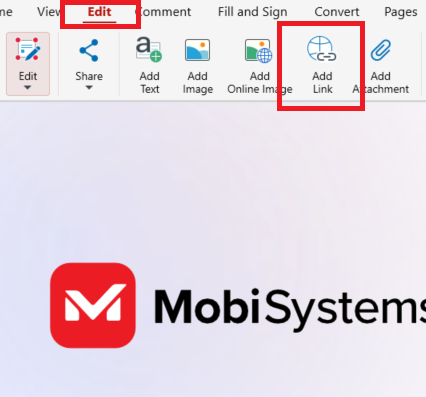
גררו את סמן העכבר כדי לבחור את האזור לקישור החדש במסמך.
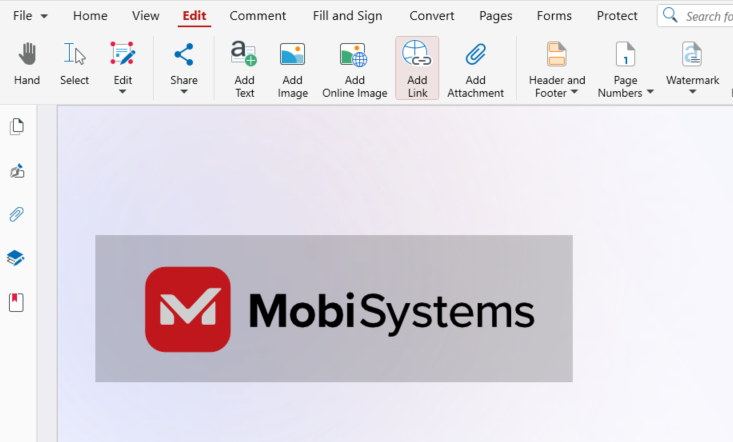
בחלון פעולות קישור, בחרו פתיחת דף אינטרנט והדביקו את הכתובת, או מעבר לדף והזינו את מספר הדף.
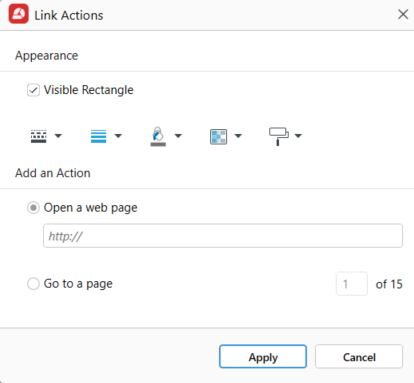
תחת מראה, השאירו את מלבן גלוי מופעל והגדירו את המסגרת, או כבו אותו לקישור בלתי נראה.
לחצו על החלה, ואז שמרו את הקובץ.
הוספה ועריכה של קישורים כלולות בתוכניות Lifetime ו-Pro של MobiPDF. כל הגדרה בחלון מוסברת במדריך להוספת קישורים ב-MobiPDF.
MobiPDF ל-Windows מתחיל בהורדה חינמית, כך שאפשר לפתוח את ה-PDF ולמצוא את כלי הקישור תוך כמה דקות.
שאלות נפוצות
כן. ב-Word או ב-Google Docs, הוסיפו קישור שמתחיל ב-mailto: ואחריו הכתובת, ואז שמרו את הקובץ כ-PDF. ב-MobiPDF, הקלידו את כתובת ה-mailto: בשדה פתיחת דף אינטרנט בחלון פעולות קישור. לחיצה פותחת את אפליקציית הדוא"ל של הקורא.
חלק מעורכי ה-PDF מאפשרים זאת, אבל הקישור עובד רק כל עוד שני הקבצים נמצאים באותה תיקייה. פשוט יותר לשלב את הקבצים ל-PDF אחד ולקשר לדף באמצעות "מעבר לדף". אם הקובץ השני זמין באינטרנט, קשרו במקום זאת לכתובת שלו.
פתחו את ה-PDF בעורך, סמנו את הקישור באמצעות כלי הקישור או העריכה, מחקו אותו ושמרו את הקובץ. ב-MobiPDF, לחצו לחיצה ימנית על הקישור ובחרו הסרת קישור. הטקסט בדף לא משתנה; רק האזור שניתן ללחוץ עליו מוסר.
בדרך כלל כן, אבל כדאי לבדוק קודם. העבירו את העכבר מעל קישור כדי לראות את הכתובת שהוא פותח, והשוו אותה לטקסט. התייחסו לקובצי PDF משולחים לא מוכרים כמו לקבצים מצורפים בדוא"ל: אם לא ציפיתם לקובץ, אל תלחצו על הקישורים שבו.
כן, רוב קוראי ה-PDF לנייד פותחים קישורים לאתרים ולדפים בהקשה. חלקם מבקשים אישור לפני שהם יוצאים מהאפליקציה כדי לפתוח את הדפדפן. אם ה-PDF נשלח לאנשים רבים, בדקו אותו בטלפון לפני השליחה.
לא. הוספה ועריכה של היפר-קישורים כלולות בתוכניות Lifetime ו-Pro של MobiPDF. באפליקציה החינמית, כלי הקישור פותח חלון שמתאר את התכונה, עם לחצן "התחלת ניסיון".
לסיכום
ההיפר-קישור הקל ביותר הוא זה שמוסיפים לפני שה-PDF קיים: הוסיפו אותו ב-Word או ב-Google Docs ושמרו כ-PDF, ואף פעם אל תדפיסו ל-PDF. ב-PDF שקיבלתם, כלי הקישור של עורך PDF מוסיף את הקישור בכמה לחיצות, בין שהוא פותח אתר ובין שהוא מוביל לדף אחר. לפני שליחת הקובץ, לחצו פעם אחת על כל קישור כדי לבדוק שהוא פותח את המקום הנכון.
אם אתם רוצים כלי קישור במחשב Windows שלכם לחוברת, לקורות החיים או למחירון הבאים, MobiPDF זמין להורדה בחינם.