

MobiPDF Reader - מילוי וחתימה על טפסי PDF
המדריך הזה יראה לכם איך למלא טופס PDF ולהוסיף את החתימה שלכם ב-MobiPDF Reader ב-Windows. תלמדו איך להקליד בשדות הטופס, להוסיף סימוני וי ותאריכים, ולחתום על מסמך בכתב יד. מילוי טפסים כלול ברישיון ה-MobiOffice שלכם. חתימות בכתב יד מוגבלות לשלושה שימושים ב-MobiPDF Reader, לכן כדאי לקרוא את סעיף החתימה לפני שמתחילים.
לפני שמתחילים
ודאו שיש לכם:
MobiOffice מותקן במכשיר Windows שלך, כולל MobiPDF Reader. ראו מבוא ל-MobiPDF Reader.
מחוברים לחשבון MobiSystems.
טופס PDF פתוח ב-MobiPDF Reader. ראו פתיחה וניווט בקבצי PDF.
איך ממלאים טופס PDF
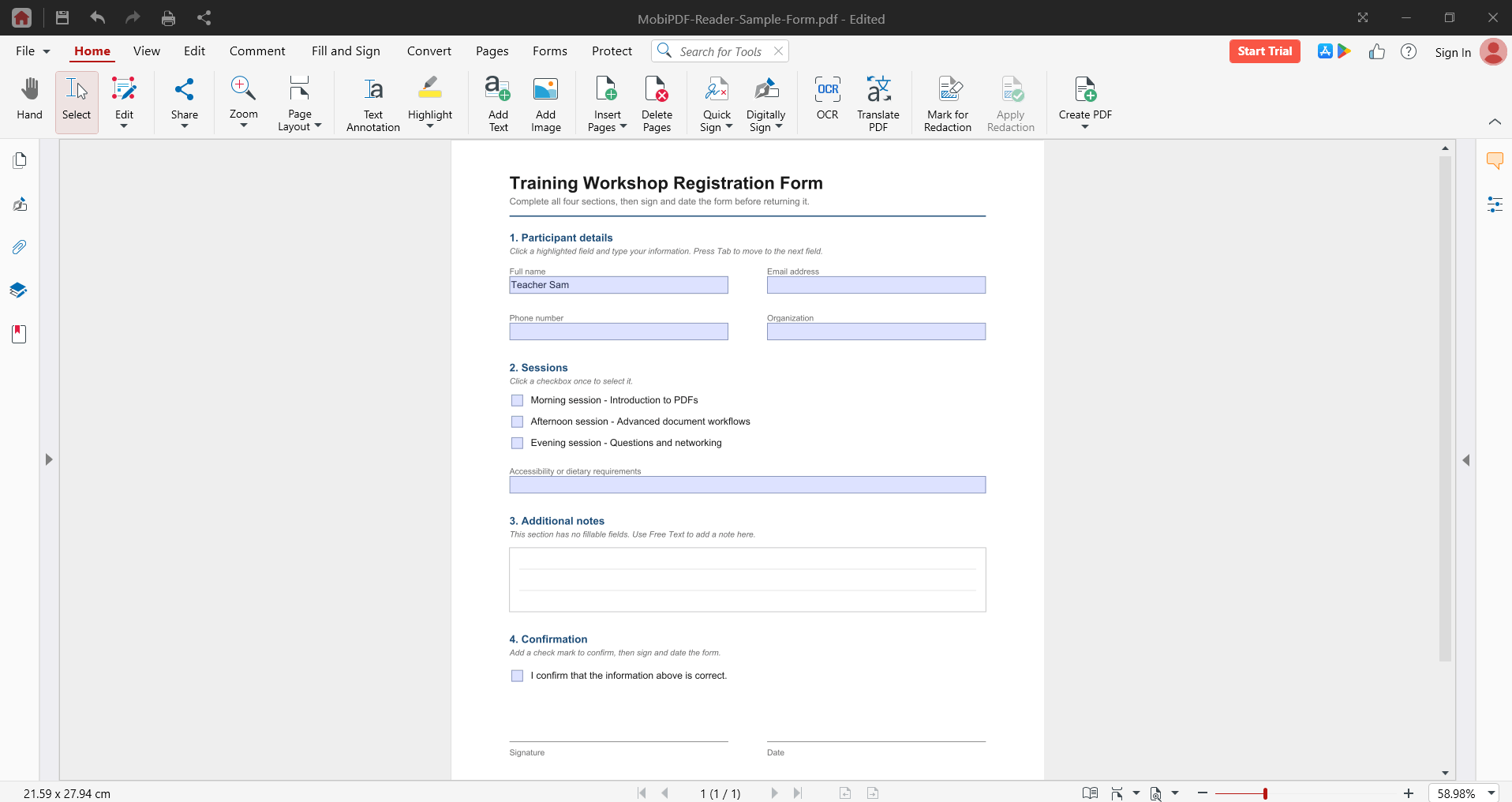
אם הטופס מוגדר כראוי, MobiPDF Reader מסמן את השדות הניתנים למילוי בכחול.
1. פתחו את טופס ה-PDF שלכם ב-MobiPDF Reader.
2. לחצו על שדה מסומן.
3. הקלידו את הפרטים שלכם.
4. לחצו על Tab כדי לעבור לשדה הבא.
5. לחצו פעם אחת על תיבת סימון כדי לסמן אותה.
6. לחצו Ctrl+S לשמירה.
שימו לב: אם הטופס מוגן בסיסמה, לא ניתן למלא אותו לפני שמזינים את הסיסמה הנכונה.
מילוי טופס ללא שדות מילוי
חלק מקובצי PDF הם עמודים סטטיים ללא שדות אינטראקטיביים. השתמשו בכלי מילוי וחתימה כדי להוסיף את הפרטים שלכם על גבי העמוד.
1. לחצו על מילוי וחתימה.
2. לחצו על הערת טקסט.
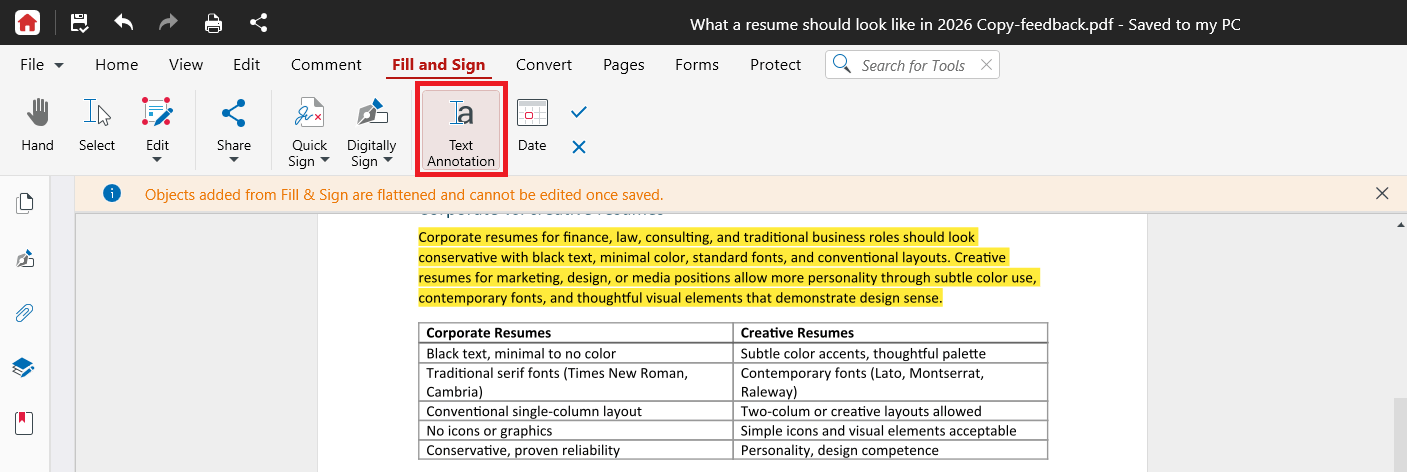
3. לחצו במקום שבו תרצו להוסיף טקסט, ואז הקלידו.
4. גררו את התיבה כדי למקם אותה מחדש, או גררו את הקצוות כדי לשנות את גודלה.
הוספת סימני וי (✓), איקס (X) ותאריכים
בתפריט מילוי וחתימה:
לחצו על הוספת סימון וי (סמל הווי), ואז לחצו במקום שבו אתם רוצים את הסימון.
לחצו על הוספת X (סמל ה‑X), ואז לחצו במקום שבו אתם רוצים סימון X.
לחצו על הוספת תאריך (סמל התאריך), ואז לחצו במקום שבו אתם רוצים את התאריך הנוכחי. התאריך יתווסף עבורכם.
איך לחתום על טופס PDF
MobiPDF Reader מאפשר להוסיף חתימה בכתב יד למסמך.
חשוב: אפשר להשתמש בחתימה בכתב יד שלוש פעמים ב-MobiPDF Reader. לאחר מכן, החתימה תדרוש את הגרסה המלאה של MobiPDF. כדאי ליצור את החתימה בקפידה בפעם הראשונה ולבדוק את המיקום שלה לפני השמירה.
1. לחצו על מילוי וחתימה.
2. לחצו על חתימה מהירה, ואז על יצירת חתימה.
3. בחרו איך ליצור את החתימה שלכם:
ציור: צרו את החתימה עם העכבר.
הקלדה: רשמו את השם ובחרו גופן.
תמונה: העלו תמונה של החתימה.
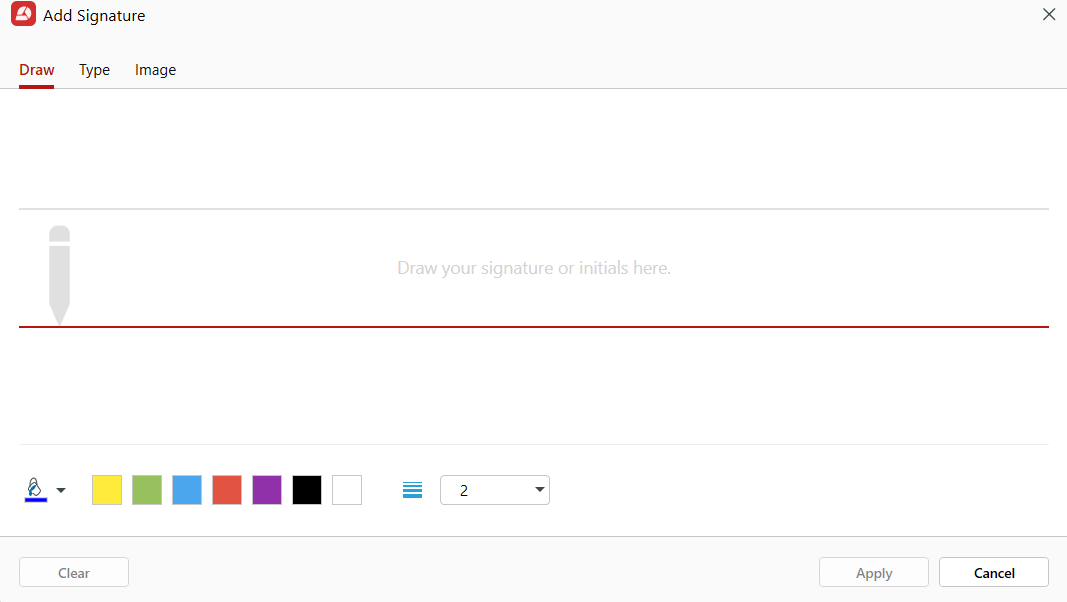
4. לחצו על החל.
5. מקמו את החתימה שיצרתם ב-PDF. בדקו את המיקום והגודל לפני שתמשיכו.
6. לחצו על Ctrl+S כדי לשמור.
טיפ: לפני השמירה, השתמשו באפשרות קובץ > שמירה בשם כדי לשמור תחת שם חדש. פעולה זו שומרת על הטופס המקורי ללא שינוי.
בדיקת תוקף החתימה
אפשר לאמת שחתימה במסמך היא אמיתית ושהקובץ לא שונה מאז החתימה.
לחצו על החתימה במסמך כדי לראות את הפרטים שלה.
אודות חתימה וקביעות
אחרי שמירת הקובץ, החתימה וכל התוכן שמילאתם הופכים לחלק קבוע מהמסמך, ואי אפשר למחוק אותם אחר כך. כדי להסיר חתימה דרוש MobiPDF המלא.
בגלל זה, בדקו את הנתונים לפני השמירה ושמרו עותק לא חתום של טפסים חשובים.
חתמו דיגיטלית עם תעודה
חתימה בכתב יד היא תמונה של החתימה שלכם. חתימה דיגיטלית מבוססת תעודה היא משהו אחר: היא משתמשת בהצפנה כדי לאשר מי חתם על הקובץ ולהראות שאף אחד לא שינה אותו אחרי החתימה. חוזים, טפסים משפטיים ומסמכים פיננסיים לרוב דורשים את סוג החתימה הזה.
חתימה דיגיטלית מבוססת-אישור אינה זמינה ב-MobiPDF Reader. כדי לחתום עם אישור, שדרגו ל- MobiPDF.
פתרון בעיות
שדות הטופס לא מודגשים. ייתכן שבקובץ ה-PDF אין שדות אינטראקטיביים. השתמשו בהערת טקסט כדי להקליד ישירות על הדף.
אני לא מצליח להקליד בטופס. בדקו אם הטופס מוגן בסיסמה. הזינו את הסיסמה ונסו שוב.
ניצלתי את שלוש החתימות שלי. כדי להמשיך לחתום בכתב יד צריך את MobiPDF המלא.
חתמתי במקום הלא נכון ואני לא יכול לבטל. אם עדיין לא שמרתם, בטלו את השינוי. אחרי שמירה, החתימות קבועות וניתן להסיר אותן רק ב-MobiPDF המלא. עבדו על עותק כשמדובר בטפסים חשובים.
לטופס שהדפסתי יש סימן מים. הדפסה בלי סימן מים זמינה רק ב-MobiPDF המלא.
לאן ממשיכים
עכשיו אפשר למלא טפסים ולחתום על מסמכים ב-MobiPDF Reader. הנה מה לעשות בשלב הבא:


