

שימוש במצב קריאה לריכוז טוב יותר
מצב קריאה ממלא את המסך במסמך שלך ומסתיר את כל השאר, כולל תפריטי האפליקציה וסרגל המשימות של Windows. הוא שימושי לקריאת דוחות ארוכים, ספרים דיגיטליים או חוזים ללא הסחות דעת. המדריך הזה מראה לך איך לפתוח את מצב קריאה ב-MobiPDF Reader על Windows, להשתמש בסרגל הכלים לניווט וסימון ה-PDF שלך, ולצאת ממנו כשסיימת.
לפני שמתחילים
ודאו שיש לכם:
MobiOffice מותקן במכשיר Windows שלך, כולל MobiPDF Reader. ראו מבוא ל-MobiPDF Reader.
מחוברים לחשבון MobiSystems.
קובץ PDF פתוח ב-MobiPDF Reader. ראו פתיחה וניווט בקובצי PDF.
איך פותחים מצב קריאה
יש שתי דרכים להתחיל מצב קריאה.
מתוך PDF פתוח:
1. פתחו את קובץ ה-PDF שלכם ב-MobiPDF Reader.
2. לחצו על Ctrl+H.
ממסך הבית:
1. לחצו על תצוגה.
2. לחצו על מצב קריאה.
קובץ ה-PDF שלכם מוצג על מסך מלא. התפריטים ושורת המשימות של Windows מוסתרים.
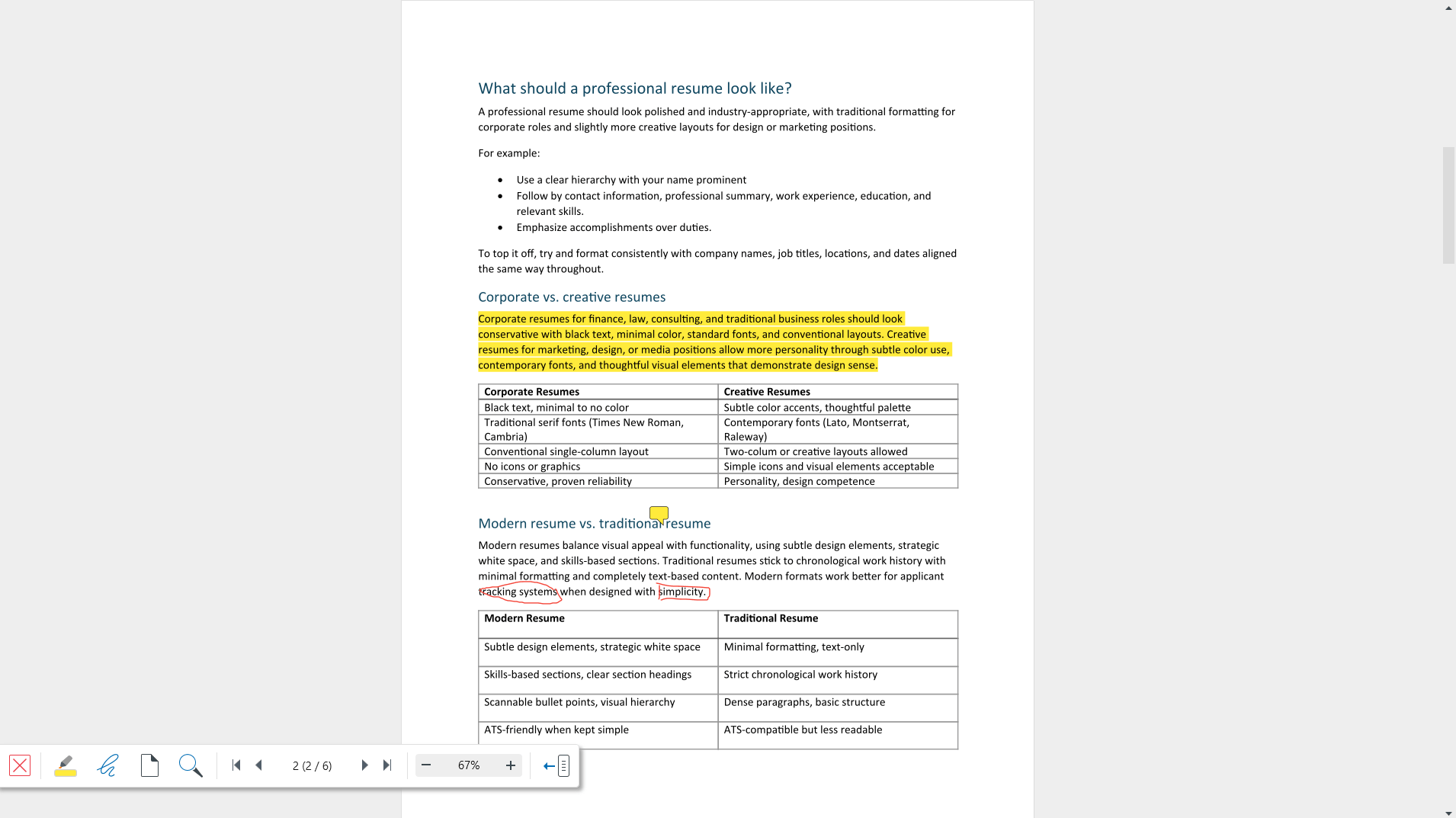
סרגל הכלים של מצב קריאה
אין צורך לצאת ממצב קריאה כדי להשתמש בכלים הנפוצים ביותר. הם נמצאים בסרגל כלים בפינה השמאלית התחתונה של המסך.
משמאל לימין, סרגל הכלים כולל:
X: סוגר את מצב הקריאה.
Highlight Text: מדגיש מילים וביטויים בצבע שבחרתם.
Free Draw: נותן לשרטט בחופשיות בכל מקום בעמוד.
Page View: מגדיל או מקטין ומחליף בין מצבי תצוגת עמוד.
Find: מאתר טקסט בקובץ ה־PDF.
Navigation controls: מאפשרים לעבור בין העמודים.
Zoom controls: מגדילים או מקטינים את התצוגה.
Collapse: מסתיר את סרגל הכלים.

איך לנווט במסמך
השתמשו בלחצני הניווט שבסרגל הכלים:
1. לחצו על החצים כדי לעבור דף אחד קדימה או אחורה.
2. לחצו על כפתורי הדף הראשון או האחרון כדי לקפוץ לאחד מקצות המסמך.
3. כדי לעבור לדף מסוים, לחצו פעמיים על מונה הדפים באמצע, הקלידו את מספר הדף ולחצו על Enter.
התקרבות והתרחקות
לחצו על פקדי התקריב כדי להתקרב או להתרחק בקפיצות של 10%.
כדי להגדיר רמה משלכם, לחצו פעמיים על אחוז התקריב והקלידו ערך.
לחצו על תצוגת עמוד כדי לעבור בין מצבי עמוד.
איך למצוא טקסט
1. לחצו על חיפוש או הקישו Ctrl+F.
2. הקלידו את המילה או הביטוי שאתם מחפשים.
שימו לב: עמודים סרוקים הם תמונות ולא טקסט, ולכן החיפוש לא יוכל למצוא בהם מילים. כדי להפוך סריקות לניתנות לחיפוש, נדרש OCR — זמין בגרסה המלאה של MobiPDF.
איך להדגיש ולצייר
אפשר לסמן את ה-PDF בלי לצאת ממצב קריאה.
כדי להדגיש טקסט:
1. לחצו על הדגשת טקסט בסרגל הכלים.
2. (אופציונלי) בחרו צבע.
3. בחרו את הטקסט שברצונכם להדגיש.
כדי לצייר על דף:
1. לחצו על ציור חופשי בסרגל הכלים.
2. לחצו וגררו על הדף כדי לצייר.
ההדגשות והציורים שלך נשמרים יחד עם המסמך, כמו בתצוגה הראשית. לחצו על Ctrl+S כדי לשמור את השינויים.
טיפ: להערות דביקות ולרשימה המלאה של הסימונים, עברו לתצוגה הראשית. ראו הדגשה והוספת הערות ב-PDF.
איך להסתיר את סרגל הכלים
כדי שהמסך יהיה נקי לגמרי, אפשר להסתיר את סרגל הכלים.
לחצו על כיווץ כדי להסתיר את סרגל הכלים.
לחצו שוב כדי להחזיר אותו.
איך יוצאים ממצב קריאה
לחצו על Escape, או
לחצו על X בסרגל הכלים.
חוזרים למסך הראשי, והתפריטים שלכם שוב במקומם.
פתרון בעיות
אני לא מוצא/ת את סרגל הכלים. ייתכן שהוא מוסתר. הזיזו את הסמן לפינה השמאלית התחתונה של המסך ולחצו על Collapse כדי להציג אותו שוב.
Ctrl+H לא עושה כלום. ודאו שקובץ PDF פתוח קודם. מצב הקריאה צריך מסמך כדי להציג אותו.
החיפוש לא מוצא טקסט שאני רואה. כנראה שהעמוד הוא סריקה. אפשר לחפש טקסט בתוך סריקות רק אחרי שמפעילים OCR ב־MobiPDF המלא.
אני רוצה להוסיף פתקית ולא מצליח/ה. מצב הקריאה כולל רק הדגשה וציור חופשי. לחצו על Escape והשתמשו בתפריט Comment בתצוגה הראשית.
ההדגשות שלי נעלמו. לחצו על Ctrl+S כדי לשמור. אם הקובץ נמצא בענן, בדקו את החיבור לאינטרנט.
לאן ממשיכים
עכשיו אפשר לקרוא ללא הסחות דעת ב-MobiPDF Reader. הנה מה לעשות בהמשך:


