

פתיחה וניווט בקובצי PDF
המדריך הזה מראה לכם איך לפתוח PDF ב-MobiPDF Reader על Windows ולנווט בו בקלות. תלמדו לפתוח קבצים מהמכשיר או מהענן, לדלג בין עמודים, להתקרב ולהתרחק, לשנות את תצוגת העמוד ולחפש טקסט. אלה הכישורים היומיומיים שתשתמשו בהם הכי הרבה. אם MobiOffice מותקן אצלכם ואתם מחוברים לחשבון — אפשר להתחיל.
לפני שמתחילים
ודאו שיש לכם:
MobiOffice מותקן במכשיר Windows שלך, כולל MobiPDF Reader. ראו מבוא ל-MobiPDF Reader.
התחברתם לחשבון MobiSystems שלכם.
קובץ PDF שמור במכשיר שלכם או בשירות ענן מחובר.
חיבור לאינטרנט, אם ברצונכם לפתוח קבצים מהענן.
איך לפתוח קובץ PDF
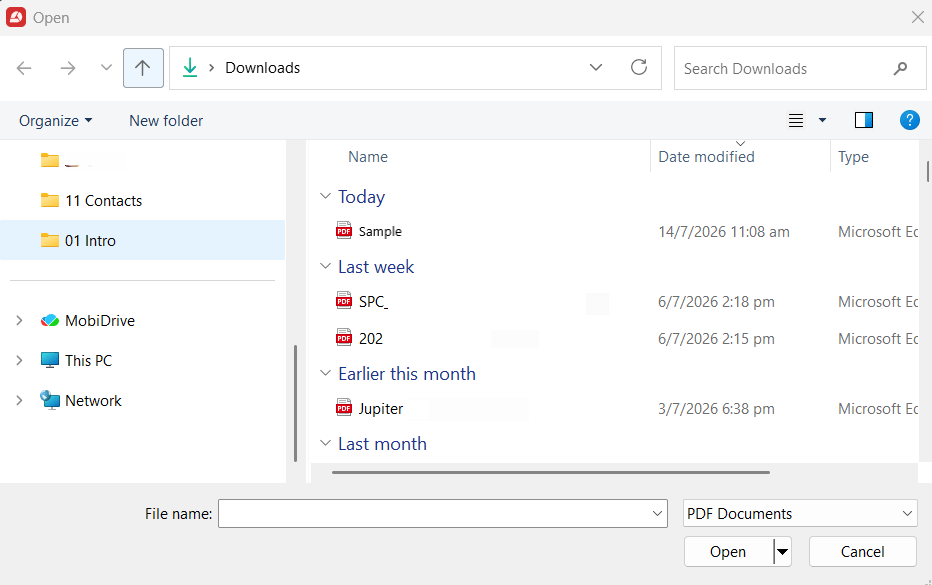
1. פתחו את MobiPDF מתפריט התחל של Windows.
2. לחצו על פתח בתפריט השמאלי.
3. בחרו היכן הקובץ שמור: במכשיר שלכם, ב-MobiDrive, או בשירות מחובר כמו Google Drive, OneDrive או Dropbox.
4. בחרו את ה-PDF שרוצים לפתוח.
5. לחצו על פתח.
ה-PDF נפתח וממלא את אזור המסמך, מוכן לקריאה.
פתחו קובץ שנפתח לאחרונה
במסך הבית, מצאו את הקובץ ברשימת הקבצים האחרונים ולחצו עליו.
פתיחת PDF מסייר הקבצים
בסייר הקבצים, לחצו לחיצה ימנית על קובץ ה-PDF.
בחרו פתח באמצעות, לאחר מכן בחרו MobiPDF.
איך לנווט ב-PDF
אחרי שה-PDF פתוח, אפשר להשתמש בכלים האלה כדי לנווט בו במהירות.
מעבר בין עמודים
גללו למעלה או למטה כדי לנוע במסמך.
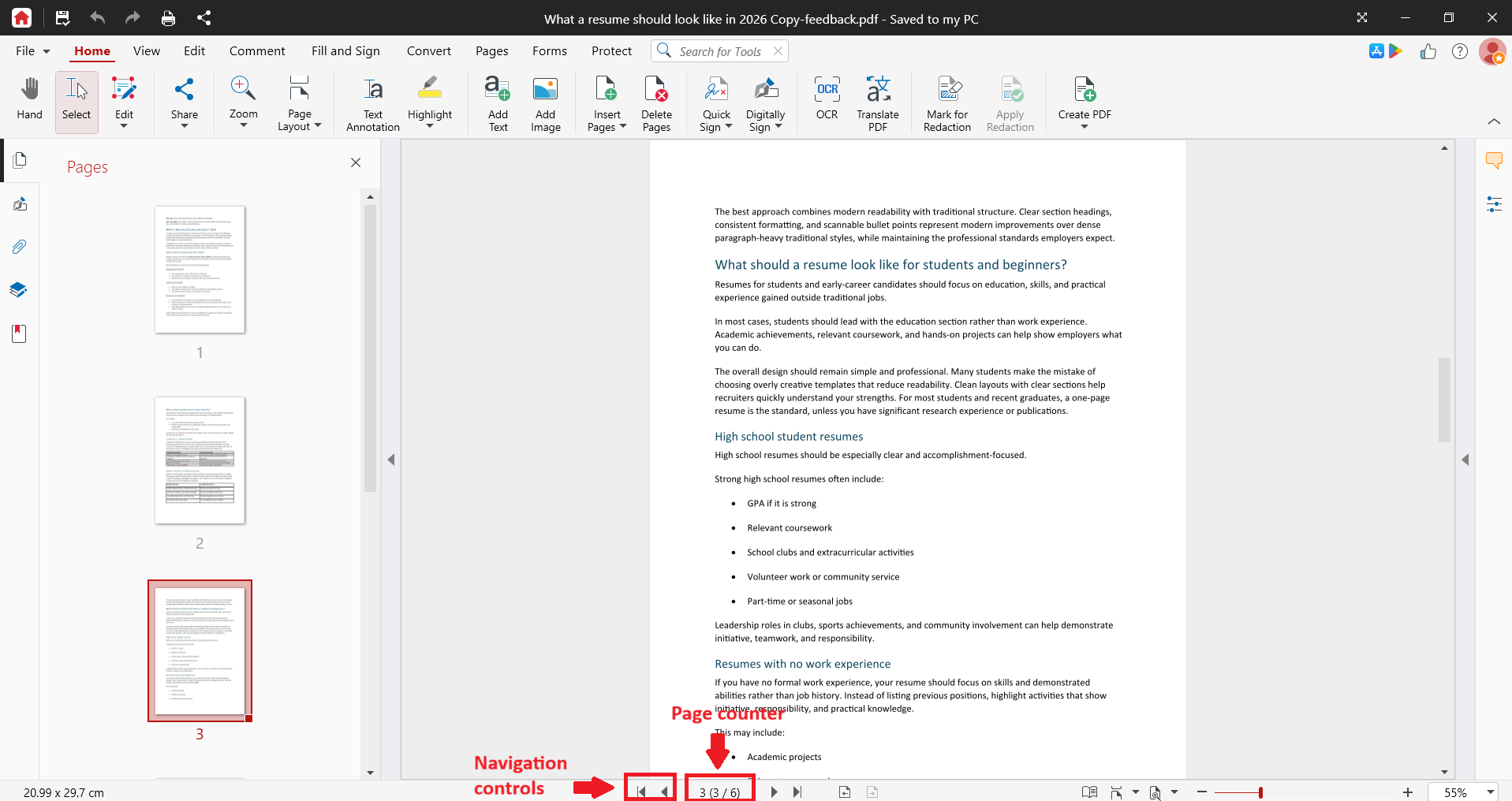
השתמשו בפקדי הניווט כדי לעבור לעמוד הקודם, הבא, או לקפוץ לעמוד הראשון או האחרון.
כדי לעבור לעמוד ספציפי, לחצו פעמיים על מונה העמודים, הקלידו את מספר העמוד ולחצו Enter.
פתחו את לוח העמודים כדי לראות רשימה גלילה של תמונות ממוזערות. לחצו על כל תמונה ממוזערת כדי לקפוץ ישירות לאותו עמוד.
התקרבות והתרחקות
לחצו על פקדי הזום כדי להגדיל או להקטין את התצוגה בקפיצות של 10%.
כדי להגדיר רמת זום מותאמת אישית, לחצו פעמיים על אחוז הזום והקלידו ערך.
בחרו התאם לדף כדי לראות את כל הדף, התאם לרוחב כדי להתאים את הדף לרוחב החלון, או גודל אמיתי כדי להציג את ה־PDF בגודל המקורי שלו.
שינוי תצוגת הדף
עמוד אחד: הצגת עמוד אחד בכל פעם, בלי גלילה.
רציף: הצגת כל העמודים בתצוגה אחת שניתן לגלול.
סובב עמודים: סיבוב התצוגה עם כיוון השעון או נגד כיוון השעון, שימושי לעמודים סרוקים או לרוחב.
יד: גרירת העמוד כדי לשנות את מיקום התצוגה.
בחירה: בחירת טקסט או תמונות במסמך.
חיפוש טקסט
לחצו על חיפוש, או הקישו Ctrl+F.
הקלידו את המילה או הביטוי שאתם מחפשים.
(אופציונלי) צמצמו את התוצאות עם התאמת רישיות או מילים שלמות בלבד.
הערה: דפים סרוקים ותמונות הם תמונה ולא טקסט, ולכן אי אפשר לחפש מילים בתוכם. כדי שקבצים סרוקים יהיו ניתנים לחיפוש צריך להשתמש ב‑OCR, הזמין בגרסה המלאה של MobiPDF.
פתרון בעיות
אני לא מוצא את MobiPDF Reader בתפריט התחל. חפשו במקום זאת "MobiPDF" — זה השם שבו האפליקציה משתמשת ב-Windows. "Reader" מופיע רק בתוך האפליקציה עצמה.
ה-PDF שלי לא נפתח. ודאו שהקובץ הוא אכן PDF ושהוא לא פגום. אם הוא מאוחסן בענן, בדקו את חיבור האינטרנט והתחברו מחדש.
החיפוש לא מוצא טקסט שאני רואה. ייתכן שהעמוד הוא תמונה סרוקה. טקסט בתוך סריקות ניתן לחיפוש רק לאחר הפעלת OCR ב-MobiPDF המלא.
הטקסט קטן או גדול מדי. השתמשו ב-Fit Width או ב-Fit Page, או הגדירו רמת זום מותאמת אישית.
כלי שציפיתי לו לא מופיע. MobiPDF Reader כולל סימון בסיסי (הדגשה, הערות, קו תחתון, קו חוצה, ציור) ו-Fill & Sign מוגבל. כלים מתקדמים יותר כמו המרה, דחיסה, אבטחה והגנה על PDF, OCR, או יצירת טפסים — דורשים את MobiPDF המלא.
לאן ממשיכים
עכשיו אפשר לפתוח קובצי PDF ולנווט בהם בקלות. הנה מה שכדאי לעשות בשלב הבא:


