המדריך הזה יראה לכם איך להוסיף סימונים והערות לקובץ PDF ב-MobiPDF Reader ב-Windows. תלמדו איך להדגיש טקסט, להוסיף פתקיות ממו, לצייר על הדף ולסקור את כל הסימונים שלכם במקום אחד. הכלים האלה יעזרו לכם לסמן פסקאות מפתח ולהשאיר הערות לעצמכם או לצוות שלכם. אפשרויות ההדגשה וההערות כלולות ברישיון ה-MobiOffice שלכם, כך שתוכלו להתחיל לעבוד בלי צורך בשדרוג.
לפני שמתחילים
כיצד להדגיש טקסט
1. פתחו את קובץ ה-PDF שלכם ב-MobiPDF Reader.
2. בתפריט בית, לחצו על הדגשה.
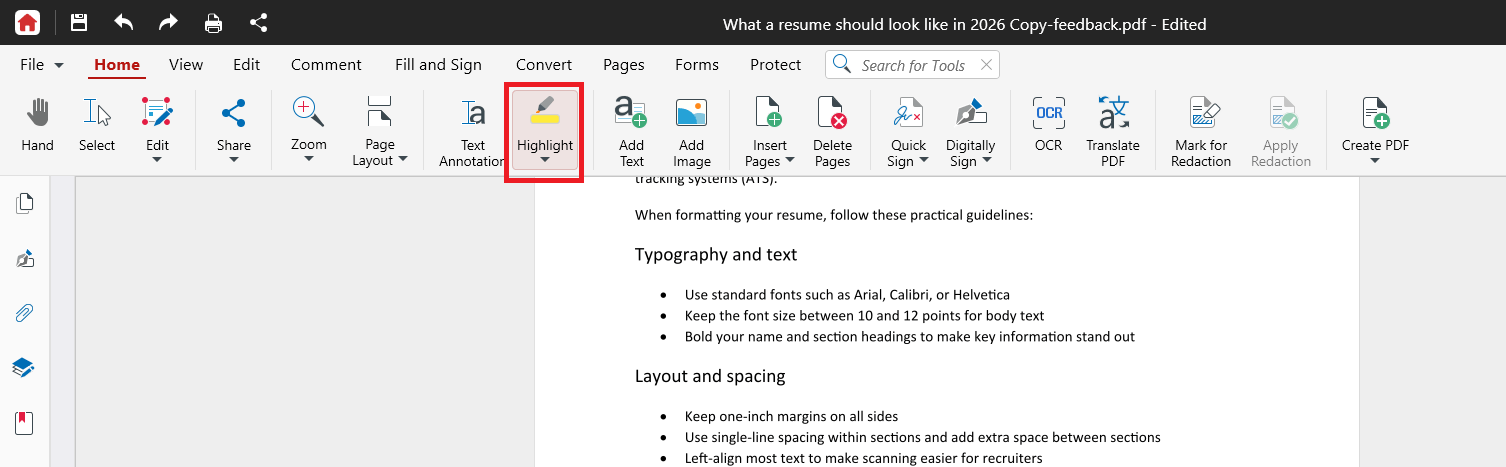
3. סמנו את הטקסט שברצונכם להדגיש. ההדגשה תופיע אוטומטית.
4. אפשר גם ללחוץ ולגרור על הטקסט שברצונכם להדגיש ואז לבחור את העט. או ללחוץ לחצן ימני על הטקסט המסומן ואז לבחור Highlight מתפריט האפשרויות.
הטקסט מסומן מיד. כדי לסמן קטעים נוספים, המשיכו לגרור מעל הטקסט הרצוי.
שינוי צבע ההדגשה
1. לחצו על תפריט הנפתח של כלי הדגשה.
2. בחרו צבע מאפשרויות הכלי לפני ההדגשה.
טיפ: השתמשו בצבעים שונים למטרות שונות, למשל צבע אחד לשאלות וצבע אחר לעובדות מרכזיות.
קו תחתון או קו חוצה בטקסט
הכלים קו תחתון ו-קו חוצה עובדים בדיוק כמו הדגשה:
1. לחצו וגררו מעל הטקסט שאותו תרצו להדגיש בקו תחתון או קו חוצה.
2. בתפריט ההקשר שייפתח, בחרו ב-U כדי להוסיף קו תחתון או ב-S כדי להוסיף קו חוצה לטקסט שנבחר.
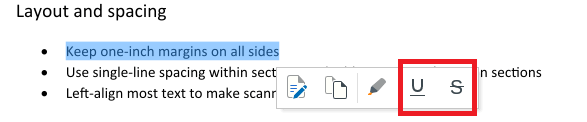
3. לחלופין, ניתן ללחוץ לחיצה ימנית על טקסט ולאחר מכן לבחור קו תחתון או קו חוצה.
הערה: הדגשה, קו תחתון וקו חוצה פועלים רק על טקסט אמיתי. בעמוד סרוק הטקסט נחשב לתמונה, ולכן אי אפשר לבחור אותו. כדי שסריקות יהיו טקסט שניתן לבחור צריך OCR, הזמין בגרסה המלאה של MobiPDF.
איך לצייר על דף
השתמשו בציור חופשי כדי לשרטט, להקיף דמות או להצביע על משהו ביד.
1. לחצו על תפריט תגובה.
2. לחצו על ציור חופשי.
3. (אופציונלי) בחרו צבע ועובי קו.
4. לחצו וגררו על הדף כדי לצייר.
איך להוסיף תגובה
השתמשו בפתק דביק כדי להצמיד הערה כתובה למיקום מסוים בעמוד.
1. לחצו על תפריט תגובה.
2. לחצו על הערה.
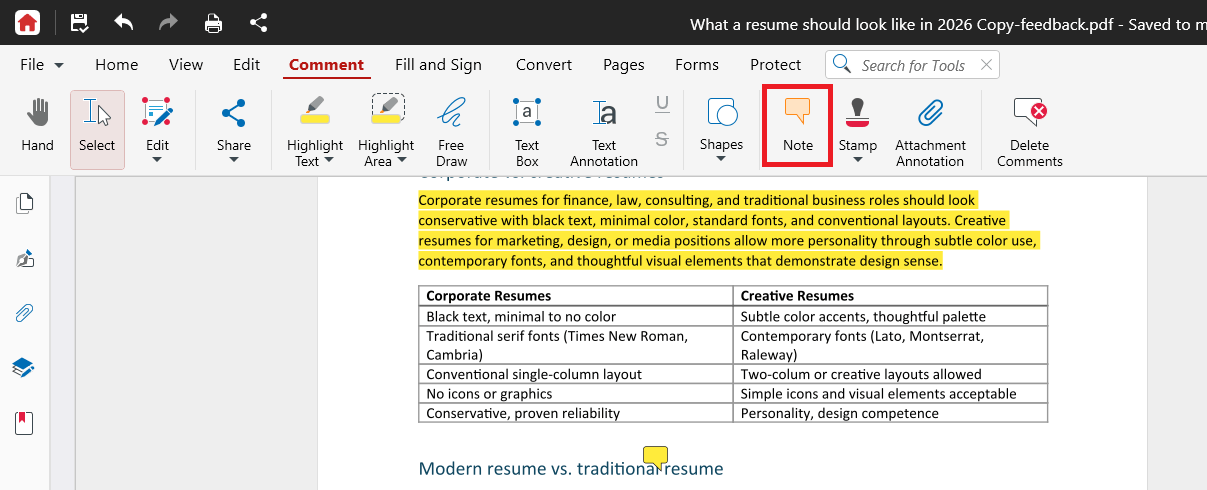
3. לחצו על המקום בדף שבו רוצים להוסיף את ההערה.
4. הקלידו את ההערה בתיבה שנפתחת.
5. לחצו מחוץ לתיבה כדי לשמור אותה.
אייקון קטן של פתק מסמן את המיקום. אפשר ללחוץ עליו בכל שלב כדי לפתוח ולקרוא את התגובה.
מענה לתגובה או עריכתה
1. לחצו על סמל הפתק כדי לפתוח את התגובה.
2. ערכו את הטקסט ישירות או הוסיפו תגובה.
3. לחצו מחוץ לתיבה כדי לשמור.
איך לעבור על ההערות שלכם
חלונית התגובות מרכזת את כל סימוני העריכה במסמך במקום אחד.
1. פתחו את חלונית ההערות מסרגל הצד הימני.
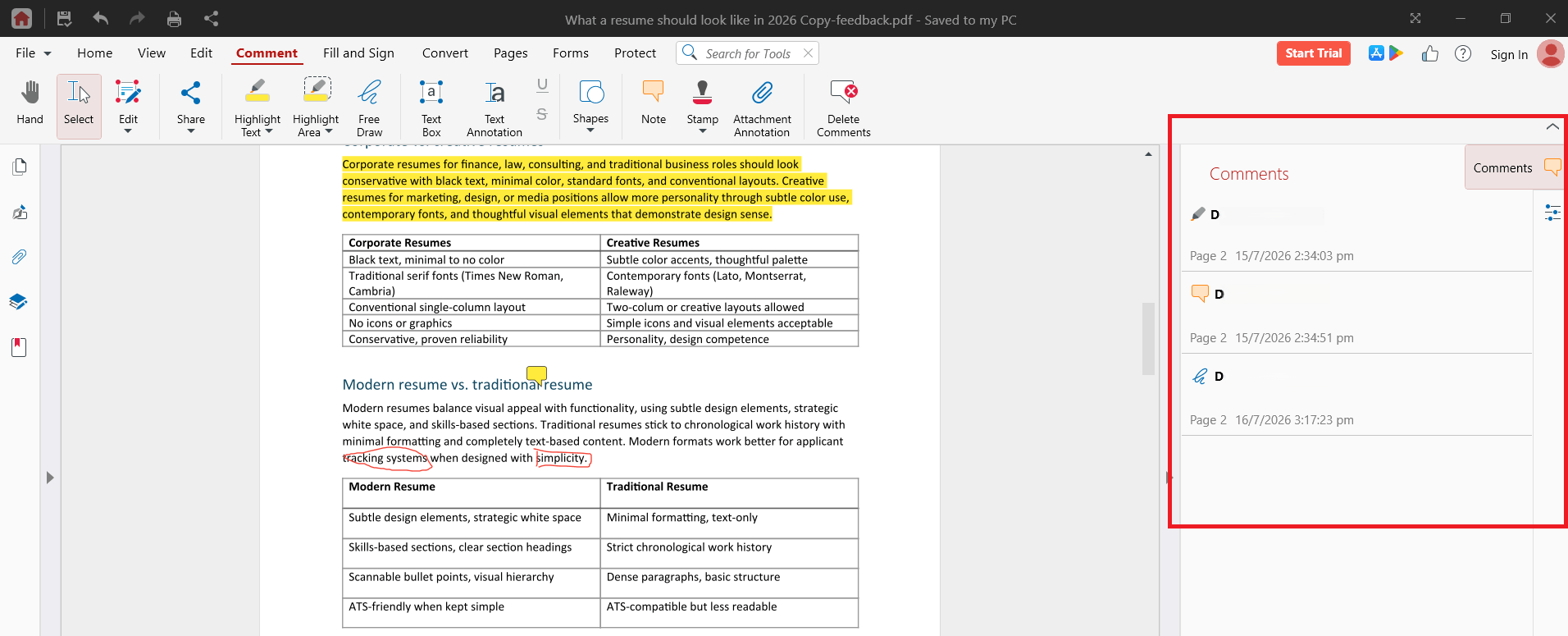
2. עיינו בסימונים שלכם, המוצגים לפי סדר ההוספה.
3. לחצו על פריט כלשהו כדי לעבור לאותו עמוד.
4. כדי למחוק סימון, לחצו עליו לחיצה ימנית ובחרו מחק.
איך לשמור את הסימונים שלכם
הקש על Ctrl+S כדי לשמור את השינויים בקובץ ה-PDF.
אם חשוב לך שהקובץ המקורי יישאר ללא שינוי, עבור אל קובץ > שמירה בשם ושמור בעזרת שם קובץ חדש.
שימו לב: הדפסה מתוך MobiPDF Reader מוסיפה סימן מים לקובץ המודפס. כדי להדפיס את ה-PDF עם ההערות ללא סימן מים, שדרגו ל-MobiPDF.
פתרון בעיות
אני לא מצליח/ה לבחור את הטקסט שאני רוצה לסמן. כנראה שמדובר בדף סרוק או בתמונה. אפשר לבחור טקסט מסריקה רק אחרי שמריצים OCR ב‑MobiPDF המלא.
כלי הסימון לא פעילים ומופיעים באפור. ודאו שה‑PDF לא מוגן בסיסמה או מוגבל בהגדרות של היוצר.
הקובץ שהדפסתי יצא עם סימן מים. הדפסה בלי סימן מים זמינה רק בגרסת MobiPDF המלאה.
ההערות שלי לא נשמרות. אחרי כל שינוי לחצו על Ctrl+S. אם הקובץ שמור בענן, בדקו שיש חיבור לאינטרנט.
אני לא יכול/ה לערוך את הטקסט עצמו, רק לסמן אותו. זה צפוי. עריכת טקסט ותמונות אפשרית רק ב‑MobiPDF המלא.
לאן ממשיכים
עכשיו אפשר להדגיש, להוסיף הערות ולצייר על קובצי PDF. הנה מה לעשות בשלב הבא:
הדגשה והוספת הערות ב-PDF
MobiPDF Reader - סימון והוספת הערות ב‑PDF
המדריך הזה יראה לכם איך להוסיף סימונים והערות לקובץ PDF ב-MobiPDF Reader ב-Windows. תלמדו איך להדגיש טקסט, להוסיף פתקיות ממו, לצייר על הדף ולסקור את כל הסימונים שלכם במקום אחד. הכלים האלה יעזרו לכם לסמן פסקאות מפתח ולהשאיר הערות לעצמכם או לצוות שלכם. אפשרויות ההדגשה וההערות כלולות ברישיון ה-MobiOffice שלכם, כך שתוכלו להתחיל לעבוד בלי צורך בשדרוג.
לפני שמתחילים
ודאו שיש לכם:
MobiOffice מותקן במכשיר Windows שלך, כולל MobiPDF Reader. ראו מבוא ל-MobiPDF Reader.
מחוברים לחשבון MobiSystems.
קובץ PDF פתוח ב-MobiPDF Reader. ראו פתיחה וניווט בקובצי PDF.
כיצד להדגיש טקסט
1. פתחו את קובץ ה-PDF שלכם ב-MobiPDF Reader.
2. בתפריט בית, לחצו על הדגשה.
3. סמנו את הטקסט שברצונכם להדגיש. ההדגשה תופיע אוטומטית.
4. אפשר גם ללחוץ ולגרור על הטקסט שברצונכם להדגיש ואז לבחור את העט. או ללחוץ לחצן ימני על הטקסט המסומן ואז לבחור Highlight מתפריט האפשרויות.
הטקסט מסומן מיד. כדי לסמן קטעים נוספים, המשיכו לגרור מעל הטקסט הרצוי.
שינוי צבע ההדגשה
1. לחצו על תפריט הנפתח של כלי הדגשה.
2. בחרו צבע מאפשרויות הכלי לפני ההדגשה.
טיפ: השתמשו בצבעים שונים למטרות שונות, למשל צבע אחד לשאלות וצבע אחר לעובדות מרכזיות.
קו תחתון או קו חוצה בטקסט
הכלים קו תחתון ו-קו חוצה עובדים בדיוק כמו הדגשה:
1. לחצו וגררו מעל הטקסט שאותו תרצו להדגיש בקו תחתון או קו חוצה.
2. בתפריט ההקשר שייפתח, בחרו ב-U כדי להוסיף קו תחתון או ב-S כדי להוסיף קו חוצה לטקסט שנבחר.
3. לחלופין, ניתן ללחוץ לחיצה ימנית על טקסט ולאחר מכן לבחור קו תחתון או קו חוצה.
הערה: הדגשה, קו תחתון וקו חוצה פועלים רק על טקסט אמיתי. בעמוד סרוק הטקסט נחשב לתמונה, ולכן אי אפשר לבחור אותו. כדי שסריקות יהיו טקסט שניתן לבחור צריך OCR, הזמין בגרסה המלאה של MobiPDF.
איך לצייר על דף
השתמשו בציור חופשי כדי לשרטט, להקיף דמות או להצביע על משהו ביד.
1. לחצו על תפריט תגובה.
2. לחצו על ציור חופשי.
3. (אופציונלי) בחרו צבע ועובי קו.
4. לחצו וגררו על הדף כדי לצייר.
איך להוסיף תגובה
השתמשו בפתק דביק כדי להצמיד הערה כתובה למיקום מסוים בעמוד.
1. לחצו על תפריט תגובה.
2. לחצו על הערה.
3. לחצו על המקום בדף שבו רוצים להוסיף את ההערה.
4. הקלידו את ההערה בתיבה שנפתחת.
5. לחצו מחוץ לתיבה כדי לשמור אותה.
אייקון קטן של פתק מסמן את המיקום. אפשר ללחוץ עליו בכל שלב כדי לפתוח ולקרוא את התגובה.
מענה לתגובה או עריכתה
1. לחצו על סמל הפתק כדי לפתוח את התגובה.
2. ערכו את הטקסט ישירות או הוסיפו תגובה.
3. לחצו מחוץ לתיבה כדי לשמור.
איך לעבור על ההערות שלכם
חלונית התגובות מרכזת את כל סימוני העריכה במסמך במקום אחד.
1. פתחו את חלונית ההערות מסרגל הצד הימני.
2. עיינו בסימונים שלכם, המוצגים לפי סדר ההוספה.
3. לחצו על פריט כלשהו כדי לעבור לאותו עמוד.
4. כדי למחוק סימון, לחצו עליו לחיצה ימנית ובחרו מחק.
איך לשמור את הסימונים שלכם
הקש על Ctrl+S כדי לשמור את השינויים בקובץ ה-PDF.
אם חשוב לך שהקובץ המקורי יישאר ללא שינוי, עבור אל קובץ > שמירה בשם ושמור בעזרת שם קובץ חדש.
שימו לב: הדפסה מתוך MobiPDF Reader מוסיפה סימן מים לקובץ המודפס. כדי להדפיס את ה-PDF עם ההערות ללא סימן מים, שדרגו ל-MobiPDF.
פתרון בעיות
אני לא מצליח/ה לבחור את הטקסט שאני רוצה לסמן. כנראה שמדובר בדף סרוק או בתמונה. אפשר לבחור טקסט מסריקה רק אחרי שמריצים OCR ב‑MobiPDF המלא.
כלי הסימון לא פעילים ומופיעים באפור. ודאו שה‑PDF לא מוגן בסיסמה או מוגבל בהגדרות של היוצר.
הקובץ שהדפסתי יצא עם סימן מים. הדפסה בלי סימן מים זמינה רק בגרסת MobiPDF המלאה.
ההערות שלי לא נשמרות. אחרי כל שינוי לחצו על Ctrl+S. אם הקובץ שמור בענן, בדקו שיש חיבור לאינטרנט.
אני לא יכול/ה לערוך את הטקסט עצמו, רק לסמן אותו. זה צפוי. עריכת טקסט ותמונות אפשרית רק ב‑MobiPDF המלא.
לאן ממשיכים
עכשיו אפשר להדגיש, להוסיף הערות ולצייר על קובצי PDF. הנה מה לעשות בשלב הבא:
מבוא ל-MobiPDF Reader
פתיחה וניווט בקובצי PDF
השוו תוכניות ופתחו עריכה בדף המוצר של MobiPDF
בקרו במרכז העזרה של MobiOffice