

טיפים ליצירת מצגות מרתקות
המדריך הזה מציג טיפים מעשיים לבניית מצגות ברורות ומושכות ב-MobiSlides. מצגת טובה שומרת על קהל הקשוב למסר שלכם, בלי שקפים עמוסים או אפקטים כבדים שמסיחים את הדעת. השתמשו בטיפים האלה בין אם אתם מתחילים מצגת חדשה ובין אם אתם משפרים קיימת. העצות מתאימות ל-Windows, Mac, Android ו-iOS, עם הערות בודדות על הבדלים בין פלטפורמות.
התחילו עם מבנה חזק
מתחילים מתבנית. במסך הבית, לוחצים על חדש ובוחרים תבנית במקום מסמך ריק. תבנית מעניקה נקודת פתיחה אחידה לגופנים, לצבעים ולפריסות. ראו יצירה ועריכה של מצגות.
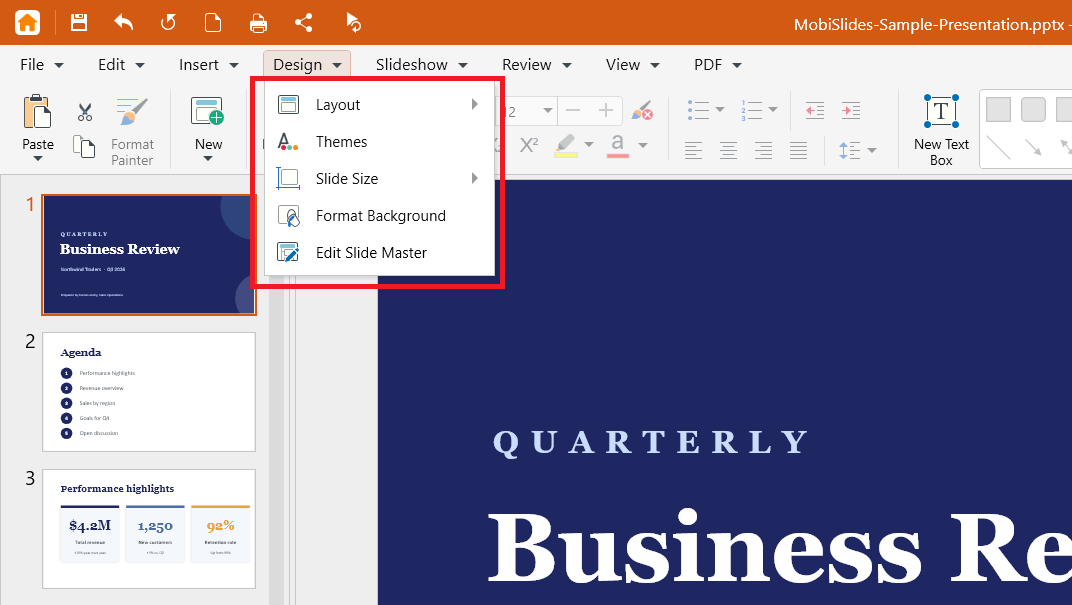
שומרים על פריסות עקביות. משתמשים בעיצוב > פריסה כדי להחיל את אותה פריסה על שקופיות דומות, כך שהתוכן ייראה אחיד מ-Slide ל-Slide.
מגדירים ערכת נושא פעם אחת. בתפריט עיצוב, לוחצים על ערכות נושא כדי להחיל מערך צבעים וגופנים אחיד על כל המצגת.
משתמשים ב-Master Slides עבור אלמנטים חוזרים. מוסיפים את הלוגו, הגופנים ומצייני המיקום ל-Slide Master, כדי שכל שקופית תתאים בלי צורך לערוך כל אחת בנפרד.
שמרו על שקופיות ברורות וקריאות
הקדישו רעיון אחד לכל שקופית. חלקו שקופית עמוסה לשתיים. קל יותר לעקוב אחרי שקופיות קצרות מאשר אחרי שקופיות צפופות.
סדרו נתונים בטבלאות. בתפריט הוספה, בחרו טבלה כדי ליישר מספרים ותוויות במקום להקליד אותם בתיבת טקסט.
הבליטו נקודות חשובות בעזרת צורות. הוסיפו צורה או תיבת טקסט מהסרט או מתפריט הוספה כדי להדגיש נתון או ציטוט חשוב. ראו הוספת צורות, טבלאות ופריטי מדיה.
בחרו גופנים נפוצים. אם גופן לא מותקן במכשיר אחר, MobiSlides מחליף אותו בגופן דומה, והפריסה עלולה להשתנות. כדי לשמור על העיצוב, שמרו עותק כ-PDF.
הוסיפו תמונות ומדיה שתומכות במסר שלכם
הוסיפו תמונות, שמע ווידאו מתפריט 'הוספה'. תוכן חזותי מתאים מסביר רעיון מהר יותר מטקסט.
השתמשו בפורמטים נפוצים של מדיה. שמרו וידאו כ-MP4 ושמע כ-MP3 כדי שהמדיה תפעל במכשירים אחרים.
הטמיעו מדיה מתוך קובץ במכשיר. כך הקובץ מתווסף למצגת וממשיך לפעול גם לאחר השיתוף, במקום לקשר לקובץ שעלול להיות חסר במכשיר אחר.
שנו את הגודל של תמונות גדולות. גררו את אחת מנקודות הפינה כדי לשנות את גודל התמונה, או השתמשו בגרסה דחוסה וקטנה יותר כדי לשמור על גודל קובץ סביר.
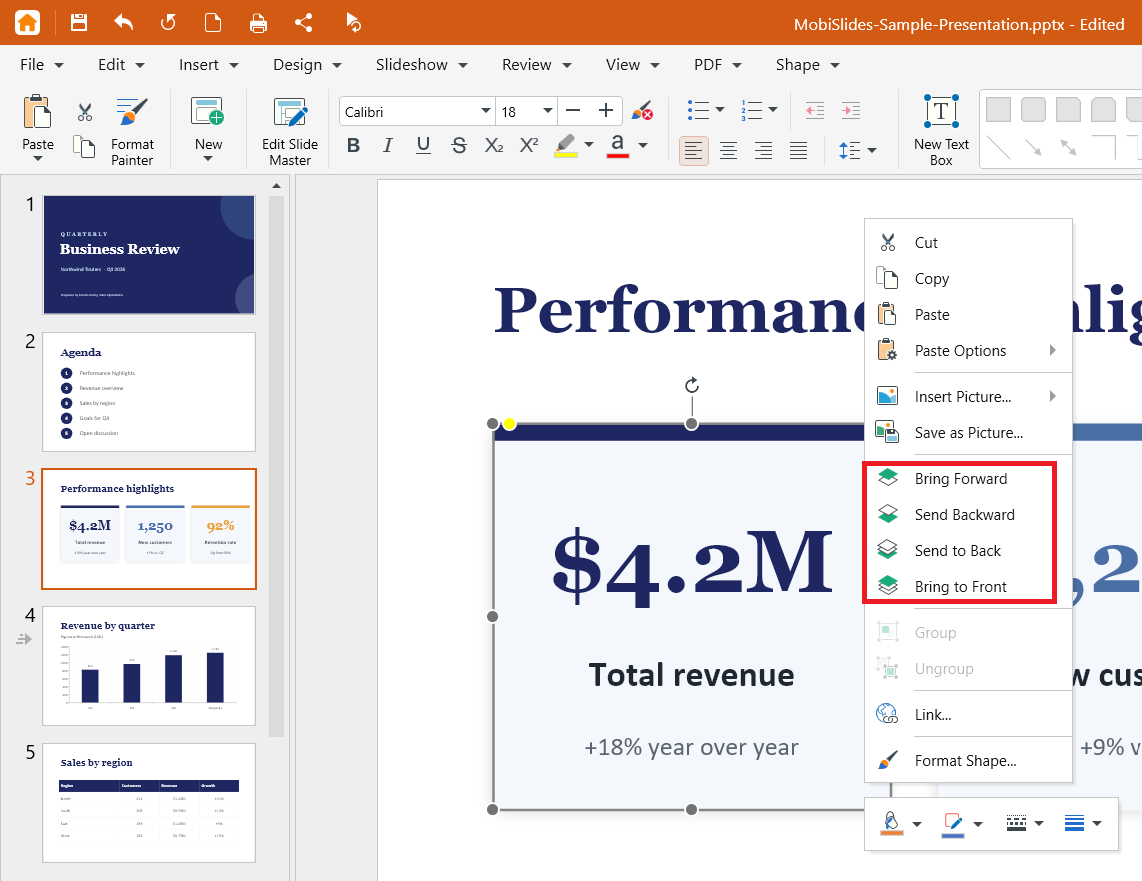
סדרו אובייקטים חופפים. לחצו לחיצה ימנית על אובייקט והשתמשו באפשרויות הסידור כדי להעביר אותו קדימה או אחורה, כך ששום פרט חשוב לא יוסתר.
השתמשו באנימציות ובמעברים במידה
בחרו סגנון מעבר אחד. שימוש באותו מעבר לאורך המצגת יוצר מראה נקי יותר משילוב של כמה מעברים. ראו הוספת הנפשות ומעברים מותאמים אישית.
הנפישו אובייקט אחד בכל פעם. כך אפשר לשלוט בסדר שבו פריטים מופיעים בשקופית.
כווננו את התזמון. השתמשו בבוררים משך והשהיה תחת תזמון, כדי שהאפקטים ייראו חלקים ולא פתאומיים.
הציגו תצוגה מקדימה לפני ההצגה. לחצו על תצוגה מקדימה של הנפשות או על תצוגה מקדימה של מעברים כדי לבדוק את התוצאה.
תכננו לפי המכשיר שבו תציגו. הנפשות זמינות רק ב-Windows וב-Mac. אם תציגו מטלפון או מטאבלט, הסתמכו על מעברים.
הימנעו מאפקטים שלא יעברו. ייתכן שחלק מהאפקטים לא יועברו לאפליקציות אחרות. אם תפתחו את הקובץ במקום אחר, שמרו עותק כ-PPTX והשאירו את האפקטים פשוטים.
להציג ולשתף בביטחון
השתמשו במצב מציג. הוסיפו הערות דובר והשתמשו במצב מציג כדי לראות את ההערות שלכם בזמן שהקהל רואה את השקופיות.
שקפו למסך גדול יותר. התחברו לצג חיצוני או למכשיר שיקוף מסך כדי להציג בחדר.
שמרו ב-MobiDrive. התחברו ושמרו ב-MobiDrive כדי שתוכלו לפתוח ולהציג את אותה המצגת מכל המכשירים שלכם. ראו התחברות אל MobiSlides.
ייצאו ל-PDF עבור עותק קבוע. כשצריך גרסה שנראית אותו הדבר עבור כולם, ייצאו את המצגת ל-PDF.


