

יצירה ועריכה של מצגות
במדריך זה תלמדו כיצד ליצור מצגת חדשה ב-MobiSlides, להוסיף ולערוך שקופיות, ולשמור את העבודה. השלבים מתחילים עם Windows, ואחריהם חלקים קצרים יותר עבור Mac, Android ו-iOS.
לפני שמתחילים
ודאו שיש לכם:
MobiOffice מותקן במכשיר. ראו התקנת MobiOffice במספר מכשירים.
מחוברים ל-MobiSlides, כדי לשמור קבצים ולהשתמש בכל התכונות. ראו התחברות ל-MobiSlides.
חיבור לאינטרנט, אם רוצים לשמור בענן.
צרו מצגת חדשה ב-Windows
1. חפשו את MobiSlides בשורת החיפוש של Windows או פתחו אותו מתפריט התחל.
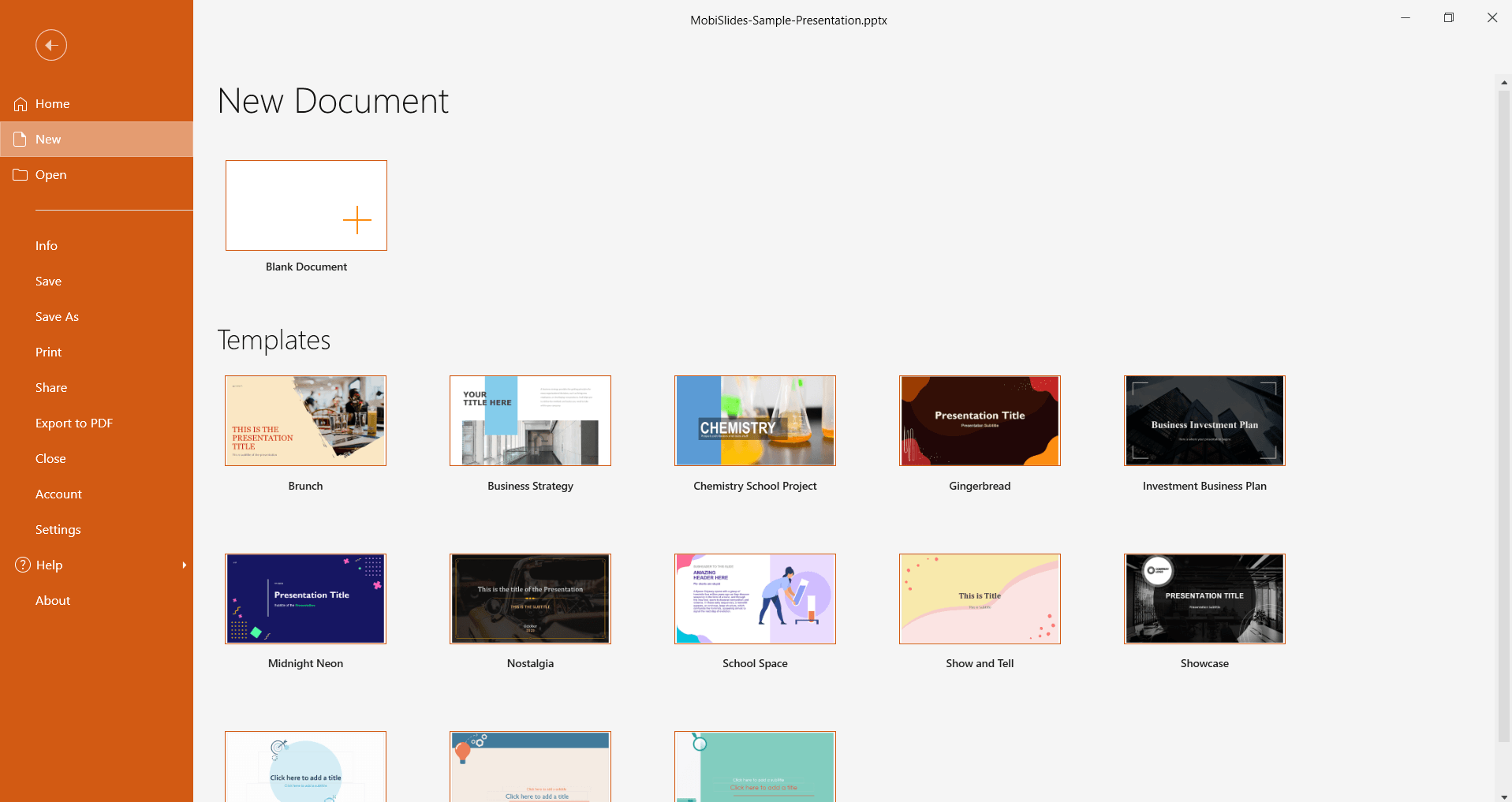
2. במסך הבית, לחצו על חדש.
3. בחרו מסמך ריק כדי להתחיל מאפס, או בחרו אחד מהתבניות.
הוספה ועריכה של שקופיות
כדי להוסיף שקופית, לחצו על סמל + בחלונית השמאלית. לחלופין, לחצו על חדש או על הוספה > שקופית חדשה מתפריט הסרט.
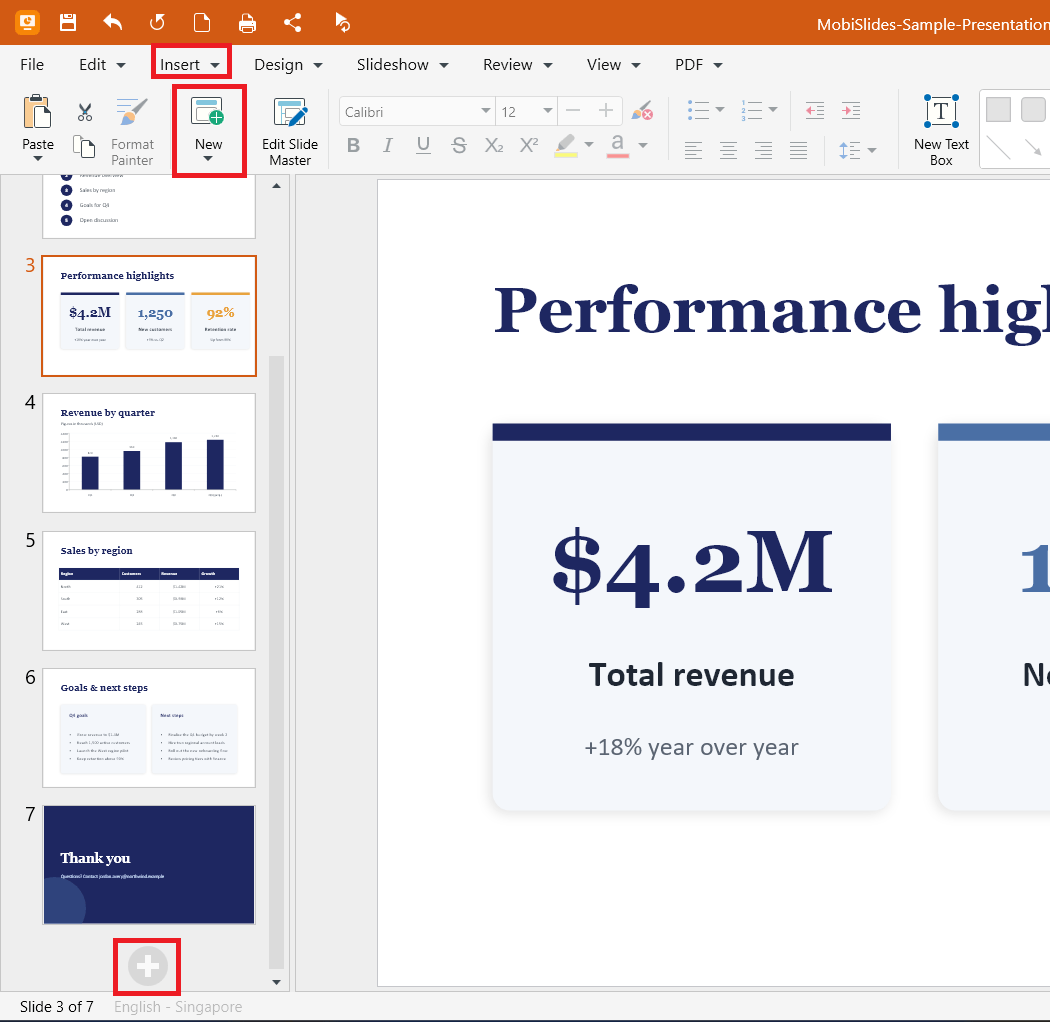
כדי להוסיף טקסט לשקופית, לחצו על מציין מקום לטקסט והקלידו. כדי להוסיף מציין מקום לטקסט, לחצו על תיבת טקסט חדשה.
כדי להוסיף טבלה, תמונה, צורה, וידאו, שמע או תיבת טקסט, השתמשו בתפריט הוספה.
כדי לשנות את סדר השקופיות, גררו שקופית למעלה או למטה בחלונית השקופיות משמאל.
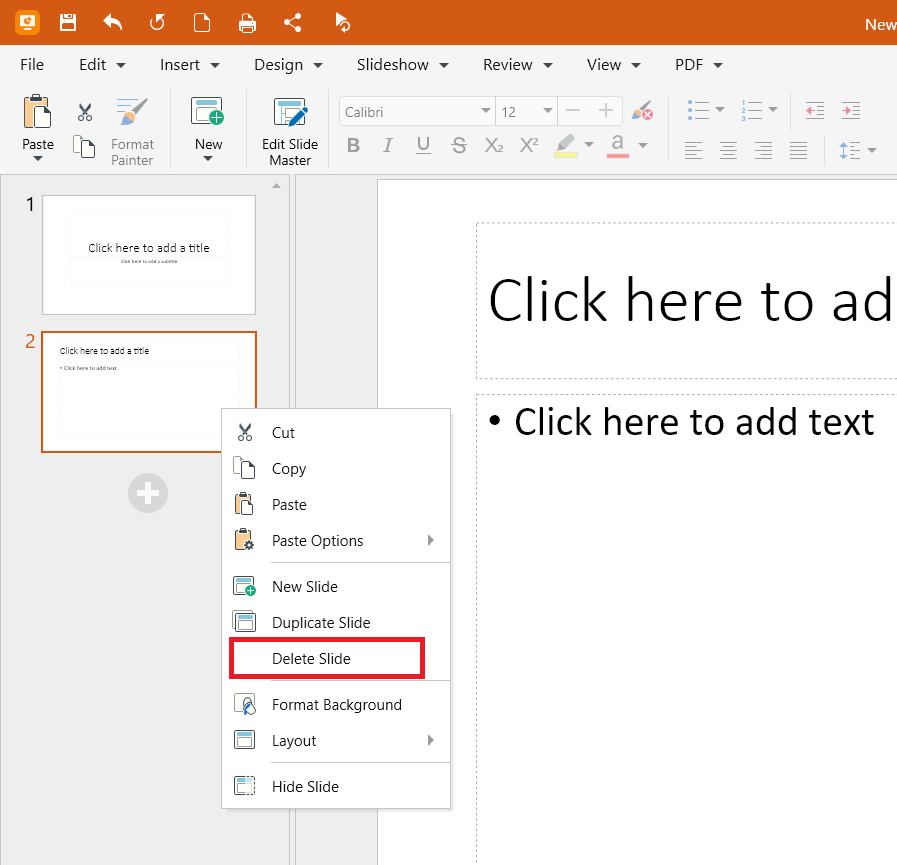
כדי למחוק שקופית, לחצו עליה באמצעות לחצן העכבר הימני בחלונית השקופיות ובחרו מחק שקופית.
כדי לבטל שינוי, לחצו Ctrl+Z לביטול או Ctrl+Y לביצוע מחדש.
טיפ: כדי לשנות את פריסת השקופית, לחצו על עיצוב > פריסה ובחרו פריסה חדשה. כדי להוסיף מעבר בין שקופיות, לחצו על מעברים בסרגל הגישה המהירה.
שמרו את המצגת
1. בכרטיסייה קובץ, בחרו שמור בשם.
2. בחרו איפה לשמור:
שמרו ב-MobiDrive כדי לפתוח את הקובץ במכשירים אחרים, או
בחרו עיון כדי לשמור במכשיר או בתיקייה אחרת.
3. הזינו שם למצגת.
4. (אופציונלי) שנו את פורמט הקובץ, למשל PPTX או PPT.
5. בחרו שמור.
אחרי השמירה הראשונה, בוחרים בקובץ > שמור (או לוחצים על Ctrl+S) כדי להמשיך לשמור את השינויים.
פתיחה ועריכה של מצגת קיימת
1. במסך הבית, בחרו פתח.
2. בחרו היכן הקובץ שמור: במכשיר, ב-MobiDrive, או בשירות מחובר כמו Google Drive, OneDrive או Dropbox.
3. בחרו את המצגת ולחצו על פתח.
לאחר שהמצגת נפתחת, אפשר לערוך את התוכן לפי השלבים המופיעים במאמר הוספה ועריכה של שקופיות.
יצירה ועריכה ב-Mac
1. פותחים את MobiSlides דרך ה-Launchpad או מתיקיית ה-Applications.
2. בתפריט קובץ (File), לוחצים על חדש (New) ובוחרים ב-ריק (Blank) או בתבנית.
3. מוסיפים ועורכים שקופיות בדיוק כמו ב-Windows.
4. בתפריט קובץ (File), בוחרים ב-שמירה בשם (Save As) כדי להעניק שם למצגת ולשמור אותה.
יצירה ועריכה ב-Android וב-iOS
בטלפונים ובטאבלטים, MobiSlides הוא חלק מאפליקציית MobiOffice.
1. פתחו את אפליקציית MobiOffice.
2. הקישו על +, ואז בחרו Presentation (מצגת) כדי ליצור מצגת.
3. בחרו Blank (ריק) למצגת ריקה או תבנית מוכנה.
4. הקישו על שומר מקום לטקסט והקלידו. כדי לערוך רכיב בשקופית, הקישו עליו שוב.
5. להוספת שקופית, הקישו על + או על New Slide (שקופית חדשה).
6. הקישו על Save (שמור), ואז בחרו היכן לשמור את הקובץ.
פתרון בעיות
השינויים לא נשמרים. אחרי העריכה, בחרו קובץ > שמור או הקישו Ctrl+S. אם שומרים בענן, בדקו את החיבור לאינטרנט.
אי אפשר להוסיף טקסט לשקופית. לחצו על תיבת טקסט חדשה או הוסיפו תיבת טקסט מתפריט הוספה, ואז לחצו בתוכה והקלידו.
הגופנים או הפריסה נראים אחרת אחרי שיתוף הקובץ. אם גופן לא מותקן במכשיר השני, MobiSlides מחליף אותו בגופן דומה. השתמשו בגופנים נפוצים או שמרו עותק כ-PDF כדי לשמור על המראה המדויק (ייצוא ל-PDF הוא תכונת Premium).


