

הוספת הנפשות ומעברים מותאמים אישית
במדריך זה תלמדו כיצד להוסיף אנימציות ומעברים ב-MobiSlides. אנימציות קובעות כיצד אובייקטים בשקופית מופיעים, זזים או נעלמים. מעברים קובעים את האפקט בעת המעבר משקופית לשקופית. שניהם עוזרים למשוך תשומת לב ולהנחות את הקהל. השלבים מתחילים ב-Windows, ואחריהם חלקים קצרים יותר עבור Mac, Android ו-iOS.
לפני שמתחילים
ודאו שיש לכם:
MobiOffice מותקן במכשיר שלך. ראה התקנת MobiOffice על מספר מכשירים.
מצגת פתוחה ב-MobiSlides עם לפחות שקופית אחת ואובייקט להנפשה. ראה יצירה ועריכה של מצגות.
חיבור לאינטרנט, אם ברצונך לשמור בענן.
הוספת אנימציה לאובייקט ב-Windows
אנימציות חלות על אובייקט בודד, כמו תיבת טקסט, תמונה או צורה.
1. פותחים את השקופית ולוחצים על האובייקט שרוצים להנפיש.
2. ברצועת הכלים, לוחצים על הנפשות.
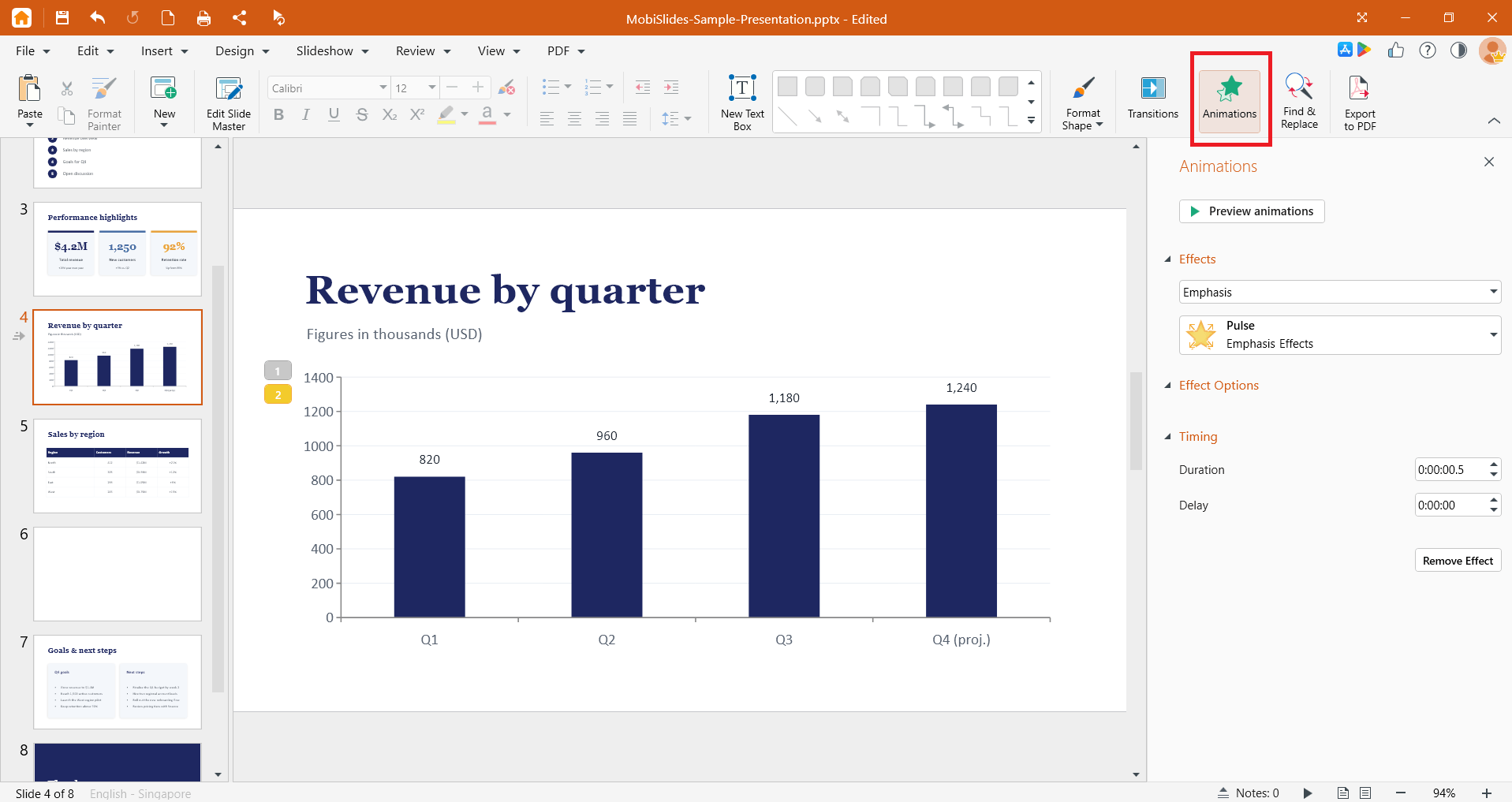
3. בחרו אפקט הנפשה מהתפריט הנפתח אפקטים.
4. (אופציונלי) הגדירו את משך ההנפשה וההשהיה באמצעות הבוררים משך והשהיה תחת תזמון.
5. לחצו על תצוגה מקדימה של הנפשות כדי לבדוק את התוצאה.
כדי לשנות או להסיר הנפשה, בחרו את האובייקט, ולאחר מכן בחרו אפקט אחר בחלונית הנפשות או לחצו על הסר אפקט.
טיפ: כדאי להחיל הנפשות על אובייקט אחד בכל פעם, כדי לשלוט בסדר שבו הפריטים מופיעים.
הוספת מעבר בין שקופיות ב-Windows
מעברים חלים על שקופית שלמה ומופעלים כשהשקופית מופיעה.
1. בחלונית השקופיות מימין, בחרו את השקופית שאליה יוביל המעבר.
2. ברצועת הכלים, לחצו על מעברים.
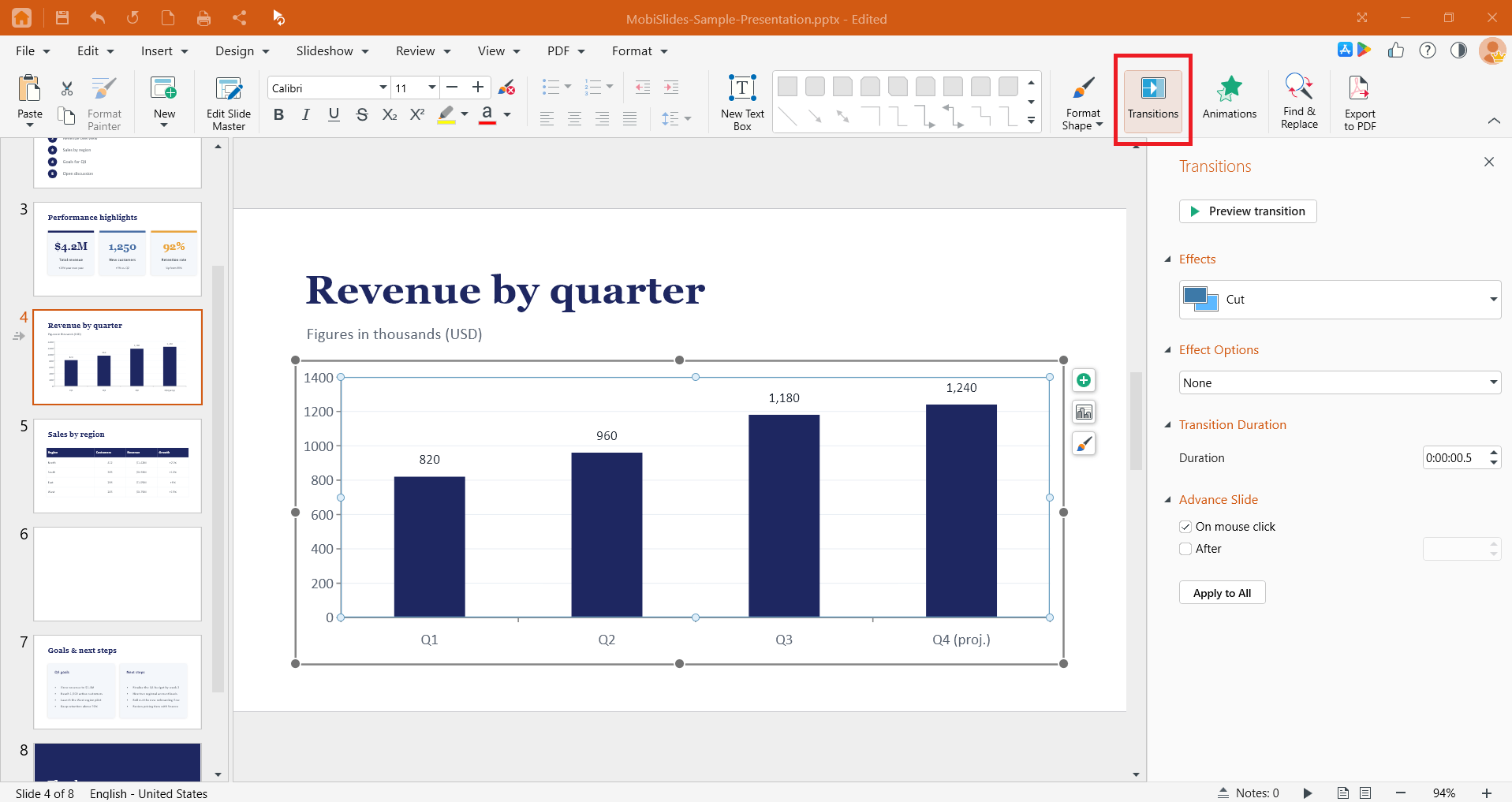
3. בחרו מעבר מהתפריט הנפתח אפקטים.
4. (אופציונלי) לחצו על אפשרויות אפקט כדי להגדיר את הכיוון. האפשרויות הזמינות תלויות במעבר שבחרתם.
5. (אופציונלי) השתמשו ב-משך המעבר כדי להגדיר את המהירות, וב-מעבר שקופית כדי לבחור אם השקופית תתקדם בלחיצה או לאחר זמן מוגדר.
6. לחצו על תצוגה מקדימה של מעברים כדי לבדוק את התוצאה.
כדי להחיל את אותו מעבר על כל השקפים, לחצו על החל על הכול.
כדי להסיר מעבר, בחרו את השקופית, פתחו את חלונית מעברים ובחרו ללא מהתפריט הנפתח אפקטים.
טיפ: כדאי להשתמש בסגנון מעבר אחיד בכל המצגת, למראה נקי ועקבי.
הוספת אנימציות ומעברים ב-Mac
פריסת ה-Mac זהה ל-Windows.
1. פתחו את MobiSlides מתוך Launchpad או מתיקיית Applications, ואז פתחו את המצגת שלכם.
2. בחרו שקופית למעבר, או אובייקט לאנימציה.
3. השתמשו בתפריט Transitions כדי להוסיף מעבר בין שקופיות, או בתפריט Animations כדי להוסיף אנימציה לאובייקט.
4. בחרו אפקט וכווננו את האפשרויות — בדיוק כמו ב-Windows.
הוספת מעברים ב-Android וב-iOS
בטלפונים ובטאבלטים, MobiSlides הוא חלק מאפליקציית MobiOffice.
1. פותחים את המצגת באפליקציית MobiOffice.
2. כדי להוסיף מעבר, בוחרים שקופית, מקישים על תפריט מעברים, מקישים על אפקטי מעבר ובוחרים אפקט.
3. (אופציונלי) מקישים על אפשרויות אפקט, משך מעבר או העברת שקופית כדי להתאים אישית, ואז צופים בתצוגה מקדימה של המעבר. מקישים על החל על הכול כדי להשתמש בו בכל השקופיות.
הערה: אנימציות אינן זמינות ב-MobiOffice עבור Android ו-iOS.
פתרון בעיות
האנימציה או המעבר שלי לא מופעלים. הציגו אותם בתצוגה מקדימה באפליקציה כדי לבדוק שהאפקט מוחל על האובייקט או השקף הנכון.
האנימציה מוחלת על כל השקף, לא על אובייקט אחד. בחרו קודם את האובייקט על ידי לחיצה על הקצה שלו, ואז החילו את האנימציה. אנימציות מוחלות על האובייקט הנבחר; מעברים מוחלים על כל השקף.
אפשרויות האפקט מעומעמות. לא לכל מעבר יש אפשרויות כיוון. בחרו מעבר אחר או דלגו על שלב זה.
אני לא מוצא/ת את תפריט האנימציות או המעברים. תפריטים אלה מופיעים רק ב-MobiSlides. ודאו שפתחתם מצגת, ולא מסמך או גיליון אלקטרוני.
האפקט מופעל כאן אך לא לאחר שיתוף הקובץ. חלק מהאפקטים עשויים שלא לעבור לאפליקציות אחרות. שמרו עותק כ-PPTX לתאימות מרבית והימנעו מאפקטים הייחודיים ל-MobiSlides.


