

הוספת צורות, טבלאות ופריטי מדיה
במדריך הזה תלמדו איך להוסיף צורות, טבלאות, תמונות, אודיו ווידאו לשקופית ב-MobiSlides. הרכיבים האלה יעזרו לכם לארגן את המידע ולהפוך את המצגת לברורה ומעניינת יותר. השלבים מתחילים ב-Windows, ולאחר מכן מופיעים מדריכים קצרים עבור Mac, Android ו-iOS.
לפני שמתחילים
ודאו שיש לכם:
MobiOffice מותקן במכשיר. ראו התקנת MobiOffice במספר מכשירים.
מצגת פתוחה ב-MobiSlides. ראו יצירה ועריכה של מצגות.
קובצי התמונה, השמע או הווידאו שרוצים להוסיף שמורים במכשיר.
הוספת צורה ב-Windows
1. פתחו את השקופית שבה רוצים להוסיף את הצורה.
2. בסרגל הכלים, בחרו את הצורה הרצויה. לחלופין, לחצו על הוספה > צורה.
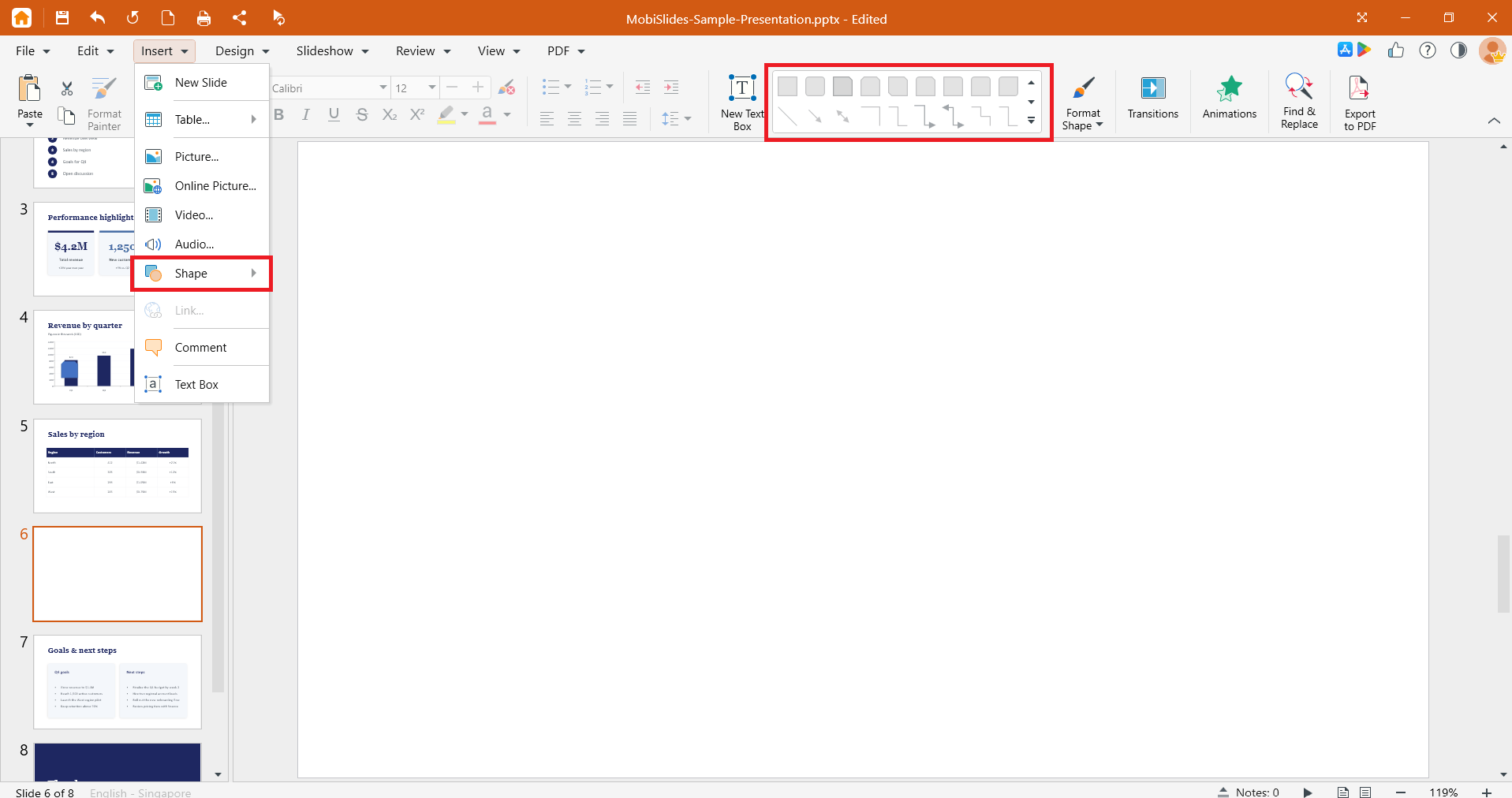
3. בחרו צורה מהגלריה.
4. גררו בשקופית כדי לצייר את הצורה בגודל הרצוי.
כדי לשנות את המראה של צורה, לחצו עליה לחיצה ימנית ולאחר מכן השתמשו באפשרויות העיצוב כדי להגדיר את צבע המילוי, קו המתאר והאפקטים.
הוספת טבלה
1. פתחו את השקופית שבה תרצו להוסיף את הטבלה.
2. בתפריט הוספה , לחצו על טבלה.
3. הגדירו את מספר השורות והעמודות. גררו על פני הרשת או הזינו את הערכים.
4. לחצו על תא והקלידו כדי להוסיף תוכן.
כדי להוסיף או להסיר שורות ועמודות, לחצו לחיצה ימנית על תא ובחרו באפשרות הרצויה.
הוספת תמונה
1. פתחו את השקופית שבה רוצים להוסיף את התמונה.
2. בתפריט הוספה, לחצו על תמונה.
3. אתרו את התמונה במכשיר ובחרו אותה.
4. לחצו על פתח כדי להוסיף אותה לשקופית.
כדי לשנות את גודל התמונה, גררו את אחד מהידיות בפינות. כדי להזיז אותה, גררו אותה למקום אחר בשקופית.
הוספת שמע או וידאו
שימו לב: הוספת שמע וסרטונים היא תכונת Premium. משתמשים בתוכנית החינמית יראו הצעה לשדרוג כשילחצו על שמע או וידאו בתפריט הוספה.
1. פתחו את השקופית שבה רוצים להוסיף מדיה.
2. בתפריט הוספה, לחצו על שמע או וידאו.
3. אתרו את הקובץ במכשיר ובחרו אותו.
4. לחצו על פתח כדי להוסיף אותו לשקופית.
5. לחצו על פקד ההפעלה בשקופית כדי לצפות בתצוגה מקדימה.
טיפ: כדאי להשתמש בפורמטים נפוצים כמו MP4 לווידאו ו-MP3 לאודיו, כדי שהמדיה תפעל גם במכשירים אחרים.
שנו גודל, הזיזו או מחקו פריט
שינוי גודל: בחר את הפריט, ולאחר מכן גרור ידית פינה.
הזזה: בחר את הפריט, ולאחר מכן גרור אותו למיקום חדש.
מחק: בחר את הפריט ולחץ על מחק.
שכבת פריטים: לחץ לחיצה ימנית על פריט והשתמש באפשרויות הסידור כדי להביא אותו קדימה או אחורה.
הוספת פריטים ב-Mac
1. פתחו את השקופית שבה רוצים להוסיף את הפריט.
2. בתפריט הוספה, לחצו על צורה, טבלה, תמונה, שמע או וידאו.
3. בחרו אפשרות או אתרו את הקובץ, ואז הוסיפו אותו לשקופית.
4. שנו את הגודל והזיזו פריטים באותו אופן כמו ב-Windows.
הוספת פריטים ב-Android וב-iOS
בטלפונים ובטאבלטים, MobiSlides היא חלק מאפליקציית MobiOffice.
1. פתחו את המצגת באפליקציית MobiOffice.
2. הקישו על השקופית שבה רוצים להוסיף את הפריט.
3. הקישו על צורה ובחרו את הפריט הרצוי. לחלופין, הקישו על הוספה ובחרו טבלה, תמונה, וידאו, שמע או צורה.
4. בחרו את הפריט או עיינו אליו כדי להוסיף אותו.
5. גררו את הידיות כדי לשנות את הגודל, או גררו את הפריט כדי להזיז אותו.
פתרון בעיות
השמע או הווידאו שלי לא מתנגנים. ייתכן שהפורמט לא נתמך. המירו את הקובץ לפורמט נפוץ, למשל MP4 לווידאו או MP3 לשמע, ואז הוסיפו אותו שוב.
המדיה פועלת במכשיר הזה, אבל לא אחרי שיתוף הקובץ. הוסיפו את המדיה מקובץ ששמור במכשיר כדי לכלול אותה במצגת, במקום לקשר לקובץ שייתכן שלא קיים במכשיר השני.
התמונה הופכת את הקובץ לגדול מדי. הקטינו את התמונה בשקופית או השתמשו בגרסה קטנה ודחוסה יותר.
אי אפשר לבחור פריט. ייתכן שהוא נמצא מאחורי אובייקט אחר. לחצו לחיצה ימנית על האובייקט העליון ושלחו אותו לאחור, או לחצו על קצה הפריט הרצוי.
תוכן הטבלה נחתך. גררו את גבול הטבלה כדי להגדיל אותה, או התאימו את רוחב העמודות לטקסט.


