

בעיות בשימוש ב-MobiDrive
המדריך הזה יעזור לפתור את הבעיות הנפוצות ביותר ב-MobiDrive, אחסון הענן המשולב עם MobiOffice: קבצים שלא מסתנכרנים, תיקיית סנכרון שלא נמצאת, אחסון מלא, קישורי שיתוף שלא עובדים וקבצים שלא זמינים במצב לא מקוון. רוב השלבים מתמקדים בווידג'ט של MobiDrive ב-Windows, עם הערות לגבי אפליקציות האינטרנט והמובייל. עברו לקטע שמתאים לבעיה ונסו את השלבים לפי הסדר.
לפני שמתחילים
ודאו שיש לכם:
MobiOffice או אפליקציית MobiDrive מותקנים, ואתם מחוברים לחשבון MobiSystems.
חיבור לאינטרנט. MobiDrive צריך אותו כדי לסנכרן קבצים בין המכשיר לענן.
הקבצים שמורים בתיקיית MobiDrive, כי רק קבצים בתיקייה הזו מסתנכרנים אוטומטית.
הקבצים לא יסונכרנו
אם השינויים לא מופיעים במכשירים האחרים שלכם, ייתכן שהקבצים לא מסתנכרנים.
1. ודאו שהמכשיר מחובר לאינטרנט ומחובר לחשבון MobiSystems שלכם.
2. פתחו את ווידג'ט MobiDrive בשורת המשימות של Windows ובדקו את הסטטוס. מעודכן פירושו שכל הקבצים מסונכרנים בין תיקיית MobiDrive לענן.
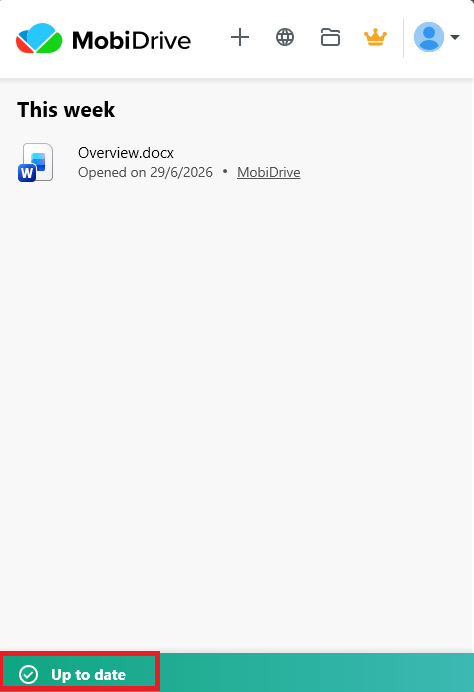
3. אם הסטטוס מראה שהקבצים עדיין מועלים, המתינו עד שהתהליך יסתיים ואז בדקו שוב.
4. ודאו שהקובץ שמור בתוך תיקיית MobiDrive שלכם. קבצים שנשמרים במקום אחר לא מסתנכרנים אוטומטית.
5. אם מעולם לא הגדרתם סנכרון, פתחו את הווידג'ט, לחצו על התחילו, היכנסו לחשבון ובחרו מיקום לתיקיית הסנכרון של MobiDrive.
6. אם קובץ מסוים לא מועלה, בדקו את גודלו. קבצים מעל 200 MB לא מסתנכרנים בחבילה החינמית — דחסו את הקובץ, או שדרגו ל-Premium, שאין בו הגבלת גודל לקובץ בודד.
הערה: כל קובץ שנשמר בתיקיית MobiDrive מסתנכרן אוטומטית עם הענן כשיש חיבור לאינטרנט.
לא מוצאים את תיקיית MobiDrive?
אם אתם לא בטוחים היכן מאוחסנים הקבצים המסונכרנים, אפשר לפתוח או להעביר את התיקייה מהווידג'ט.
1. לחצו על ווידג'ט MobiDrive בשורת המשימות של Windows.
2. לחצו על סמל התיקייה כדי לפתוח את תיקיית הסנכרון, או לחצו על חשבון > העדפות, ואז לחצו על המיקום כדי לפתוח את התיקייה.
3. כדי להעביר את התיקייה, לחצו על העבר בתוך העדפות, בחרו מיקום חדש ואשרו עם אישור.
האחסון ב-MobiDrive מלא
אם אי אפשר להעלות או לסנכרן קבצים חדשים, ייתכן שהאחסון בענן מלא. אם שגיאת ההעלאה מתרחשת בקובץ גדול אחד ספציפי ולא בגלל שהחשבון מלא, בדקו את גודל הקובץ — בתוכנית החינמית יש מגבלה של 200 MB לקובץ; בתוכנית Premium אין מגבלה לגודל קובץ בודד.
1. לחצו על הווידג'ט של MobiDrive ולאחר מכן על סמל האינטרנט כדי לפתוח את ענן MobiDrive בדפדפן.
2. לחצו על סל המיחזור ובחרו את הקבצים שכבר לא נחוצים.
3. לחצו על מחק ואשרו שוב באמצעות מחק.
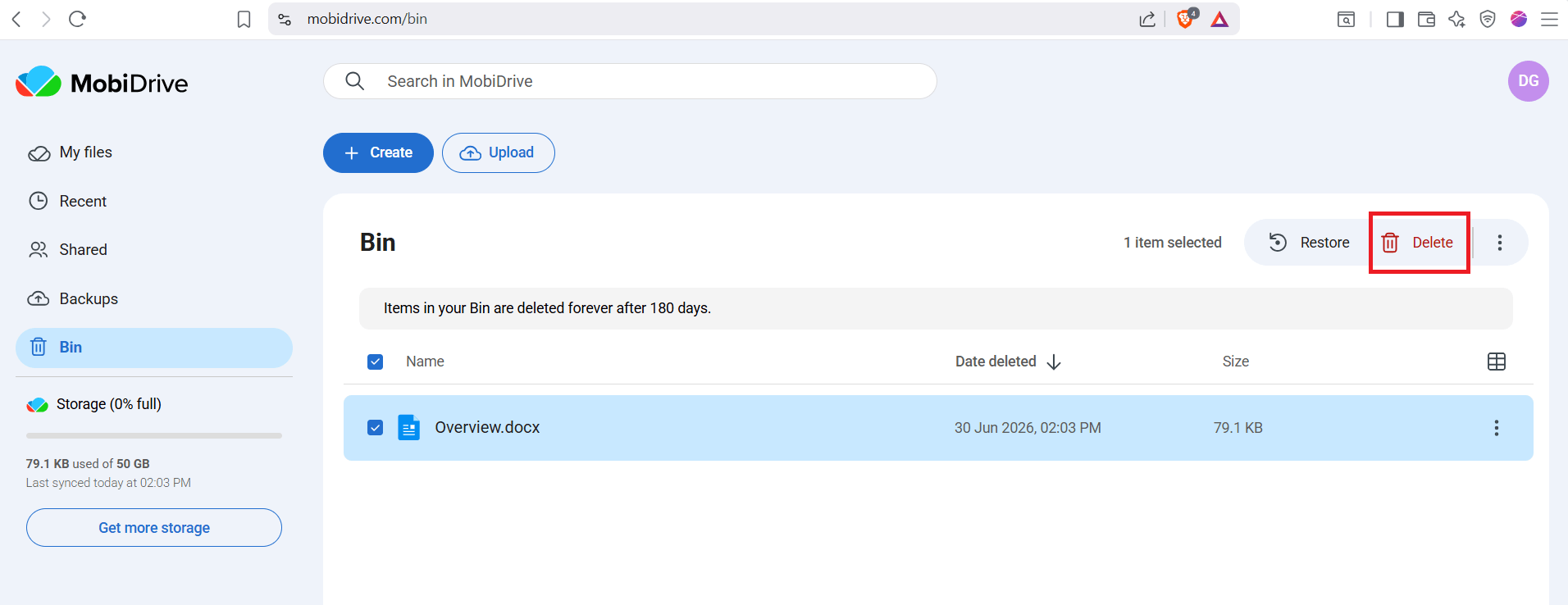
4. בדקו את השימוש באחסון בענן MobiDrive שלכם או בלוח הבקרה החשבון שלי.
הערה: אי אפשר לבטל מחיקת קבצים מהאשפה . לפני שמסירים קובץ לצמיתות, ודאו שאין בו עוד צורך.
קובץ נעלם אחרי שמחקתם אותו
כשמוחקים קובץ מתיקיית MobiDrive או מהענן, הוא לא נעלם מיד. הוא עובר לסל המיחזור, שבו אפשר לשחזר אותו.
1. לחצו על הווידג'ט של MobiDrive ולאחר מכן על סמל האינטרנט כדי לפתוח את ענן MobiDrive.
2. פתחו את אשפה ואתרו את הקובץ שברצונכם להחזיר.
3. בחרו את הקובץ ולחצו על שחזר כדי להחזיר אותו לתיקיית MobiDrive.
שימו לב: הקבצים נשארים בסל רק עד שמרוקנים אותו. לאחר מכן אי אפשר לשחזר אותם.
קישור משותף לא עובד
אם מישהו לא מצליח לפתוח קובץ ששיתפתם, ייתכן שהקישור שבור או שהקובץ הועבר למקום אחר.
1. ודאו שהקובץ עדיין נמצא בתיקיית ה-MobiDrive שלכם ולא בסל המיחזור.
2. צרו קישור חדש. בתיקיית ה-MobiDrive שלכם, לחצו לחיצה ימנית על הקובץ ובחרו באפשרות MobiDrive > Share with MobiDrive כדי לקבל קישור לשיתוף.
3. הדביקו את הקישור החדש באימייל, בצ'אט או בהודעה ושלחו אותו שוב.
הקבצים לא זמינים ללא חיבור לאינטרנט
MobiDrive מאחסן קבצים בענן. לפני שהחיבור לאינטרנט מתנתק, סמנו קובץ לשימוש לא מקוון.
כשאתם מחוברים לאינטרנט, סמנו את הקבצים או התיקיות שתצטרכו במצב לא מקוון. לאחר מכן תוכלו לפתוח אותם גם ללא חיבור לאינטרנט.
לשלבים המדויקים במכשיר שלכם, ראו הפיכת קבצי MobiDrive לזמינים במצב לא מקוון ב-Android או שימוש בקבצי MobiDrive במצב לא מקוון (iOS).
עדיין צריכים עזרה?
אם הבעיה ב-MobiDrive נמשכת, התמיכה של MobiSystems כאן כדי לעזור.
התחברו לחיבור אינטרנט יציב ופתחו מחדש את הווידג'ט או האפליקציה של MobiDrive לפני שתנסו שוב.
שלחו פנייה לתמיכה של MobiSystems ותארו את הבעיה, את המכשיר שלכם ומתי היא התחילה.
לאן ממשיכים
פתרתם את הבעיה ב-MobiDrive. הנה מה לעשות עכשיו:


