

קריסות לא צפויות של האפליקציה
המדריך הזה עוזר לפתור קריסות לא צפויות ב-MobiOffice, כשמודול כמו MobiDocs, MobiSheets או MobiSlides נסגר מעצמו או מפסיק להגיב. קריסות נגרמות בדרך כלל מתקלה זמנית, מגרסה לא מעודכנת, מקובץ גדול מאוד או ממחסור בזיכרון ובנפח אחסון. השלבים הבאים מתחילים בפתרונות שמתאימים לכל מכשיר, ואחר כך עוברים ל-Windows, Mac, Android ו-iOS, כל אחד בנפרד. אם קריסה קטעה את העבודה, כדאי להתחיל בקטע על שחזור כדי לא לאבד את הקובץ.
לפני שמתחילים
כדאי לוודא שהדברים הבאים מוכנים:
הגרסה העדכנית של MobiOffice מותקנת במכשיר.
גיבוי של הקבצים ב-MobiDrive, בשירות ענן אחר או באחסון המקומי.
מספיק נפח אחסון פנוי. במחשב כדאי להשאיר 10%–20% פנויים, ובטלפון או בטאבלט 3–5 GB פנויים (לפחות 1 GB).
שחזור העבודה אחרי קריסה
אם MobiOffice נסגרה באופן לא צפוי, קודם כול משחזרים את העבודה שלא נשמרה, ורק אחר כך עושים כל דבר אחר.
1. פותחים מחדש את המודול שקרס (לדוגמה, MobiDocs). אמור להופיע חלון לשחזור קבצים.
2. פועלים לפי ההנחיות בחלון השחזור כדי לשחזר את המסמך שלא נשמר.
3. אם הקובץ נשמר ב-MobiDrive, פותחים את MobiDrive, לוחצים על שלוש הנקודות ליד הקובץ ובוחרים היסטוריית גרסאות כדי לשחזר גרסה קודמת.
הערה: היסטוריית גרסאות היא תכונת Premium, ולכן ייתכן שלמשתמשים בתוכנית החינמית לא תהיה גישה אליה. אם האפשרות לא מופיעה, כדאי לבדוק את מיקומי השמירה האחרים שמפורטים בהמשך.
4. אם הקובץ עדיין לא נמצא, בודקים את מיקומי השמירה האחרים: תיקיות מקומיות במכשיר, שירותי ענן אחרים (Google Drive, OneDrive, Dropbox) וכוננים חיצוניים או כרטיסי SD.
הערה: מטעמי פרטיות, ל-MobiSystems אין גישה לקבצים, ולכן חשוב תמיד לשמור גיבוי עצמאי. קובץ שלא סונכרן או נשמר בענן אפשר לשחזר רק מהמכשיר.
פתרונות מהירים שכדאי לנסות קודם
הפתרונות האלה מתאימים לכל מכשיר ופותרים את רוב הקריסות. כדאי לנסות אותם לפי הסדר.
1. מפעילים מחדש את האפליקציה. סוגרים את MobiOffice לגמרי ופותחים אותה שוב. כך מתבטלות תקלות זמניות.
2. מעדכנים לגרסה העדכנית. העדכונים כוללים תיקוני באגים שלרוב עוצרים את הקריסות. ב-Windows וב-Mac, MobiOffice מתעדכנת אוטומטית. אפשר גם להוריד את הגרסה העדכנית מדף ההורדה של MobiOffice. ב-Android וב-iOS, בודקים אם יש עדכון ב-Play Store או ב-App Store.
3. מקטינים את גודל הקובץ. קבצים גדולים או מורכבים עלולים להעמיס על האפליקציה. מפצלים מסמך ארוך לקבצים קטנים יותר או מסירים תמונות ברזולוציה גבוהה ואובייקטים מוטמעים מיותרים.
4. סוגרים אפליקציות שפועלות ברקע. יותר מדי אפליקציות פתוחות מצמצמות את הזיכרון הזמין ועלולות לגרום לקריסות. כדאי לסגור את מה שלא בשימוש.
5. מפעילים מחדש את המכשיר. כך מסתיימים תהליכים זמניים ומתפנה זיכרון.
6. בודקים את נפח האחסון הפנוי. מחסור באחסון עלול לגרום לאפליקציות לקרוס. אם הנפח הפנוי נמוך מהרמות שמפורטות בלפני שמתחילים, כדאי לפנות מקום.
פתרון קריסות ב-Windows
אם הפתרונות המהירים לא עזרו ב-Windows, אפשר לנסות את הצעדים הבאים.
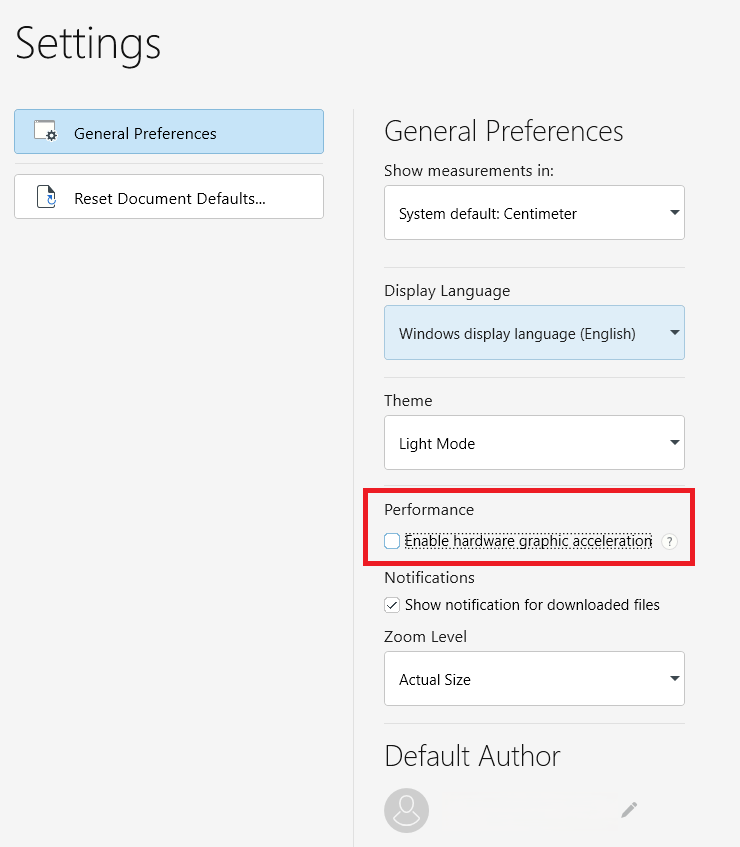
1. מכבים את האצת הגרפיקה בחומרה. במחשבים מסוימים ההגדרה הזו גורמת לקריסות. פותחים את MobiDocs, MobiSheets או MobiSlides, עוברים לכרטיסייה הגדרות ומבטלים את הסימון של הפעלת האצת גרפיקה בחומרה.
2. מתקינים מחדש את MobiOffice. קודם מגבים את הקבצים, ואז מסירים את האפליקציה ומתקינים אותה שוב כדי לתקן קובצי התקנה פגומים.
פתרון קריסות ב-Mac
אם MobiOffice ממשיכה לקרוס ב-Mac:
1. מפעילים מחדש את האפליקציה, ואם הקריסות נמשכות, מפעילים מחדש גם את ה-Mac.
2. מוודאים ש-MobiOffice מעודכנת. האפליקציה מתעדכנת אוטומטית, ואפשר גם להוריד את הגרסה העדכנית מדף ההורדה של MobiOffice.
3. בודקים שיש לפחות 10%–20% נפח אחסון פנוי.
4. אם הקריסות נמשכות, מתקינים מחדש את MobiOffice. קודם מגבים את הקבצים.
פתרון קריסות ב-Android
ב-Android, מטמון מלא של האפליקציה הוא סיבה נפוצה לקריסות.
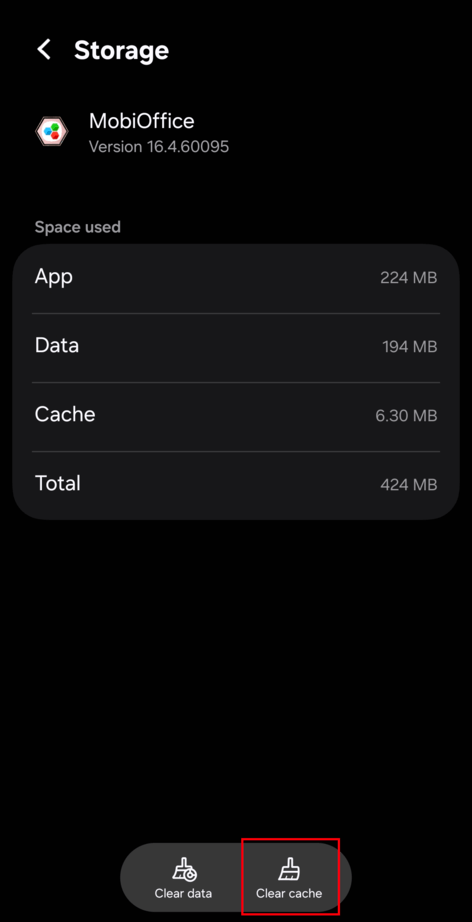
1. מנקים את המטמון של האפליקציה. עוברים אל הגדרות > אפליקציות > MobiOffice, ואז מקישים על אחסון > ניקוי מטמון.
2. בודקים אם יש עדכון ב-Google Play Store.
3. מוודאים שיש 3–5 GB נפח אחסון פנוי (לפחות 1 GB).
4. מפעילים מחדש את המכשיר.
5. אם הקריסות נמשכות, מתקינים מחדש את MobiOffice. קודם מגבים את הקבצים.
פתרון קריסות ב-iOS
ב-iPhone או ב-iPad, האפשרות להסיר את היישום תוך שמירת המסמכים והנתונים מנקה את הנתונים הזמניים שלו, מבלי למחוק את הקבצים.
1. מסירים את היישום. עוברים אל הגדרות > כללי > אחסון iPhone/iPad, גוללים אל MobiOffice ומקישים על הסר את היישום. אחר כך מתקינים אותו מחדש ממסך הבית.
2. בודקים אם יש עדכון ב-App Store.
3. מוודאים שיש 3–5 GB נפח אחסון פנוי (לפחות 1 GB).
4. מפעילים מחדש את המכשיר.
5. אם הקריסות נמשכות, מתקינים מחדש את MobiOffice. קודם מגבים את הקבצים.
כשקובץ מסוים גורם לאפליקציה לקרוס שוב ושוב
אם MobiOffice קורסת רק עם קובץ מסוים, כנראה שהקובץ גדול או מורכב מדי.
פותחים את הקובץ ומפצלים אותו לקבצים קטנים יותר.
מסירים תמונות ברזולוציה גבוהה או אובייקטים מוטמעים מיותרים.
שומרים עותק חדש בשם אחר וממשיכים לעבוד על העותק הזה.
עדיין צריכים עזרה?
אם MobiOffice ממשיכה לקרוס גם אחרי כל השלבים האלה, צוות התמיכה של MobiSystems יכול לעזור.
אם עדיין משתמשים באפליקציה הישנה OfficeSuite, כדאי לעבור ל-MobiOffice ליציבות הטובה ביותר. מסירים את OfficeSuite ומתקינים במקומה את MobiOffice.
שולחים בקשה לצוות התמיכה של MobiSystems ומתארים מתי הקריסות מתרחשות ואיזה מודול מושפע.
לאן ממשיכים
הצלחתם לעצור את הקריסות ולשחזר את העבודה. הנה מה שאפשר לעשות עכשיו:


