

יצירה וניהול של חשבון MobiOffice
חשבון MobiSystems הוא מה שמקשר את רישיון ה- MobiOffice שלכם למכשירים שלכם. תצטרכו חשבון כדי להתחיל תקופת ניסיון בחינם, להפעיל מנוי, לסנכרן את ההגדרות שלכם בין פלטפורמות שונות ולקבל גישה לאחסון הענן שלכם. המדריך הזה יסביר לכם איך ליצור חשבון MobiSystems, להיכנס ל-MobiOffice, לנהל את הפרופיל והמנוי שלכם, ולעדכן או למחוק את החשבון שלכם בעת הצורך.
לפני שמתחילים
ודאו שיש לכם:
הגרסה האחרונה של MobiOffice מותקנת במכשיר שלכם.
כתובת אימייל פעילה, או חשבון Google, Facebook או Apple ID שתרצו להשתמש בהם כדי להתחבר.
חיבור לאינטרנט.
איך יוצרים חשבון
יש כמה דרכים ליצור חשבון. אפשר ליצור חשבון דרך אתר MobiSystems, דרך פורטל החשבון של MobiSystems, או מתוך כל אפליקציה של MobiOffice. אפשר גם להירשם עם חשבונות הרשתות החברתיות שלך.
צרו חשבון באתר MobiSystems או בפורטל החשבון
1. עברו לאתר MobiSystems ולחצו על התחברות. לחלופין, אפשר לעבור ישירות לפורטל החשבון של MobiSystems בכתובת https://accounts.mobisystems.com/
2. לחצו על הירשמו עכשיו בדף ההתחברות.
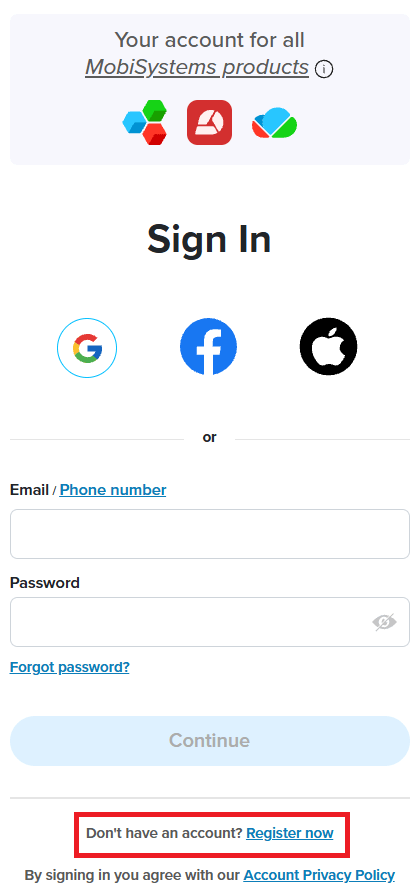
3. הזינו את כתובת האימייל והסיסמה שלכם, ולחצו על יצירת חשבון.
4. אמתו את כתובת האימייל שלכם דרך הקישור שנשלח לתיבת הדואר הנכנס.
5. פתחו את MobiOffice והתחברו עם החשבון החדש שלכם.
הרשמה באמצעות Google, Facebook או Apple ID
אם אין רצון ליצור סיסמה נפרדת, אפשר להירשם עם חשבון רשת חברתית.
1. במסך ההתחברות, אפשר ללחוץ על הסמל של Google, Facebook או Apple כדי להתחבר.
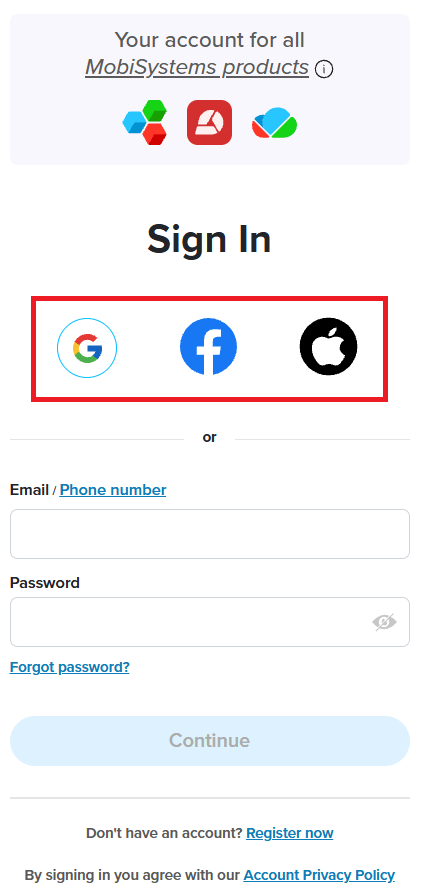
2. היכנסו לשירות הנבחר ואשרו את MobiSystems.
3. חשבון MobiSystems שלכם נוצר אוטומטית באמצעות כתובת האימייל של החשבון החברתי.
יצירת חשבון באפליקציית MobiOffice
1. פתחו את MobiOffice.
2. לחצו על סמל הפנים בפינה הימנית העליונה או בחרו ב-חשבון מהאפשרויות בחלונית השמאלית.
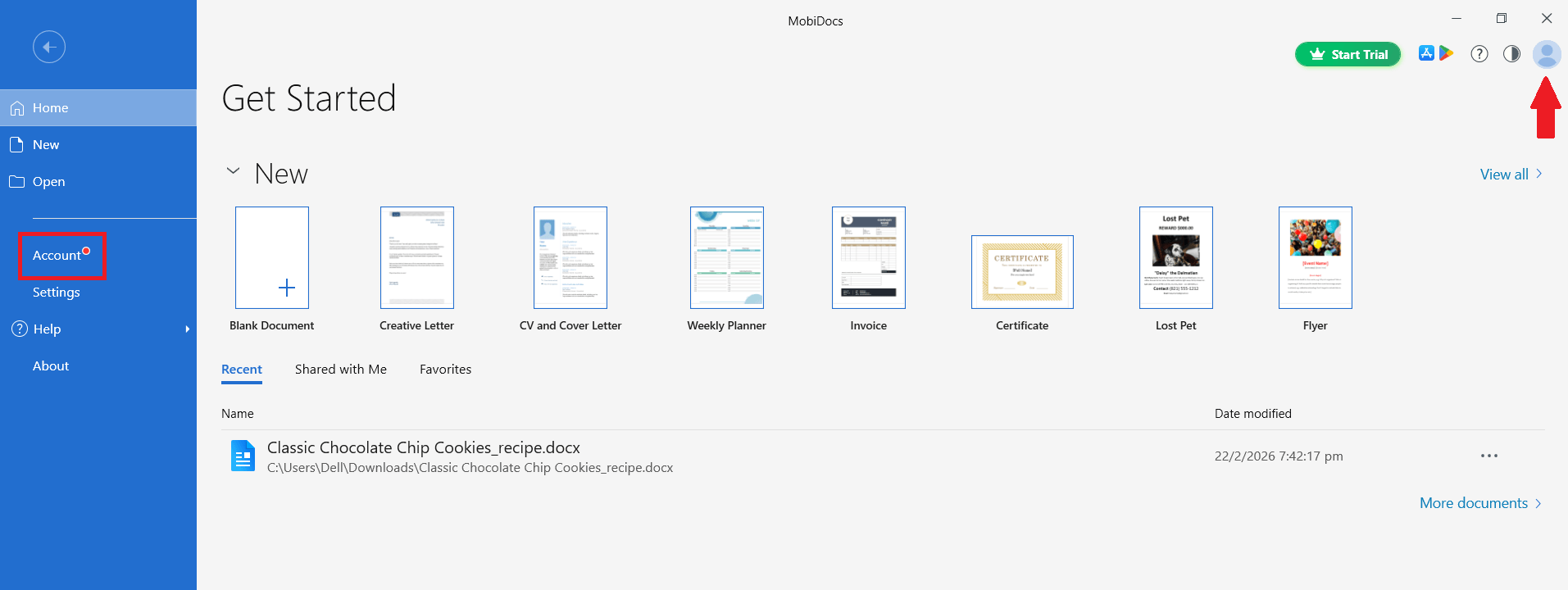
3. לחצו על התחברות.
4. בתיבת הדו-שיח של ההתחברות, הזינו את האימייל והסיסמה שלכם או בחרו באחת מאפשרויות ההתחברות דרך הרשתות החברתיות.
5. לחצו על המשך.
בפעם הראשונה שתיכנסו, MobiOffice עשוי להוביל אתכם בתהליך הגדרה קצר.
איך להגיע להגדרות החשבון
כל הגדרות החשבון נמצאות בלוח הבקרה של החשבון שלי. כדי לגשת להגדרות החשבון:
1. פתחו את MobiOffice והתחברו לחשבון.
2. לחצו על אייקון הפנים בפינה הימנית העליונה, או בחרו חשבון מהאפשרויות בחלונית השמאלית.
3. בחרו ניהול חשבון. דפדפן ייפתח ויציג את דף החשבון שלכם.
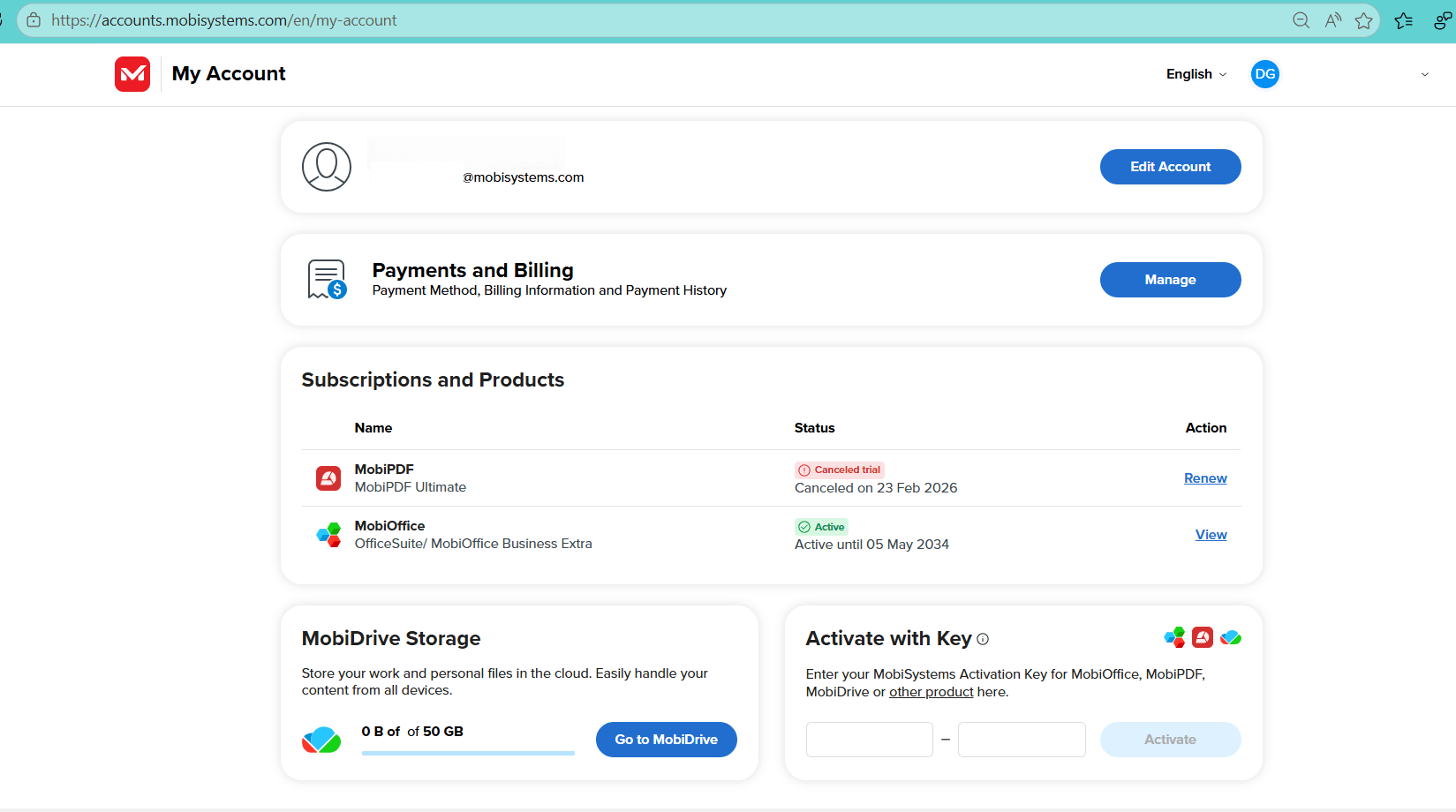
בדף "החשבון שלי" אפשר:
ערכו ועדכנו את פרטי החשבון — שם, כתובת אימייל, סיסמה, או מחיקת חשבון MobiOffice.
נהלו אמצעי תשלום וצפו במידע על חיוב והיסטוריית תשלומים.
צפו במוצרים ובמנויים שלכם.
צפו בשימוש באחסון הענן.
הזינו מפתחות הפעלה למוצרי MobiSystems נוספים.
איך לנהל את המנויים והמכשירים שלך
צפו בפרטי המנוי שלכם
בלוח הבקרה של החשבון שלי, בקטע מנויים ומוצרים תוכלו לראות את רשימת האפליקציות של MobiSystems שאתם מנויים אליהן או שהייתם מנויים אליהן בעבר. כדי לצפות בפרטי המנוי:
1. עוברים למדור מינויים ומוצרים בלוח הבקרה של החשבון שלי.
2. לוחצים על המינוי שרוצים להציג. לחלופין, אפשר ללחוץ על הצגה.
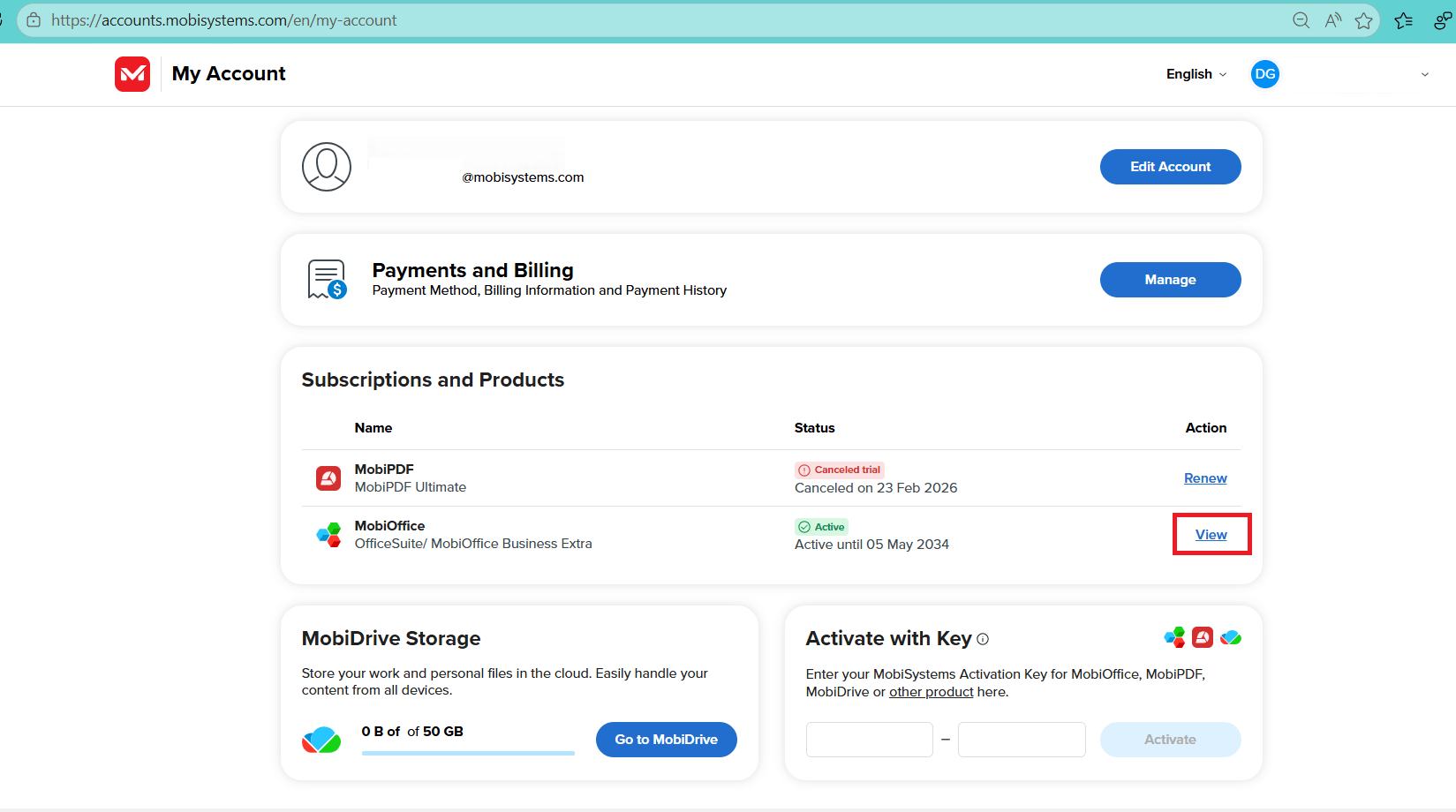
3. בלשונית סקירה כללית, תוכלו לבדוק את תאריכי ההתחלה והסיום של המנוי ואת שם הבעלים הרשום.
ניהול מכשירים מקושרים
כדי לנהל מכשירים שמקושרים לחשבון MobiOffice:
1. פתחו את החשבון שלי.
2. עברו למדור מינויים ומוצרים.
3. בחרו את המוצר שברצונכם להציג ולחצו על הצגה.
4. בלשונית מכשירים מקושרים, עברו על רשימת המכשירים המקושרים לחשבון שלכם.
5. כדי לפנות מקום, לחצו על הסרה לצד מכשיר שאינכם משתמשים בו עוד.
הוספת כתובת אימייל שנייה
אפשר לקשר יותר מכתובת אימייל אחת לחשבון MobiOffice שלכם. זה שימושי אם רוצים לשייך רישיון קיים לאימייל חדש.
1. פתחו את החשבון שלי ולחצו על עריכת חשבון ליד שמכם.
2. לחצו על הוספת כתובת אימייל.
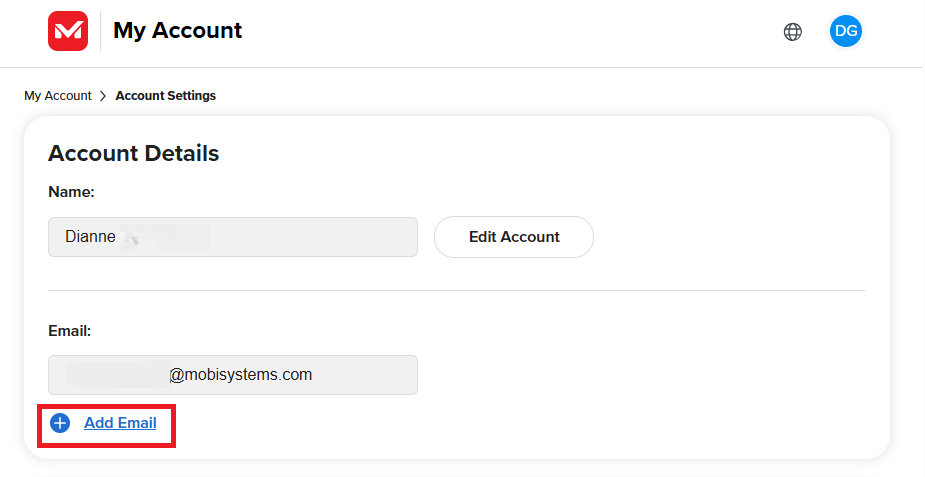
3. מזינים את האימייל החדש ולוחצים על הוספת אימייל.
4. מאמתים את הכתובת דרך הקישור שנשלח לתיבת הדואר הנכנס.
איך לשנות את הסיסמה
1. פתחו את החשבון שלי ואז לחצו על עריכת חשבון ליד השם שלכם.
2. לחצו על שינוי סיסמה תחת החלק שינוי סיסמה.
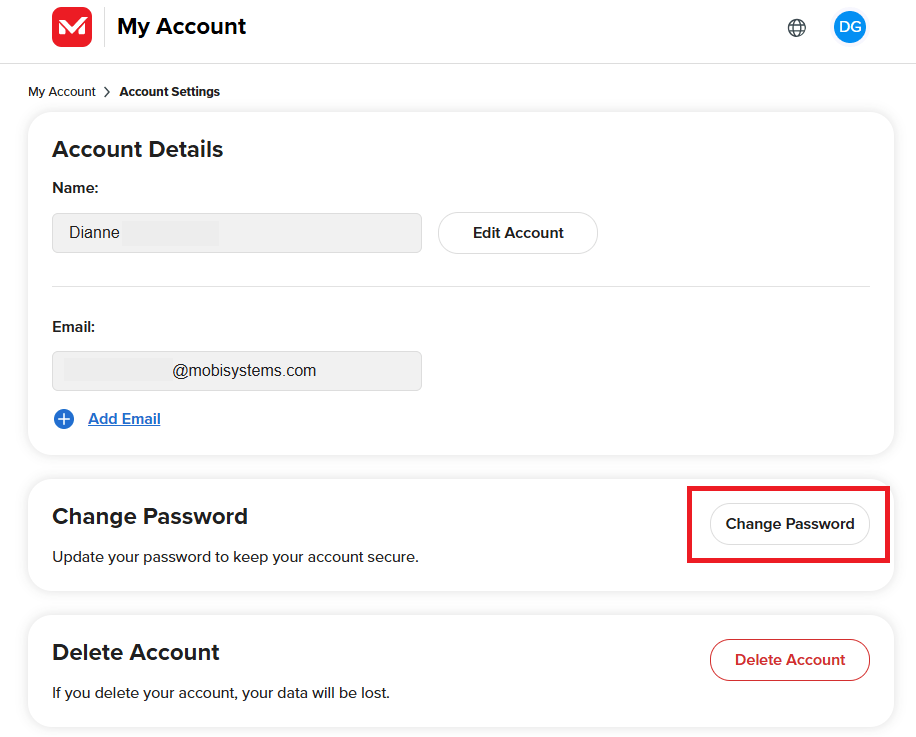
3. בתיבת הדו-שיח, הזינו את הסיסמה הנוכחית, את הסיסמה החדשה, ואז אשרו את הסיסמה החדשה.
4. לחצו על שמור.
שכחתם את הסיסמה? לחצו על שכחתי סיסמה במסך הכניסה ופעלו לפי ההוראות שיישלחו אליכם במייל לאיפוס הסיסמה.
ניהול מנויי הצוות
במנויי צוות, אפשר להוסיף או להסיר חברי צוות דרך לוח הבקרה החשבון שלי. כל חבר שמתווסף למנוי הצוות מקבל הזמנה במייל. עליהם ליצור חשבון עם אותה כתובת מייל שאליה נשלחה ההזמנה.
כדי להוסיף או להסיר חברי צוות, בצעו את השלבים הבאים:
1. היכנסו להחשבון שלי ולחצו על המנוי של הצוות.
2. לחצו על ניהול מושבים.
3. לחצו על הוספת חשבון כדי להוסיף חבר צוות חדש.
4. כדי להסיר חבר צוות, בחרו את החבר ולחצו על מחיקה.
צפייה בשימוש באחסון הענן
אפשר לראות את השימוש באחסון הענן בלוח הבקרה החשבון שלי או על ידי כניסה ל- MobiDrive דרך הדפדפן.
איך למחוק את חשבון MobiSystems שלך
מחיקת החשבון היא פעולה בלתי הפיכה. לפני שממשיכים, כדאי לגבות את הקבצים שרוצים לשמור.
1. פתחו את החשבון שלי ואז לחצו על עריכת חשבון ליד השם שלכם.
2. גללו אל המקטע מחיקת חשבון.
3. לחצו על מחיקת חשבון.
4. אשרו את הפעולה כשתתבקשו לעשות זאת.
כשמוחקים את החשבון, הנתונים הבאים נמחקים לצמיתות ולא ניתן לשחזר אותם:
שם, כתובת אימייל, סיסמה ומספרי טלפון.
תמונות פרופיל והגדרות משתמש.
קבצים שמורים ב-MobiDrive.
אם ברצונכם רק לבטל מנוי בלי למחוק את החשבון, עברו למדור מנויים ומוצרים בלוח הבקרה ונהלו את המנויים שלכם שם.
פתרון בעיות
לא קיבלתי את אימייל האימות. בדקו את תיקיית הספאם או הדואר הזבל. אם הוא לא שם, חזרו לדף הכניסה ולחצו על שלח מחדש את אימייל האימות.
אין לי גישה לתכונות הפרימיום אחרי הכניסה. ודאו שנכנסתם עם אותו חשבון שבו השתמשתם לרכישת המנוי.
הגעתי למגבלת המכשירים. פתחו את החשבון שלי, עברו למכשירים והסירו מכשירים שאינכם משתמשים בהם יותר.
הכניסה החברתית שלי לא עובדת. ודאו שאתם משתמשים באותו מזהה שאיתו נרשמתם במקור. מעבר לספק אחר יוצר חשבון חדש ונפרד.
שכחתי באיזה אימייל השתמשתי. נסו להיכנס עם כל אחת מכתובות האימייל שלכם, או השתמשו בשכחתי סיסמה? כדי לקבל קישור לאיפוס.
לאן ממשיכים
התחברת וסיימת את ההגדרות. לאחר מכן, התקן את MobiOffice במכשירים האחרים שלך או הפעל את הרישיון שלך.


