

בעיות התקנה והתחברות
המדריך הזה עוזר לפתור את בעיות ההתקנה וההתחברות הנפוצות ביותר ב-MobiOffice ב-Windows, ב-Mac, ב-Android וב-iOS. רוב השלבים מתמקדים ב-Windows, עם הערות קצרות יותר לשאר הפלטפורמות. עברו לחלק שמתאים לבעיה ונסו את הפתרונות לפי הסדר, עד ש-MobiOffice מותקן ואתם מחוברים.
לפני שמתחילים
צריך לוודא שיש:
חיבור יציב לאינטרנט, שדרוש ל-MobiOffice כדי להוריד, להפעיל ולאמת את הרישיון.
כתובת האימייל והסיסמה של חשבון MobiSystems, או חשבון Google, חשבון Facebook או Apple ID שאיתו נרשמתם.
מכשיר שעומד בדרישות המערכת של MobiOffice.
הרשאות מנהל במחשב Windows, כדי שתוכלו להתקין תוכנה.
פתרון בעיות התקנה ב-Windows
רוב בעיות ההתקנה ב-Windows נגרמות מתוכנת התקנה חסומה, משגיאה ב-Microsoft Store או משאריות של גרסה קודמת. נסו את הפתרונות הבאים לפי הסדר.
תוכנת ההתקנה לא מתחילה או לא מסתיימת
1. בדקו את החיבור לאינטרנט. האפליקציה MobiOffice מורידה קבצים במהלך ההתקנה, ולכן ניתוק יכול לעצור אותה.
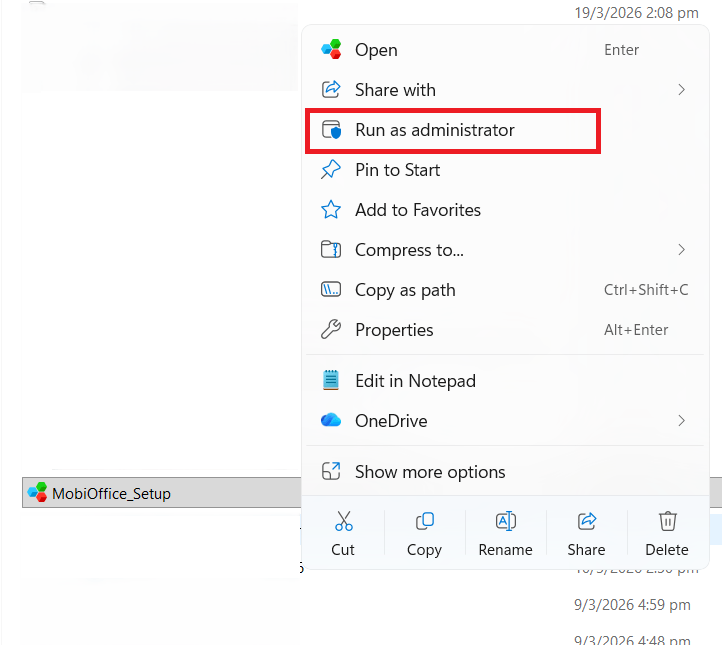
2. הפעילו את תוכנת ההתקנה כמנהל. לחצו לחיצה ימנית על MobiOffice_Setup.exe ובחרו הפעל כמנהל.
3. אשרו את הקובץ בתוכנת האבטחה. אנטי-וירוס, חומת אש או VPN עלולים לחסום את ההתקנה. כבו אותם לרגע או אשרו את הקובץ, ואז הפעילו שוב את תוכנת ההתקנה.
4. התקינו עדכוני Windows שממתינים, הפעילו מחדש את המחשב ונסו שוב.
הערה: ב-Windows במצב S אפשר להתקין אפליקציות רק מ-Microsoft Store. פתחו את Microsoft Store, חפשו MobiOffice והתקינו משם.
פתרון קודי שגיאה של Microsoft Store
האפליקציה MobiOffice משתמשת בתוכנת ההתקנה MSIX של Microsoft, שמסתמכת על שירותי Microsoft Store גם כשמורידים אותה מאתר MobiSystems. לכן קוד שגיאה יכול להופיע בין אם ההתקנה נעשתה מ-Store ובין אם לא. כדאי להתחיל בפתרונות המהירים האלה:
1. בדקו את החיבור לאינטרנט.
2. אפסו את המטמון של Microsoft Store. הקישו Windows + R, הקלידו wsreset.exe והקישו Enter.
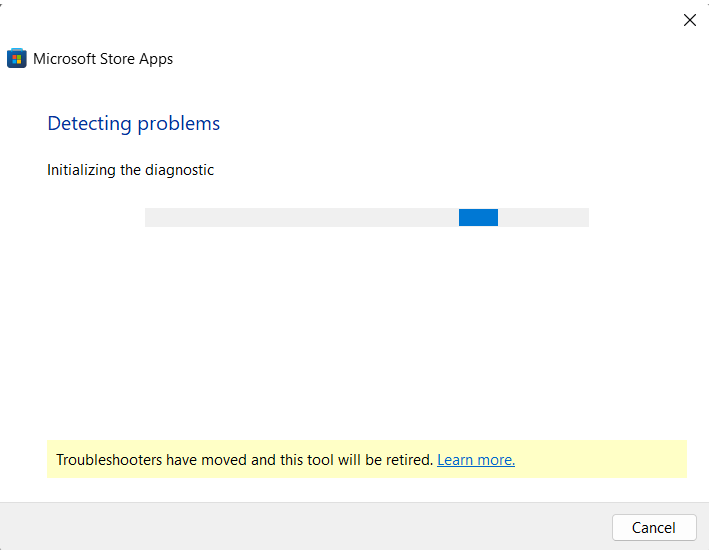
3. הפעילו את פותר הבעיות של Store. פתחו את הגדרות (Windows + I) והקלידו אפליקציות Microsoft Store בשורת החיפוש.
4. לחצו על הבא כדי להפעיל את פותר הבעיות.
חלק מהשגיאות מצביעות על סיבה מסוימת. בטבלה הזו אפשר למצוא את הפתרון המתאים לכל הודעה:
הוראות מלאות לכל שגיאה, כולל נתיבי התפריטים המדויקים, זמינות במאמר פתרון שגיאות התקנה נפוצות באפליקציות של Microsoft Store.
התקנה נקייה מחדש
אם ההתקנה ממשיכה להיכשל, הסירו את MobiOffice והתקינו עותק חדש.
1. פתחו את הגדרות > אפליקציות > אפליקציות מותקנות.
2. אתרו את MobiOffice (או את שם המודול), לחצו על התפריט … ובחרו הסר התקנה.
3. הפעילו מחדש את המחשב.
4. הורידו שוב את MobiOffice מדף ההורדה של MobiOffice והפעילו את תוכנת ההתקנה.
דרכים נוספות להסרת אפליקציה מופיעות במאמר הסרת התקנה של אפליקציה ב-Windows.
הערה: התקנה מחדש לא מוחקת את הקבצים ולא מאפסת את הרישיון. התחברו עם אותו חשבון MobiSystems כדי לשחזר את המינוי.
פתרון בעיות התקנה ב-Mac
"אי אפשר לפתוח את היישום." מערכת macOS מגינה מפני יישום שהורד מהאינטרנט. פתחו את הגדרות המערכת > פרטיות ואבטחה, גללו לחלק האבטחה ולחצו על פתח בכל זאת ליד ההודעה על MobiOffice. אחר כך פתחו שוב את היישום.
הקובץ שהורד לא נפתח. ודאו שההורדה של קובץ ה-dmg הסתיימה. לחצו עליו לחיצה כפולה וגררו את הסמל של MobiOffice לתיקייה יישומים.
הערה: האפליקציות MobiMail ו-MobiPDF Reader לא זמינות ל-Mac.
פתרון בעיות התקנה ב-Android וב-iOS
בטלפונים ובטאבלטים, MobiOffice מותקנת מ-Google Play Store (Android) או מ-App Store (iOS).
ההתקנה לא מסתיימת. בדקו את החיבור לאינטרנט וודאו שיש מספיק מקום פנוי. אם צריך, מחקו אפליקציות או קבצים שלא בשימוש.
האפליקציה לא נפתחת אחרי ההתקנה. הפעילו מחדש את המכשיר ופתחו שוב את MobiOffice.
החנות לא מאפשרת להתקין. עדכנו את מערכת ההפעלה של המכשיר ונסו להתקין שוב.
פתרון בעיות התחברות
הרבה בעיות של "תכונות חסרות" הן בעצם בעיות התחברות. הפתרונות הבאים יעזרו להיכנס לחשבון הנכון.
לא מצליחים להתחבר
1. ודאו שכתובת האימייל והסיסמה נכונות. שימו לב לרווחים מיותרים ול-Caps Lock.
2. אם נרשמתם עם Google, Facebook או Apple, השתמשו באותו לחצן במסך התחברות. שיטה אחרת יוצרת חשבון נפרד.
3. אפסו את הסיסמה. במסך ההתחברות לחצו על שכחת סיסמה? ופתחו את הקישור שבאימייל.
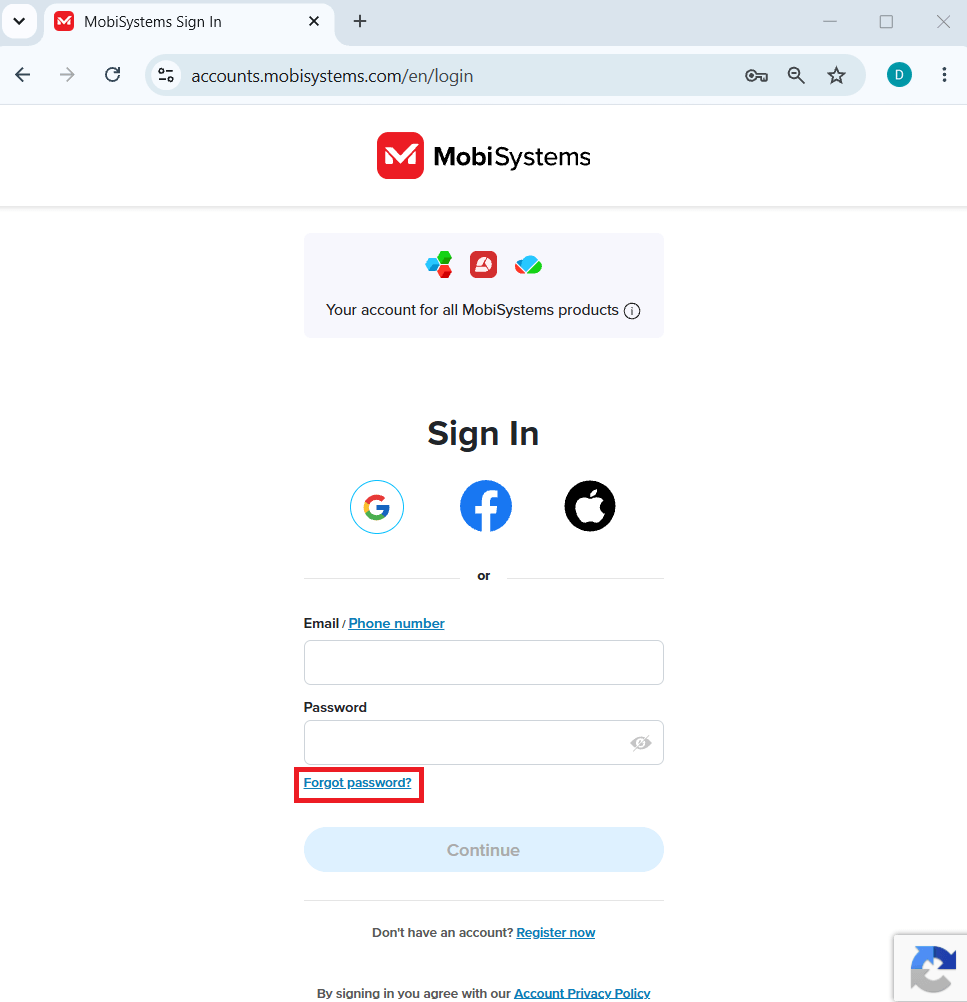
4. אם לא ברור באיזה אימייל השתמשתם, נסו כל אחת מהכתובות שלכם, או השתמשו ב-שכחת סיסמה? כדי למצוא את הכתובת הנכונה.
לא הגיע אימייל אימות או איפוס
1. בדקו את תיקיית הספאם או דואר הזבל.
2. חזרו לדף ההתחברות ולחצו על שליחה מחדש של אימייל אימות.
3. הוסיפו את mobisystems.com לשולחים הבטוחים ובקשו את האימייל שוב.
הערה: אם אתם משתמשים באימייל עבודה של Microsoft 365 או Office 365, המסנן של החברה עלול להעביר את האימיילים של MobiSystems להסגר. בקשו ממנהל ה-IT לאשר את הדומיין mobisystems.com. מידע נוסף במאמר איך לבטל את החסימה של אימיילים מ-MobiSystems ב-Microsoft 365.
תכונות Premium לא מופיעות אחרי ההתחברות
התחברו עם אותו חשבון MobiSystems שבו נרכש המינוי. אימייל אחר, או התחברות אחרת דרך רשת חברתית (למשל Google במקום Apple), נחשבים לחשבון נפרד ללא מינוי.
הגעתם למגבלת המכשירים
התוכנית מאפשרת מספר קבוע של מכשירים. המינוי Premium כולל מחשב שולחני אחד (Windows או Mac) ועד שני מכשירים ניידים. כשמגיעים למגבלה, אפשר לפנות מקום:
1. פתחו את החשבון שלי.
2. עברו לחלק מינויים ומוצרים, בחרו את המוצר ולחצו על הצגה.
3. פתחו את הכרטיסייה מכשירים מקושרים.
4. לחצו על הסרה ליד מכשיר שכבר לא בשימוש.
בפעם הבאה שתתחברו ממכשיר חדש, MobiOffice תפעיל את הרישיון באופן אוטומטי.
תקופת הניסיון בחינם לא מתחילה
ודאו שפרטי התשלום הוזנו נכון.
בדקו שהגיע אימייל האישור עם סיכום תקופת הניסיון.
ודאו שהייתם מחוברים לחשבון MobiSystems לפני שהתחלתם את תקופת הניסיון.
עדיין צריכים עזרה?
אם השלבים שלמעלה לא פותרים את הבעיה, התמיכה של MobiSystems יכולה לעזור.
בשגיאות התקנה של Microsoft Store, אספו קודם את קובצי היומן. הקישו Windows + R, הדביקו %localappdata%\Packages\MobiSystems.MobiOffice_bvgb55c3tfatp\LocalCache\Local\MobiSystemsSideLoading\MobiOffice\Logs, והקישו Enter כדי לפתוח את התיקייה. (שם התיקייה המדויק יכול להשתנות בהתאם להתקנה. אם הנתיב הזה לא קיים, חפשו בתפריט 'התחל' כלי אבחון או תיקון של MobiOffice, שבדרך כלל יכול לפתוח את תיקיית היומנים.)
שלחו בקשה לתמיכה של MobiSystems וצרפו את קובצי היומן, אם יש.
לאן ממשיכים
בעיית ההתקנה או ההתחברות נפתרה. אלה הצעדים הבאים:


