Puoi convertire un file DWG in PDF in tre modi: con il comando Stampa integrato di AutoCAD (seleziona DWG To PDF.pc3 come plotter), con un editor PDF desktop che converte direttamente il disegno, oppure con un convertitore online per un'operazione occasionale. Il PDF si apre poi su qualsiasi dispositivo, senza bisogno di AutoCAD.
Quale metodo scegliere?
La conversione da AutoCAD a PDF si riduce a tre opzioni pratiche, e la scelta ideale dipende dagli strumenti che hai a disposizione. Se hai una licenza di AutoCAD, il comando Stampa con DWG To PDF.pc3 offre il massimo controllo su formato carta e scala. Se hai appena ricevuto un disegno CAD e non hai AutoCAD, un'app PDF desktop lo converte in un paio di clic. Per un singolo file su un computer non tuo, un convertitore online fa al caso tuo: fai solo attenzione a cosa carichi.
Converti DWG in PDF all'interno di AutoCAD
AutoCAD può creare un PDF direttamente tramite la finestra di dialogo Stampa, quindi non è necessario installare un convertitore separato se usi già l'applicazione.
Per convertire da AutoCAD a PDF:
Apri il file DWG in AutoCAD.
Apri Stampa o premi CTRL+P.
Sotto Stampante/Plotter, scegli DWG To PDF.pc3.
Seleziona le dimensioni del foglio desiderate.
Imposta l'area di stampa per la parte del disegno che vuoi esportare.
Controlla la scala di stampa e l'orientamento del disegno.
Fai clic su OK.
Nella finestra di dialogo Sfoglia per file di stampa, scegli dove salvare il file, inserisci il nome e salva il PDF.
AutoCAD offre anche altre configurazioni di plotter PDF, quindi l'opzione esatta da scegliere può dipendere da come verrà utilizzato il PDF finale. L'importante è controllare il formato della carta, l'area di stampa e la scala, invece di affidarsi alle impostazioni già selezionate.
Questo metodo è utile quando vuoi avere il pieno controllo sul disegno prima di creare il PDF. Il limite principale è semplice: servono una licenza di AutoCAD e un computer con AutoCAD installato.
Converti DWG in PDF senza AutoCAD
Puoi convertire i file da DWG a PDF senza AutoCAD usando un'applicazione PDF per desktop che supporti i file DWG o un servizio di conversione online.
Con un'applicazione desktop, la procedura è semplice: apri lo strumento di creazione o conversione PDF, seleziona il file DWG e lascia che il programma crei il PDF. Una volta convertito, puoi continuare a lavorare sul documento ottenuto direttamente nella stessa applicazione PDF.
Questa soluzione è particolarmente utile quando ricevi disegni da un cliente, un architetto o un appaltatore e non hai bisogno di modificare il file CAD originale. Se ricevi regolarmente anche altri tipi di documenti, vale la pena verificare quali tipi di file si possono convertire in PDF prima di scegliere uno strumento.
Un convertitore online è un'altra valida opzione per un uso occasionale. Servizi come CloudConvert ti permettono di caricare un DWG dal browser e scaricare il PDF convertito. Il rovescio della medaglia è che il disegno deve essere caricato su un sito web, un fattore importante se lavori con progetti riservati o file dei clienti.
Se vuoi convertire un disegno e continuare a lavorare sul PDF subito dopo, MobiPDF ti offre una soluzione desktop completa.
Devi solo aprire un DWG senza AutoCAD?
Se hai solo bisogno di aprire un file DWG senza AutoCAD, spesso basta convertirlo una volta in PDF: il file ottenuto può essere visualizzato sui comuni telefoni, tablet e computer.
È utile quando devi revisionare un disegno anziché modificare il file CAD originale. Una volta ottenuto il PDF, puoi ingrandire i dettagli, controllare le dimensioni a vista, stampare le pagine e aggiungere commenti per gli altri revisori del documento.
Inoltre, semplifica la condivisione quando il destinatario non usa software CAD. Invece di chiedere a tutti i partecipanti al progetto di installare un visualizzatore DWG, puoi inviare un formato di file che molto probabilmente sono già in grado di aprire.
Conserva il file DWG originale come sorgente se in seguito dovessero servire altre modifiche con il CAD.
E per i file DWF, DXF e Publisher?
I disegni DWF e DWFX si convertono con lo stesso flusso di lavoro di MobiPDF usato per i file DWG. Dato che MobiPDF converte DWG, DWGX, DWF e DWFX, ti basta salvare o esportare un file DXF come DWG nell'applicazione di origine per convertirlo allo stesso modo. Se hai AutoCAD, apri il file DXF ed eseguine il plot con DWG To PDF.pc3. In alternativa, usa un convertitore online che accetti i file DXF.
MobiPDF 11.60 supporta i formati DWG, DWGX, DWF e DWFX come input per la creazione di PDF.
MobiPDF può anche creare PDF a partire da file Microsoft Publisher (.pub), oltre che da file XPS e OXPS. In questo modo, lo stesso flusso di lavoro per la creazione di PDF ti permette di passare da Publisher a PDF e gestire molti altri tipi di documenti senza dover cambiare strumento.
Continua a lavorare sul PDF convertito
Una volta convertito, il disegno diventa un normale file PDF che puoi organizzare, commentare, stampare, condividere o proteggere.
Ad esempio, puoi unire diversi disegni in PDF quando decidi di combinare più disegni in un unico file. In questo modo è più facile distribuire una serie di planimetrie come un unico documento anziché come una cartella di file separati.
Prima di inviare un disegno all'esterno della tua organizzazione, puoi anche valutare di aggiungere una password prima dell'invio se desideri limitarne l'accesso.
Se il PDF finale è troppo pesante da condividere o da inviare via e-mail, puoi comprimerlo per ridurne le dimensioni. Conserva il disegno originale e, se necessario, una copia del PDF non compresso, così da avere sempre a disposizione il materiale di partenza.
Alternativa: MobiPDF
MobiPDF può creare un PDF direttamente dai file di disegno AutoCAD supportati, permettendoti di convertire un DWG ricevuto senza doverlo prima aprire in AutoCAD.
In MobiPDF 11.60 per Windows:
Apri Crea PDF.
Seleziona Da file.
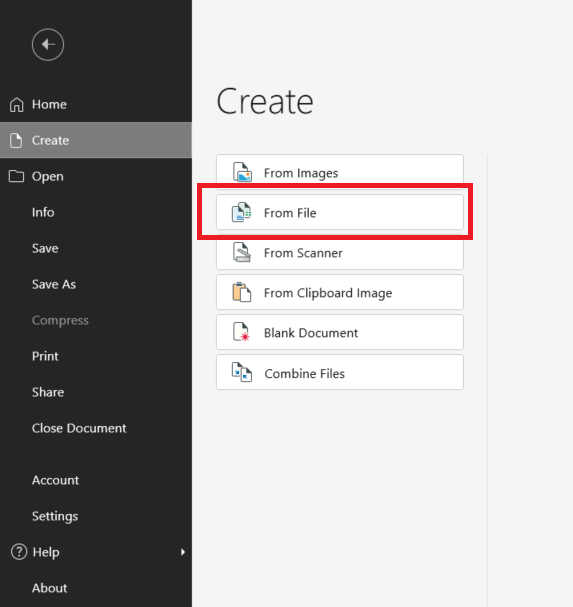
Scegli il file DWG che vuoi convertire.
La conversione si avvia automaticamente.
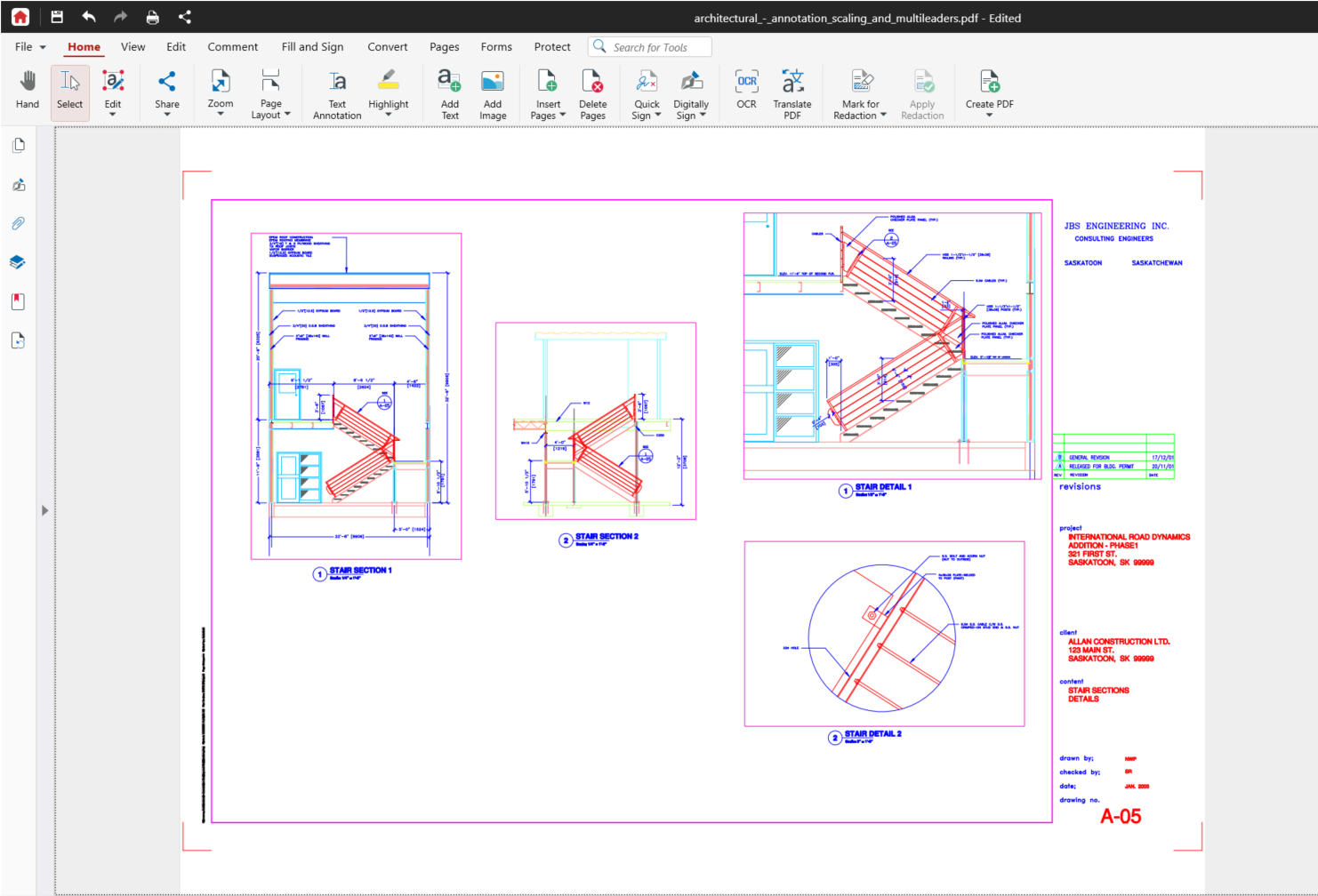
Il disegno convertito si apre come un nuovo PDF.
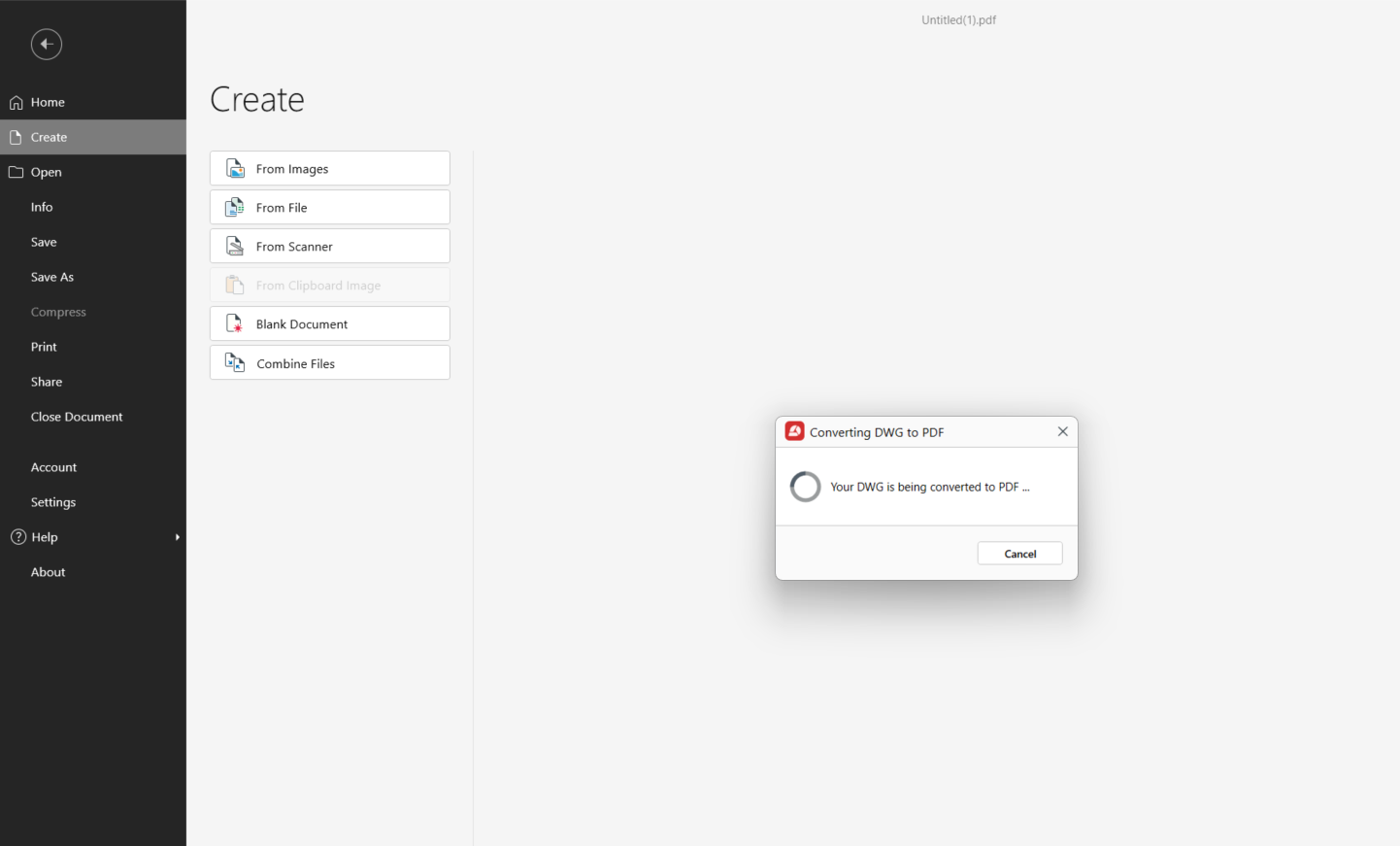
Puoi accedere a Crea PDF → Da file dalla scheda Home o Converti. Dalla schermata iniziale, scegli Crea e poi Da file.
I formati di disegno supportati sono DWG, DWGX, DWF e DWFX. MobiPDF supporta anche PUB, XPS e OXPS tramite lo stesso processo di creazione dei PDF. Puoi scoprire tutti gli altri formati convertiti da MobiPDF sulla pagina dedicata alle funzioni di conversione.
Una volta aperto il PDF, puoi revisionarlo, aggiungere commenti e proseguire con le altre attività sui PDF senza dover tornare al disegno originale.
Vuoi provare questo flusso di lavoro con uno dei tuoi disegni?
Domande frequenti
Usa un'applicazione desktop per PDF che supporti la conversione di file DWG o un convertitore online. Con un'app desktop:
Apri lo strumento di creazione PDF.
Scegli il file DWG.
Avvia la conversione.
Apri il file PDF ottenuto e continua a lavorarci in base alle tue esigenze.
Sì. Se hai solo bisogno di visualizzare il disegno, ti basta convertire il file DWG in PDF una sola volta. Il PDF ottenuto può essere aperto sui normali computer, telefoni e tablet senza bisogno di AutoCAD. Conserva il file DWG originale se qualcuno dovesse modificare il disegno CAD in seguito.
Il PDF convertito nel nostro esempio conserva i colori, lo spessore delle linee e il cartiglio del disegno. Tuttavia, ciò non significa che i livelli CAD originali rimangano modificabili nel PDF. Conserva il file DWG di origine se devi apportare ulteriori modifiche al disegno stesso.
MobiPDF converte file DWG, DWGX, DWF e DWFX. Se hai un file DXF, salvalo o esportalo come DWG nell'applicazione con cui lo hai creato e convertilo allo stesso modo oppure, se usi AutoCAD, stampa il DXF direttamente in PDF con DWG To PDF.pc3.
No. La conversione da DWG a PDF fa parte di MobiPDF Pro. Con il piano Pro, puoi creare PDF dai formati di disegno AutoCAD supportati e continuare a lavorare con il file convertito in MobiPDF.
Converti prima ogni disegno in PDF, poi unisci i file PDF ottenuti in un unico documento. Lo strumento Unisci di MobiPDF ti consente di raggruppare i singoli PDF dei disegni e disporli nell'ordine desiderato prima di salvare il file finale.
Considerazioni finali
Il modo migliore per convertire un file DWG in PDF dipende dagli strumenti a tua disposizione. Il flusso di stampa (Plot) di AutoCAD ti offre il pieno controllo su dimensioni del foglio, area di stampa e scala, mentre le app desktop per PDF sono utili se ricevi disegni ma non usi direttamente AutoCAD. I convertitori online sono pratici per file occasionali, tenendo però conto che il disegno deve essere caricato online.
Se vuoi anche revisionare, aggiungere commenti o organizzare il PDF convertito, puoi continuare a lavorarci con MobiPDF.