
Questo articolo è stato aggiornato il 16 dic 2025
Per convertire un PDF in immagine, apri il file in MobiPDF, seleziona Converti → In immagine, scegli il formato immagine, regola la qualità o DPI ed esporta. Ogni pagina PDF verrà salvata come immagine separata di alta qualità che puoi utilizzare in presentazioni, progetti grafici o contenuti online.
Convertire un PDF in immagine è uno dei modi più rapidi per condividere contenuti online, riutilizzare pagine di documenti nelle presentazioni o preparare elementi visivi per progetti di design. Potrebbe essere necessario un PDF in PNG, PDF in JPEG o un modo semplice per esportare una pagina come immagine. Gli strumenti moderni rendono il processo rapido e affidabile – e sì, è possibile, su qualsiasi dispositivo.
Questa guida spiega come convertire un PDF in un'immagine usando MobiPDF. Scoprirai anche la differenza tra JPEG e PNG, come evitare perdite di qualità e le impostazioni migliori per il tuo compito.
Vediamo di cosa si tratta.
Perché convertire un PDF in un'immagine (PNG o JPEG)?
Tu convertire un PDF in un'immagine per rendere la condivisione più semplice, ridurre le dimensioni del file e preparare le pagine per la modifica o il design. Le immagini vengono caricate rapidamente, si aprono su qualsiasi dispositivo e si adattano meglio ai formati web, social media e slide. Ecco perché così tanti studenti, professionisti e team si affidano alla conversione da PDF a immagine.
Condivisione più semplice tra piattaforme
La maggior parte dei social network non supporta i PDF, quindi salvare il tuo PDF come JPEG o PNG ti consente di pubblicarlo su LinkedIn, Instagram, Slack o nel tuo spazio di lavoro interno senza problemi. Anche le immagini si caricano istantaneamente, migliorando la comunicazione.
File più piccoli e veloci
Un PDF di grandi dimensioni, ricco di immagini, può raggiungere decine di megabyte. La conversione in JPEG riduce drasticamente le dimensioni del file pur mantenendo una buona qualità: ideale per l'invio tramite email o la condivisione sul cloud.
Maggiore flessibilità creativa
Una pagina PDF trasformata in PNG diventa modificabile in strumenti di progettazione come Photoshop, Figma o Canva. PNG supporta la trasparenza, le linee nitide e l'editing senza perdita di dati, il che è utile quando si preparano report, mockup o grafiche per il web.
Qual è il formato migliore per convertire PDF in immagine: PDF in PNG o PDF in JPEG?
Scegli PNG per chiarezza, trasparenza e lavori di stampa; scegli JPEG per dimensioni di file ridotte, condivisione rapida e social media.
Ogni formato ha i suoi vantaggi e svantaggi. Ecco i punti chiave:
JPEG (JPG)
Ideale per: post sui social, allegati e-mail, condivisione cloud
Compressione: con perdita
Pro: dimensioni ridotte, caricamento rapido
Contro: nessuna trasparenza, meno ideale per grafica e testo
PNG
Ideale per: web design, stampa, presentazioni, branding
Compressione: senza perdita
Pro: sfondi trasparenti, dettagli più nitidi
Contro: file più grandi
Lavora in modo intelligente. Inizia la tua versione di prova gratuita di MobiPDF.
Come posso convertire un PDF in un'immagine?
Per convertire un PDF in un'immagine in MobiPDF, apri il tuo file, seleziona Converti → In immagine, scegli PNG o JPEG, regola i livelli di qualità ed esporta.
Ecco come salvare un PDF come JPEG o PNG:
Installa ed esegui il programma.
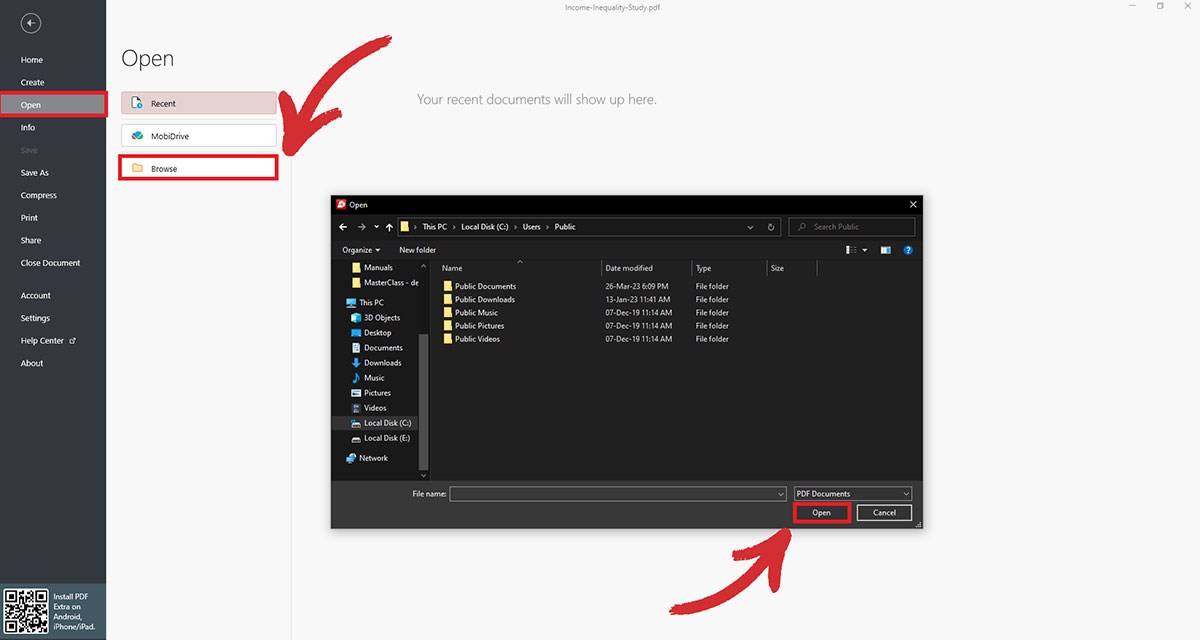
Dalla schermata File, vai su Apri → Sfoglia, quindi seleziona il tuo PDF.
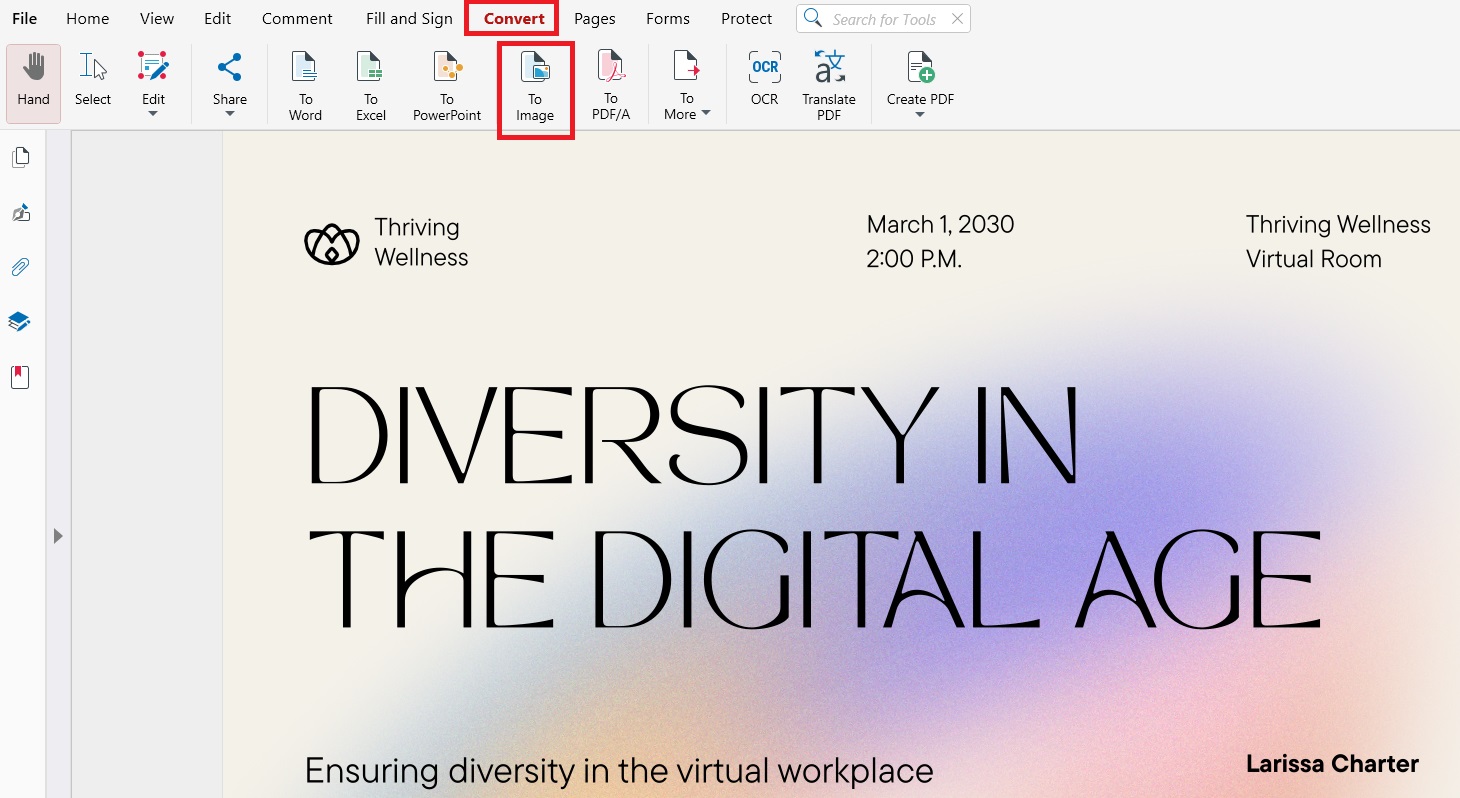
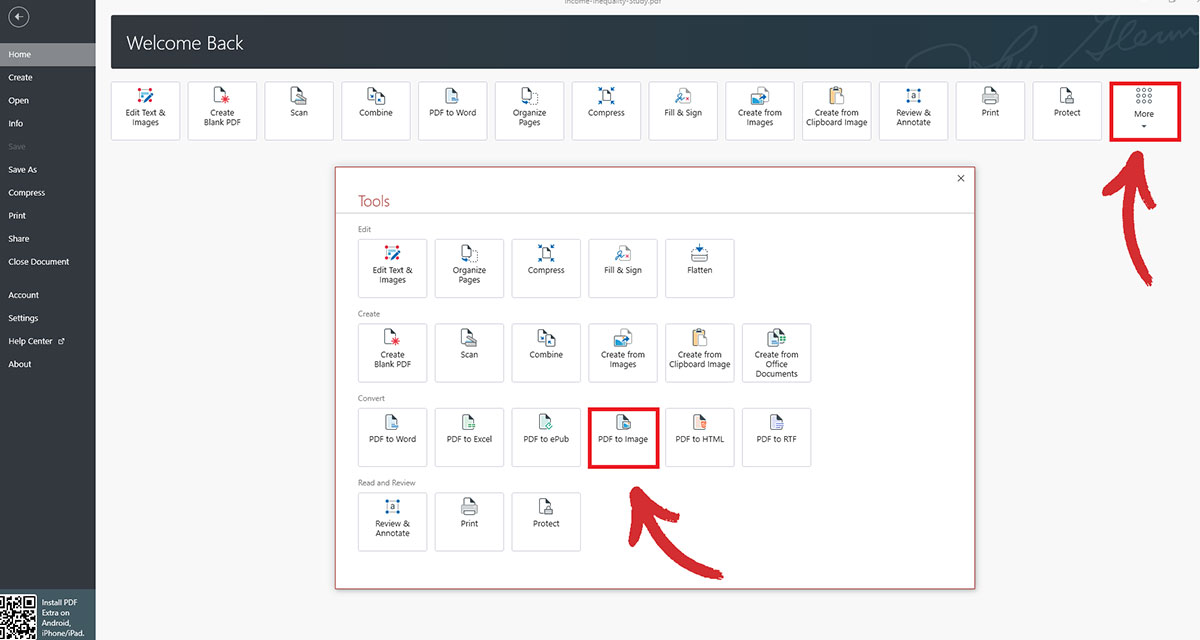
Vai a Convertire sezione di MobiPDF e fai clic A immagine.
Verrà visualizzata una finestra di dialogo che ti chiederà di scegliere il formato dell'immagine (JPEG o PNG) e la qualità dell'immagine post-compressione (Bassa, Media o Alta).
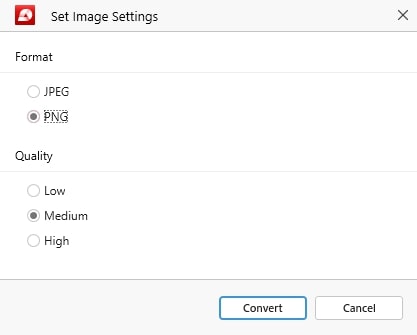
Fai clic Convertire per trasformare le pagine del tuo PDF in immagini che puoi quindi condividere o incorporare nella tua presentazione, report aziendale o anche in un altro file PDF.
SUGGERIMENTO: Puoi saltare il passaggio 4 scegliendo lo strumento appropriato direttamente dal menu File. Fai semplicemente clic su Altro → Da PDF a immagine e MobiPDF ti chiederà di selezionare le impostazioni dell'immagine desiderate all'apertura del file.
Come ottimizzare il tuo file PDF prima del processo di conversione?
Ottimizza il tuo PDF rimuovendo elementi non necessari, comprimendo le immagini, regolando la DPI e impostando una dimensione di pagina appropriata. Questi passaggi aiutano a ridurre le dimensioni del file e a migliorare la qualità del PNG o JPEG finale.
Rimozione degli elementi indesiderati
Elimina elementi indesiderati come annotazioni PDF, segnalibri, allegati e campi modulo poiché possono gonfiare le dimensioni del file e influire sulla qualità della conversione da PDF a immagine.
Seleziona la risoluzione (DPI) corretta
300 DPI → ideale per la stampa e la grafica ad alta risoluzione
72 DPI → ideale per social media e display sul web
Una DPI più alta significa file più grandi, quindi scegli in base alle tue esigenze.
Compressione delle immagini PDF
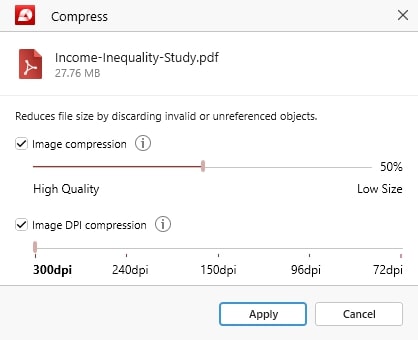
Le immagini ad alta risoluzione possono far crescere rapidamente il tuo documento da pochi kilobyte a diversi megabyte. Compressione PDF può ridurre le dimensioni del file mantenendo la qualità dell'immagine. Lo strumento di compressione di MobiPDF è incredibilmente veloce da usare e ti permette anche di impostare la DPI desiderata e la qualità generale delle immagini di output.
Regolazione delle dimensioni della pagina
Alcuni documenti PDF potrebbero avere una dimensione della pagina maggiore del necessario, il che può anche gonfiare il file. La creazione di PDF con dimensioni di pagina ridotte per adattarsi al contenuto può contribuire a ridurre le dimensioni complessive del file mantenendo intatta la qualità dell'immagine.
Domande frequenti
Come si salva un PDF come immagine?
Apri il tuo file in MobiPDF, vai su Converti → In immagine, scegli PNG o JPEG e converti. Puoi anche regolare i livelli DPI e di qualità prima di salvare. Lo strumento funziona su Windows, Mac e dispositivi mobili, quindi puoi convertire rapidamente su qualsiasi dispositivo.
Posso salvare un file PDF come JPEG?
Sì! Apri semplicemente il file in MobiPDF e scegli PDF in immagine → JPEG. Ogni pagina PDF verrà esportata come un'immagine JPEG separata, ideale per social media, email o condivisioni rapide. Puoi anche controllare la qualità di output per ridurre le dimensioni del file.
Come copio un PDF come immagine?
Usa l'opzione PDF in immagine in MobiPDF per esportare singole pagine come file PNG o JPEG. Ciò ti offre una versione pulita e di alta qualità dell'immagine della pagina senza bisogno di uno screenshot. È ideale quando hai bisogno di testo o grafica nitidi.
Pensieri finali
Convertire PDF in immagini può essere un modo semplice ed efficace per condividere le tue idee con altri. È ottimo anche per conservare spazio digitale poiché i PDF ricchi di immagini sono spesso piuttosto grandi, mentre le immagini possono essere ultra-compresse senza quasi alcuna perdita di qualità.
Fintanto che seguirai le best practice che abbiamo delineato sopra, come la rimozione di annotazioni in eccesso o la regolazione delle dimensioni della pagina, non avrai problemi a ottenere ottimi risultati dallo strumento di conversione rapido e semplice da PDF a immagine di MobiPDF.
Non cerchi conversioni di immagini?
Scopri le nostre guide sui restanti tipi di conversione file supportati da MobiPDF:





