

Per ritagliare un PDF in MobiPDF, apri il file, vai a Pagine→ Ritaglia, e applicare il ritaglio a una o più pagine.
Ritagliare un PDF è uno dei modi più rapidi per ripulire un documento, rimuovere margini indesiderati, eliminare spazi vuoti, rifinire pagine scansionate o evidenziare contenuti specifici. Che tu stia preparando un file per la stampa, migliorandone la leggibilità o ottimizzando il layout di pagina, lo strumento di ritaglio ti consente di isolare esattamente l'area desiderata. Questa guida spiega passo dopo passo come ritagliare un file PDF.
Punti chiave
È possibile ritagliare qualsiasi parte di una pagina PDF utilizzando Raccolto funzionalità in MobiPDF.
MobiPDF consente il ritaglio pagine singole, pagine multiple, e intero documenti.
Il ritaglio funziona per PDF scansionati, moduli, report, E pagine basate su immagini.
Tutti i ritagli in MobiPDF sono completamente offline, sicuro e adatto ai file sensibili.
Cosa significa ritagliare un PDF?
Ritagliare un PDF significa eliminare aree indesiderate da una pagina, come margini bianchi, intestazioni, piè di pagina, bordi dello scanner, numeri di pagina o contenuti irrilevanti. L'area visibile diventa più piccola e il documento finale appare più pulito e nitido.
In MobiPDF, il ritaglio non elimina il contenuto in modo permanente: nasconde semplicemente le aree ritagliate, mantenendo intatti i dati originali per eventuali modifiche future.
Il ritaglio è particolarmente utile per:
Riordinare i documenti scansionati.
Rimozione dei bordi neri dalle scansioni dei dispositivi mobili.
Concentrare l'attenzione su grafici o immagini.
Preparazione dei PDF per la stampa.
Creazione di pagine visivamente coerenti.
Come ritagliare un PDF utilizzando MobiPDF (passo dopo passo)
Per ritagliare un PDF utilizzando MobiPDF puoi usare questo semplice flusso di lavoro passo dopo passo e imparare a definire con precisione qualsiasi area della pagina.
Ecco i passaggi per farlo.
Avvia MobiPDF e apri il PDF che vuoi ritagliare.
Vai a Pagina → Ritaglia
Imposta margini personalizzati in base alle tue preferenze.
Suggerimento: fare clic su Reimposta per tornare alle dimensioni originali della pagina, trascinare le maniglie di ritaglio per rimuovere i margini indesiderati.
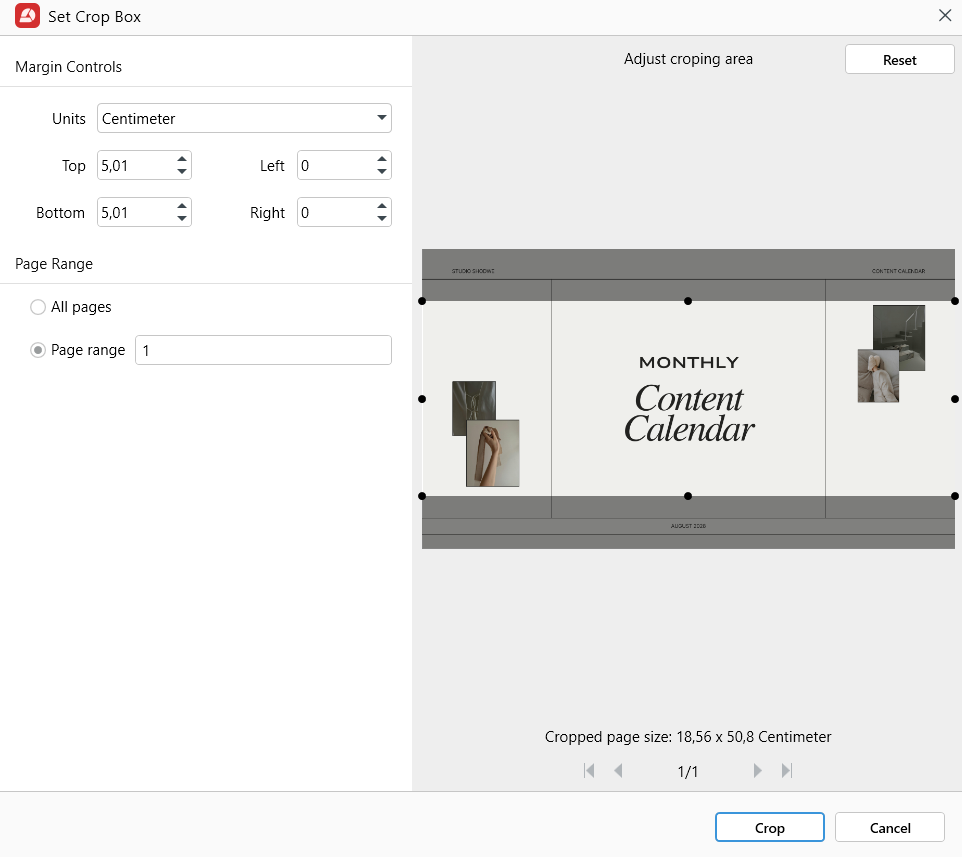
Quando sei soddisfatto, clicca Raccolto per applicare le modifiche.
Questa è la soluzione ideale quando:
Preparazione dei PDF per la stampa.
Standardizzazione dei margini nei documenti.
Rimozione delle ombre dello scanner o degli artefatti sui bordi.
Garantire layout di pagina coerenti
Come ritagliare più pagine in un PDF
Se il documento presenta margini uniformi o spazi indesiderati su più pagine, è possibile ritagliarle tutte contemporaneamente.
Apri il PDF in MobiPDF.
Vai a Pagine. Verranno visualizzate tutte le pagine del documento.
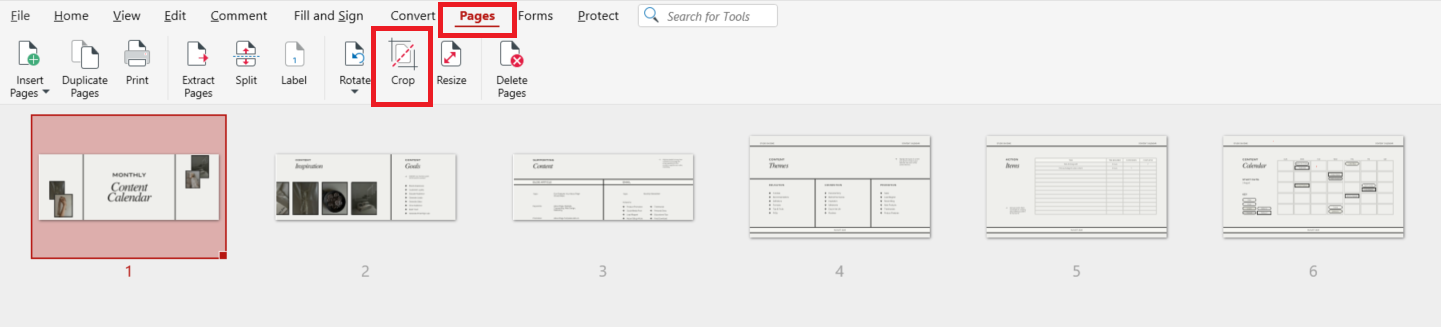
Fai clic su tutte le pagine che vuoi ritagliare: puoi tenere premuto Ctrl durante la selezione.
Dopo aver selezionato le pagine che desideri ritagliare, fai clic su Raccolto.
Nella finestra popup, scegli i margini per le tue pagine e fai clic Raccolto.
Le modifiche verranno applicate contemporaneamente a tutte le pagine selezionate.
Buone pratiche per ritagliare un PDF
Per ottenere risultati della massima qualità:
Utilizzare Ritaglia per rimuovere i margini che distraggono e migliorare la leggibilità.
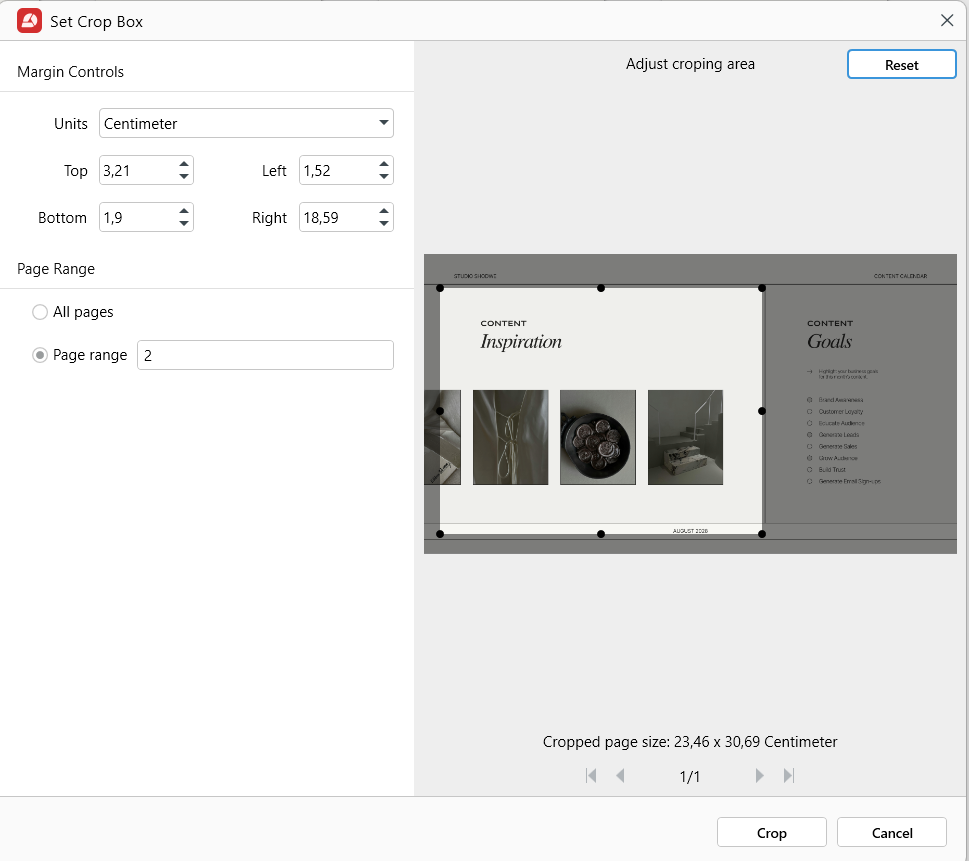
Per le scansioni, ritagliare tutti i bordi scuri per ottenere un aspetto più pulito.
Evita di ritagliare troppo strettamente attorno al testo per mantenere una spaziatura equilibrata.
Per coerenza, applicare le stesse dimensioni di ritaglio su più pagine.
Domande frequenti
Come faccio a ritagliare un PDF?
Apri il tuo file in MobiPDF -> Pagine -> Ritaglia → regola i margini → Applica.
Come ritagliare un file PDF su Windows?
Utilizzo MobiPDF e segui il flusso di lavoro di Crop Pages. Funziona su qualsiasi dispositivo Windows.
Il ritaglio riduce la qualità del file?
No. Il ritaglio nasconde le aree indesiderate ma mantiene intatta la risoluzione originale.
Posso annullare un ritaglio in MobiPDF?
Sì. Usa Disfare o riaprire il Ritaglia pagine strumento per regolare nuovamente l'area visibile.
Pronto a ritagliare i tuoi PDF in modo più efficiente?
Scarica MobiPDF e ritaglia qualsiasi PDF con precisione, velocità e completa sicurezza offline. Ritaglia pagine, correggi scansioni e perfeziona i layout, il tutto con un potente editor desktop progettato per risultati professionali e affidabilità a lungo termine.





