Per rendere un PDF di sola lettura in MobiPDF, apri il file, vai su Proteggi → Appiattisci, disattiva le opzioni di modifica e salva il documento con le restrizioni abilitate. Rendere un PDF di sola lettura aiuta a proteggere i file da modifiche indesiderate, cambiamenti accidentali e confusione tra versioni.
Che tu stia condividendo un contratto, un rapporto o un modulo definitivo, impostare le restrizioni di modifica mantiene i contenuti integri e professionali. Questa guida spiega come rendere un PDF di sola lettura, in cosa differisce dalla protezione tramite password e come gestire le autorizzazioni in modo responsabile usando strumenti moderni come MobiPDF di MobiSystems.
Perché rendere un PDF di sola lettura?
Rendere un PDF di sola lettura impedisce ad altri di modificare testo, immagini o formattazione, consentendo comunque la visualizzazione del file. Aiuta a mantenere l’accuratezza del documento, supporta la conformità e riduce il rischio di modifiche non autorizzate.
Per gli utenti business, rendere un PDF di sola lettura è particolarmente importante quando si condividono:
Contratti e accordi legali
Report e rendiconti finanziari
Politiche, proposte o presentazioni approvate
Documenti interni contrassegnati come finali
In parole semplici, la modalità di sola lettura si concentra sulle restrizioni di modifica piuttosto che sulla crittografia completa. È pensata per sostanzialmente bloccare il tuo PDF.
Come rendere un PDF di sola lettura senza password
Puoi rendere un PDF di sola lettura senza password in MobiPDF limitando le autorizzazioni di modifica e mantenendo il file accessibile. Ciò consente ai destinatari di aprire e condividere il documento senza poterlo modificare.
In MobiPDF, questa operazione viene eseguita tramite lo strumento Proteggi con password e il pannello Diritti utente, dove puoi disabilitare le opzioni di modifica senza richiedere una password di apertura.
Passaggi in MobiPDF
Apri il tuo PDF in MobiPDF.
Fai clic sulla scheda Proteggi.
Seleziona Proteggi con password.
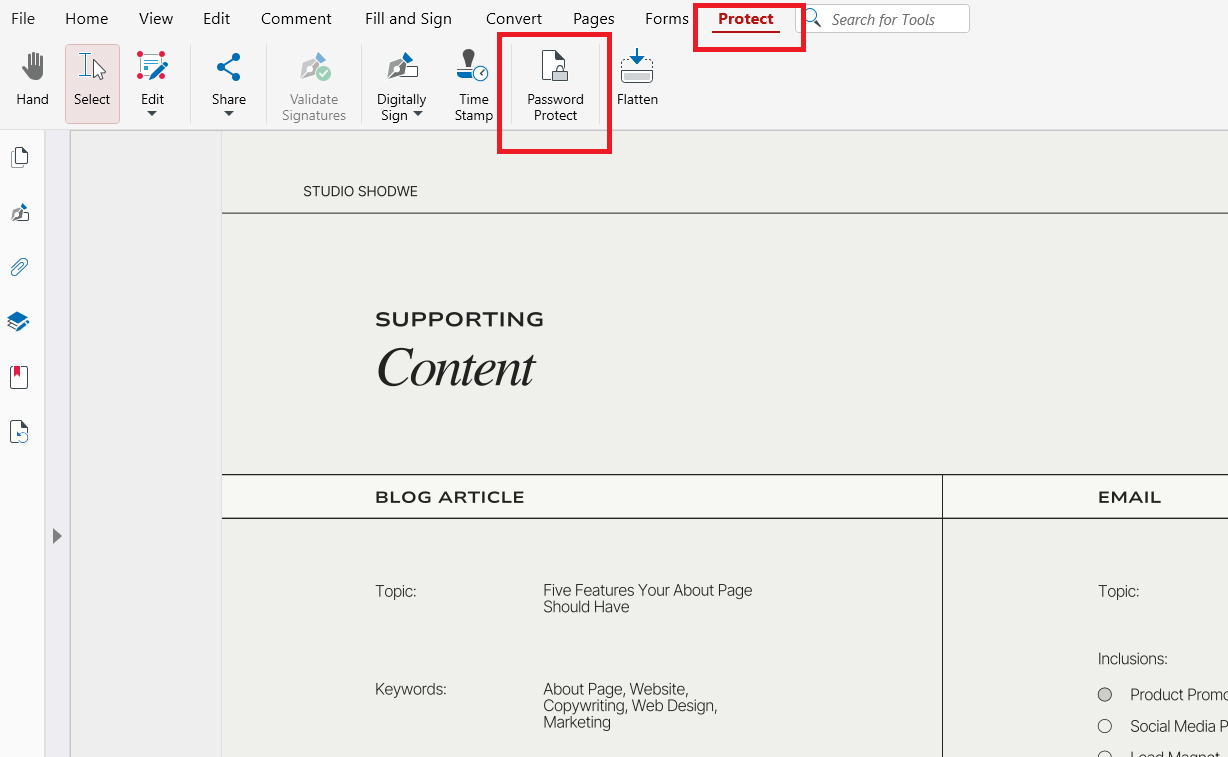
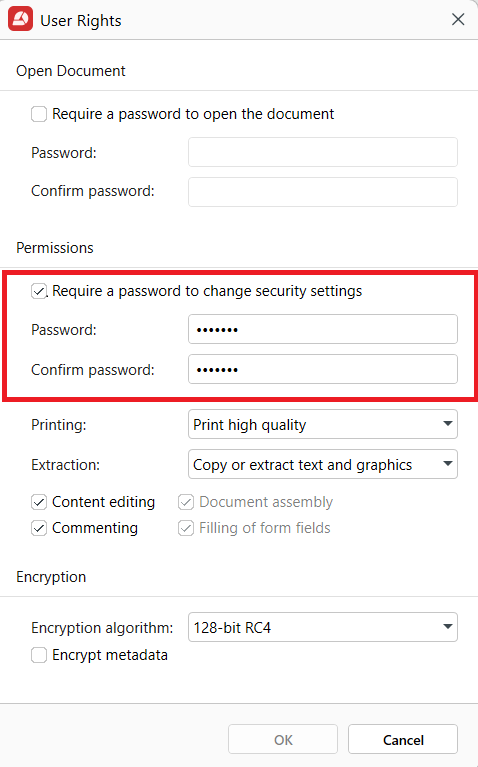
Quando viene visualizzato l'avviso Protezione con password, fai clic su OK per continuare e si aprirà la finestra Diritti utente.
Nella finestra Diritti utente, lascia deselezionata l'opzione "Richiedi una password per aprire".
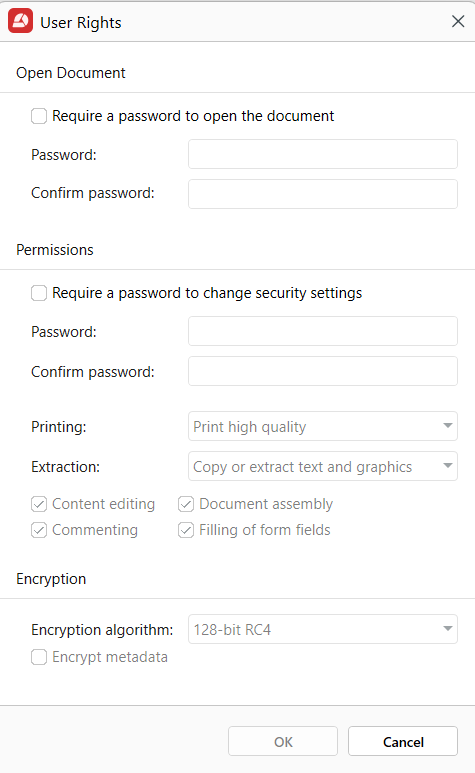
Abilita Richiedi una password per modificare le impostazioni di sicurezza.
Deseleziona Modifica contenuto e le altre autorizzazioni che vuoi bloccare.
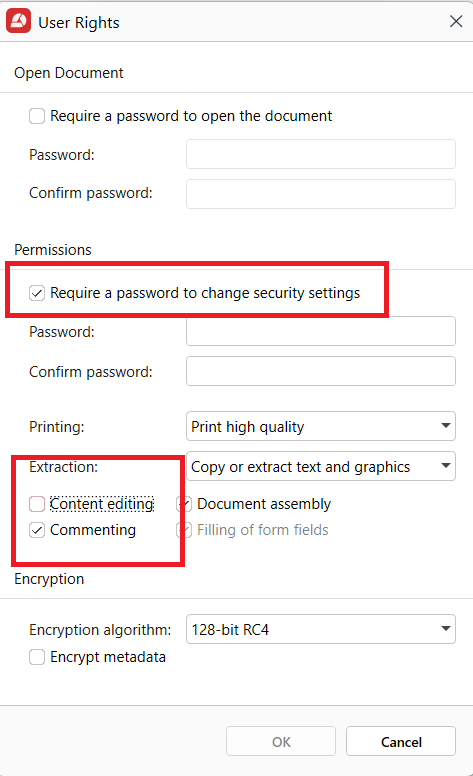
Fai clic su OK e salva il file.
Dopo il salvataggio, il PDF può essere visualizzato e condiviso, ma non modificato.
Tieni presente che alcuni visualizzatori di terze parti potrebbero gestire le autorizzazioni in modo diverso, quindi verifica sempre il file prima di distribuirlo.
Come rendere non modificabili i PDF compilabili
Puoi rendere un PDF compilabile non modificabile appiattendo il PDF dopo averlo completato. In questo modo gli elementi interattivi diventano contenuto statico che non può essere modificato.
Lo strumento Appiattisci di MobiPDF unisce gli elementi interattivi al layout del documento, trasformandoli in testo e grafica non modificabili.
Passaggi in MobiPDF
Apri in MobiPDF il PDF completato.
Fai clic sulla scheda Proteggi.
Seleziona Appiattisci.
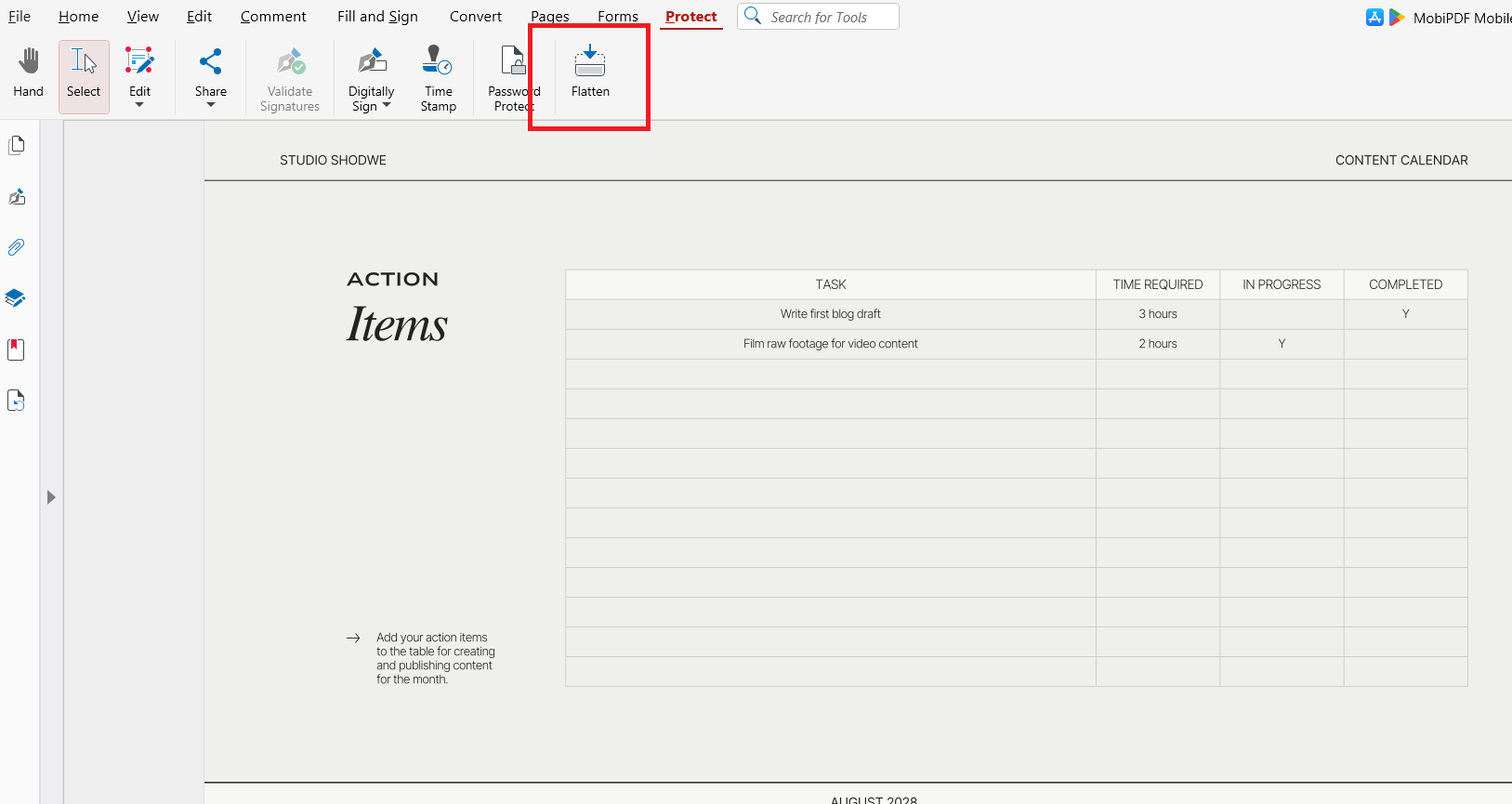
Quando compare la finestra di conferma, leggi il messaggio e fai clic su Applica per continuare.
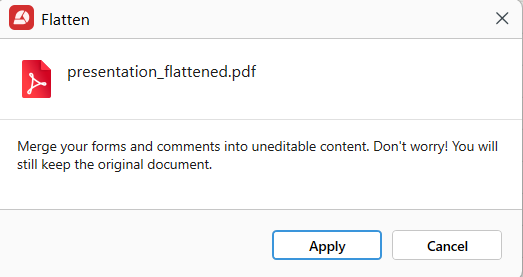
Quando l’appiattimento è terminato, scegli un nome file e una posizione per il nuovo documento.
Salva il PDF appiattito.
Dopo l’appiattimento, i campi compilati e le annotazioni diventano permanenti e non possono essere modificati.
Questo metodo è ideale per moduli di richiesta, documenti firmati e moduli di approvazione.
Come rendere di nuovo modificabile un PDF non modificabile
Puoi rendere di nuovo modificabile un PDF non modificabile solo se hai l’autorizzazione e la password corretta. La rimozione delle restrizioni ripristina gli strumenti di modifica e le autorizzazioni del documento.
In MobiPDF, la protezione può essere rimossa dallo stesso menu Proteggi usato per applicarla.
Passaggi in MobiPDF
Apri il PDF protetto.
Fai clic sulla scheda Proteggi.
Deseleziona Protezione con password.
Salva il file.
Se non hai la password, contatta il proprietario del documento prima di chiedere modifiche.
PDF non modificabili, protetti da password e bloccati: qual è la differenza?
Molti utenti confondono le impostazioni di sola lettura con i controlli di sicurezza completi. Capire le differenze ti aiuta a scegliere il livello di protezione giusto.
I PDF non modificabili bloccano la modifica ma possono consentire copia, stampa e visualizzazione.
I PDF protetti da password richiedono l’autenticazione per essere aperti o modificati.
I PDF bloccati combinano crittografia e controlli di autorizzazione rigorosi.
I PDF non modificabili sono ideali per la condivisione quotidiana. La protezione con password è adatta ai dati riservati. I PDF bloccati sono consigliati per documenti legali o finanziari sensibili.
Scegliere il metodo giusto migliora la sicurezza mantenendo semplice la collaborazione.
Errori comuni quando si rendono non modificabili i PDF
Un errore frequente è pensare che “sola lettura” significhi “completamente sicuro”. In realtà, alcuni visualizzatori PDF ignorano le autorizzazioni di base, soprattutto app meno recenti o non ufficiali.
Un altro problema è dimenticare di appiattire i moduli dopo averli compilati. Questo lascia i campi modificabili nonostante le restrizioni. Gli utenti possono anche sovrascrivere per errore i file protetti con versioni sbloccate.
Domande frequenti
Come rendo un PDF non modificabile senza usare una password?
Puoi disattivare le autorizzazioni di modifica nel tuo software PDF senza aggiungere una password. In MobiPDF, puoi farlo dalle impostazioni di protezione o di sicurezza. Il file rimane accessibile ma non può essere modificato.
Un PDF non modificabile può comunque essere stampato o condiviso?
Sì, la maggior parte dei PDF non modificabili può ancora essere stampata e condivisa, a meno che la stampa non sia stata disattivata in modo specifico. La condivisione non rimuove le restrizioni. Tuttavia, alcuni visualizzatori possono gestire le autorizzazioni in modo diverso.
Come rendo non modificabile un PDF compilabile dopo averlo compilato?
Dopo aver completato il modulo, usa la funzione di appiattimento o finalizzazione nel tuo editor PDF. In questo modo i campi diventano contenuto statico. Le informazioni inserite non possono più essere modificate.
Perché il mio PDF è ancora modificabile anche dopo averlo impostato come non modificabile?
Alcuni visualizzatori PDF ignorano le impostazioni di autorizzazione di base. È anche possibile che il file sia stato salvato senza applicare correttamente le restrizioni. Verifica sempre la protezione in più lettori.
Considerazioni finali: scegliere il metodo di protezione giusto
Rendere un PDF non modificabile è un modo pratico per preservare l’integrità del documento senza complicare l’accesso. Per la maggior parte degli usi professionali e quotidiani, una protezione basata sulle autorizzazioni è sufficiente per evitare modifiche accidentali.