Per compilare un modulo PDF su Windows, aprilo in un editor PDF: se il modulo ha campi compilabili, fai clic su ciascun campo e digita; se si tratta di una scansione non interattiva, aggiungi testo e segni di spunta sulle righe con gli strumenti della scheda Compila e firma. Poi salva o appiattisci il modulo, così le tue risposte non potranno essere modificate.
Per prima cosa, verifica che tipo di modulo hai
Prima di scegliere un metodo, fai clic nel punto in cui dovrebbe andare la tua prima risposta. Se compare un cursore o il campo si attiva, hai un modulo interattivo con veri campi compilabili. Puoi inserire le informazioni direttamente.
Se facendo clic sulla riga o sulla casella non succede nulla, probabilmente il documento è un modulo non interattivo. Capita spesso con i moduli scansionati, con i moduli cartacei salvati come PDF o con i documenti esportati senza campi interattivi. Può sembrare compilabile, ma le righe e le caselle fanno solo parte dell'immagine della pagina. Puoi comunque completarlo inserendo testo, date e segni nei punti giusti.
Un modulo non interattivo va bene per una risposta occasionale, ma una versione interattiva è più pratica se il documento verrà compilato più volte. Se gestisci il documento originale, creare tu stesso un PDF compilabile permette alle persone di inserire le risposte direttamente in campi riutilizzabili.
Quale metodo scegliere?
Adatta il metodo al modulo, non viceversa. Nei campi compilabili bastano clic e digitazione. Su un modulo non interattivo, invece, devi inserire il testo manualmente. Se usi un computer senza editor PDF, ad esempio in biblioteca o su un dispositivo condiviso, uno strumento nel browser può aiutarti con un'esigenza occasionale, ma c'è un compromesso da considerare.
Compilare un modulo PDF con campi compilabili
Se il PDF ha campi attivi, puoi compilarlo facendo clic su ciascun campo, inserendo le informazioni richieste e salvandone una copia. In MobiPDF per Windows, la procedura è la seguente:
Apri il modulo. Avvia MobiPDF, seleziona Apri e scegli il PDF dal tuo dispositivo. Puoi anche aprire il file da Esplora file, se MobiPDF è impostata come app per i PDF.
Fai clic in un campo. Un campo di testo o una casella di testo attivi ti permettono di posizionare il cursore al loro interno. Digita la risposta come faresti in qualsiasi altro documento.
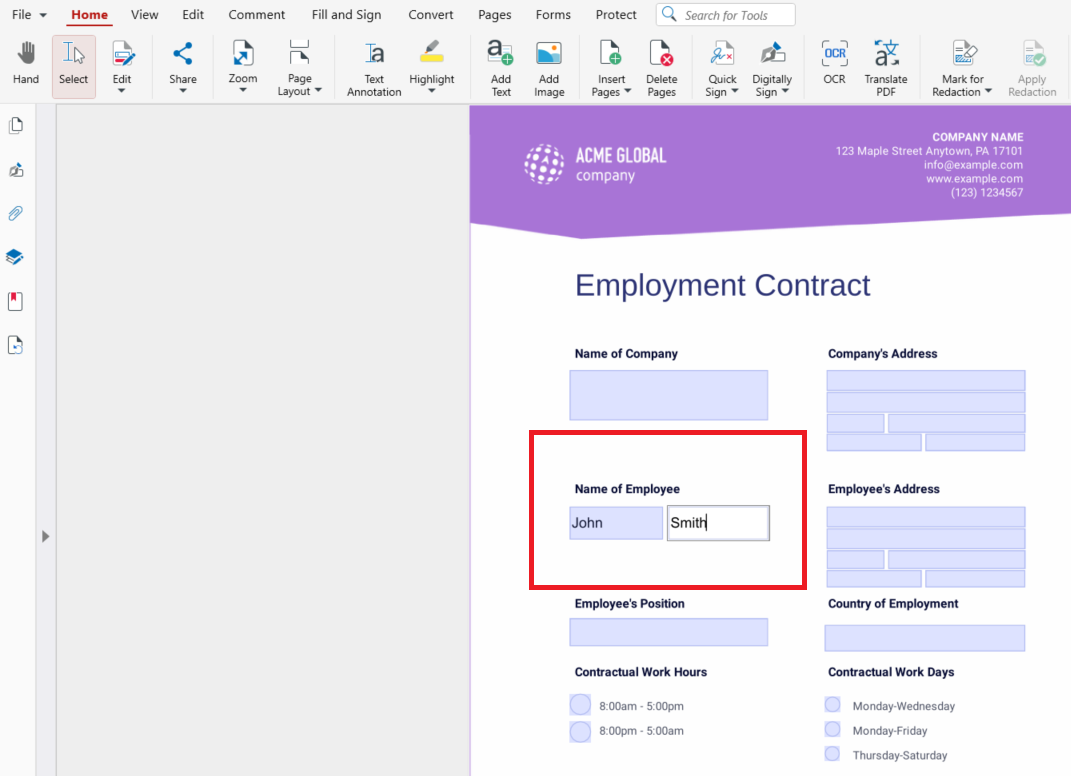
Compila gli altri tipi di campi. Seleziona le caselle di controllo per le risposte che ammettono più di una scelta. Usa i pulsanti di opzione quando il modulo prevede una sola scelta all'interno di un gruppo. Elenchi e menu a discesa ti permettono di scegliere tra le opzioni definite da chi ha creato il modulo. Un pulsante può reimpostare il modulo, inviarlo o eseguire un'altra azione, a seconda di come è stato creato. Lascia il campo firma per ultimo, fino al momento di firmare.
Spostati nel modulo. Premi Tab per passare al campo successivo oppure fai clic sul punto successivo da completare. Controlla ogni pagina prima di salvare, soprattutto le sezioni facoltative e le caselle che potrebbero sfuggirti.
Salva la copia compilata. Usa File → Salva con nome se vuoi conservare l'originale vuoto. Scegli un nome file chiaro e riapri il PDF salvato per verificare che le risposte siano presenti. MobiPDF Free conserva i valori inseriti nei campi interattivi standard senza aggiungere una filigrana, ma la stampa dalla versione gratuita ne aggiunge una: se ti serve una copia pulita, condividi il PDF salvato anziché una stampa.
Compilare un modulo non interattivo (senza campi compilabili)
Un modulo non interattivo non ha campi in cui fare clic, quindi invece di digitare direttamente al suo interno, posizioni le risposte sopra di esso, come se scrivessi su una pagina stampata, ma in digitale e con un allineamento preciso.
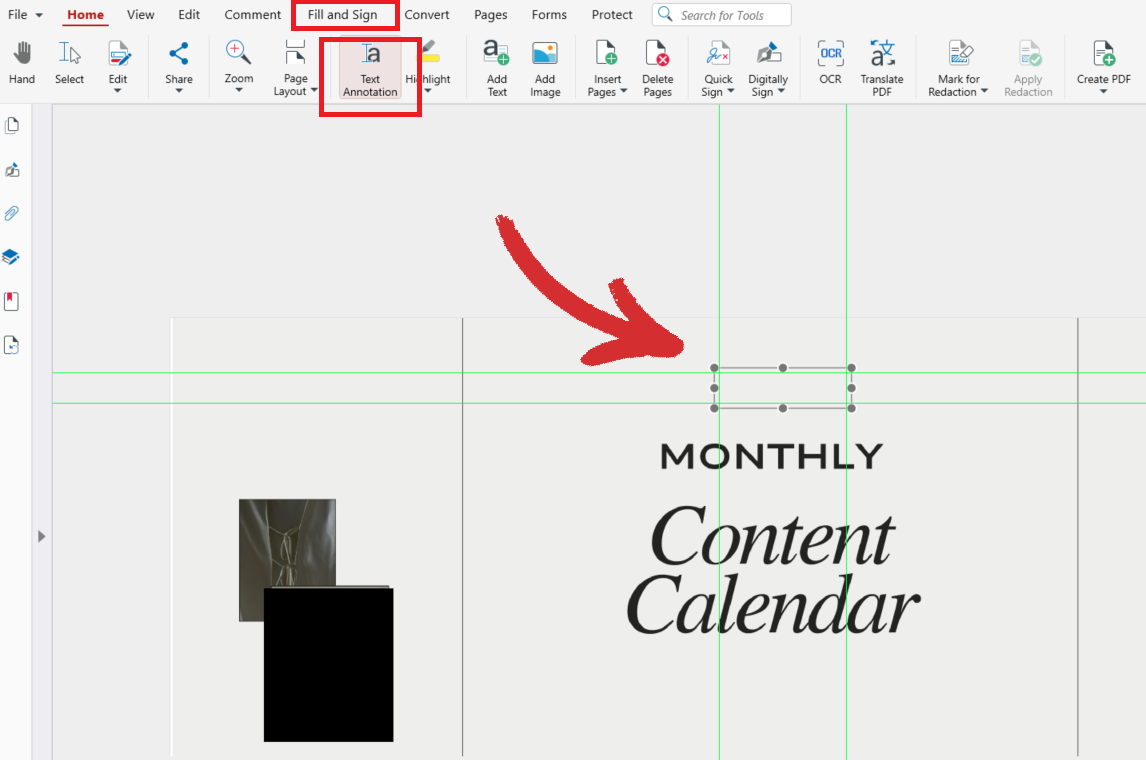
Apri il PDF non interattivo e passa alla scheda Compila e firma.
Seleziona Annotazione testo, fai clic nel punto in cui vuoi inserire il testo e digitalo: resterà esattamente dove l'hai posizionato e potrai spostarlo se risulta leggermente fuori dalla riga.
Per i campi data, usa lo strumento Data allo stesso modo: fai clic sul punto e la data verrà inserita in quella posizione.
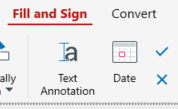
Per le caselle di controllo o le piccole caselle del modulo stampato, usa lo strumento segno di spunta o crocetta per inserire un segno nella casella, invece di digitare un carattere.
Procedi sezione per sezione anziché campo per campo: è più facile mantenere allineate le annotazioni quando guardi una sola parte del layout alla volta.
Aumenta lo zoom prima di inserire segni negli spazi stretti, così un segno di spunta non finirà per metà fuori dalla sua casella.
Quando tutte le righe e le caselle sono compilate, salva il file. Come in un modulo interattivo, queste annotazioni restano modificabili, a meno che il modulo non venga appiattito in seguito.
Compilare un modulo PDF nel browser
Se sei su un computer su cui non è possibile installare nulla, come il portatile di qualcun altro o una postazione pubblica, uno strumento online per compilare PDF ti permette di completare un singolo modulo senza lasciare tracce sul computer. La maggior parte funziona allo stesso modo: carichi il file, inserisci testo o segni sopra di esso e scarichi la copia finale.
Prima di usarne uno, vale la pena valutare pro e contro: di solito il modulo va caricato su un sito web che non controlli, e i moduli contengono spesso informazioni personali, come nomi, indirizzi e talvolta altro. Per qualsiasi documento riservato o per i moduli da compilare regolarmente, un editor installato sul tuo computer mantiene i dati in locale, invece di farli passare dal server di qualcun altro.
Firmare e bloccare il modulo compilato
Una volta inseriti tutti i campi o le annotazioni, di solito il modulo richiede una firma e un modo per impedirne la modifica in seguito.
Per la firma, la scheda Compila e firma, descritta in dettaglio nella pagina della funzionalità compilazione e firma in MobiPDF, offre due opzioni. Firma rapida inserisce un'immagine della tua firma: disegnata, digitata o caricata da un'immagine. Firma digitale applica invece una firma basata su certificato che collega il documento a un'identità verificata: una prova più solida, illustrata passo passo nella guida su come firmare digitalmente un PDF.
Per evitare che le tue risposte vengano modificate dopo l'invio del modulo, usa Appiattisci nella scheda Proteggi. Questa funzione unisce i campi del modulo e i commenti alla pagina stessa, così le tue risposte non sono più campi modificabili. Aggiungi la firma con Firma rapida prima di appiattire; se il modulo richiede una firma digitale, appiattiscilo prima e usa Firma digitale per ultima, perché qualsiasi modifica dopo una firma digitale la invalida. Appiattisci salva un nuovo file chiamato <file>_flattened.pdf e lascia intatto l'originale: invia la copia appiattita e conserva l'originale per il tuo archivio. Per capire quando ne vale la pena, l'articolo quando e perché appiattire un PDF approfondisce l'argomento.
Problemi con i moduli PDF e come risolverli
Non riesco a digitare nel PDF.
Il modulo è quasi certamente non interattivo: facendo clic non succede nulla perché non ci sono campi in cui fare clic. Usa invece gli strumenti della scheda Compila e firma, come descritto sopra nel metodo per i moduli non interattivi.
Il modulo richiede Adobe.
Non deve essere per forza Adobe. I campi compilabili fanno parte dello standard PDF stesso e non sono una tecnologia proprietaria di un'unica azienda: qualsiasi editor PDF conforme allo standard può leggere e compilare gli stessi campi.
La casella di controllo non si seleziona, oppure selezionandone una se ne deseleziona un'altra.
Di solito si tratta di un gruppo di pulsanti di opzione, non di un insieme di caselle di controllo indipendenti: i pulsanti di opzione sono progettati in modo che si possa selezionare una sola opzione del gruppo alla volta. Se stai cercando di selezionarne più di una, verifica se il modulo prevede una scelta unica per quel campo.
Alternativa: MobiPDF
Tutti i metodi descritti sopra sono stati mostrati in MobiPDF per Windows e puoi seguire gli stessi passaggi dall'inizio alla fine in un'unica app: apri il modulo, compilalo (con un clic per i campi interattivi o con gli strumenti della scheda Compila e firma per un modulo non interattivo), firmalo con Firma rapida, appiattiscilo e, se il modulo lo richiede, aggiungi alla fine una firma digitale. Non devi cambiare strumento a metà lavoro né caricare su un sito web un modulo con dati personali.
La compilazione e il salvataggio dei tuoi moduli sono inclusi nella versione gratuita, quindi non devi acquistare nulla prima di provarla. E se preferisci seguire ogni clic, la guida compilare i moduli passo passo (Guida utente) ripercorre la stessa sequenza mostrata sopra.
Domande frequenti
Sì: gli strumenti della scheda Compila e firma sono disponibili anche nelle app MobiPDF per Android e iOS, quindi puoi aggiungere annotazioni di testo, date e segni di spunta a un modulo non interattivo proprio come su Windows. Per l'esperienza completa di compilazione e firma dei moduli su dispositivi mobili serve una licenza MobiPDF a pagamento.
Sì: salva il file in qualsiasi momento durante la compilazione e, quando lo riapri, i dati inseriti saranno ancora lì e ancora modificabili. Nulla nel modulo è definitivo finché non lo appiattisci o non lo invii così com'è.
Sì: la compilazione dei campi interattivi è inclusa nell'app gratuita di MobiPDF, senza bisogno di passare a un piano superiore. Se devi compilare un solo modulo una volta, va bene anche uno strumento gratuito nel browser, anche se significa caricare il file su un sito che non controlli.
Appiattiscilo. Il comando Appiattisci, nella scheda Proteggi, unisce i campi del modulo e i commenti alla pagina, così le tue risposte non sono più campi modificabili: invia la copia appiattita e conserva l'originale. Se il modulo richiede una firma digitale, aggiungila dopo averlo appiattito.
Usa Firma rapida per inserire un'immagine della tua firma (disegnata, digitata o caricata da un'immagine) come opzione rapida e informale, oppure Firma digitale quando il modulo richiede una firma basata su certificato e collegata a un'identità verificata.
Considerazioni finali
La maggior parte dei moduli PDF che “non ti fanno scrivere” non è danneggiata: è semplicemente non interattiva. Una volta capito che tipo di modulo hai davanti, compilarlo richiede in entrambi i casi gli stessi pochi clic. Verifica prima se compare un cursore, usa lo strumento giusto in base a ciò che trovi e appiattisci il risultato prima di inviarlo.