Per inserire una casella di controllo in Microsoft Excel, seleziona le celle e fai clic su Inserisci > Casella di controllo. Ogni cella riceve una casella che contiene VERO quando è selezionata e FALSO quando non lo è, così le formule possono conteggiarla. Se nel tuo Excel non c'è il pulsante Casella di controllo, aggiungi una casella di controllo dalla scheda Sviluppo e collegala a una cella.
Come inserire una casella di controllo in Excel
Il modo più semplice per inserire una casella di controllo in Excel è usare la scheda Inserisci. Questo metodo posiziona le caselle direttamente all'interno delle celle, per cui sono utili per elenchi di cose da fare, monitoraggio delle attività, fogli presenze e altri fogli di calcolo in cui devi contrassegnare gli elementi come completati.
Ecco come aggiungere una casella di controllo in Excel:
1. Apri il foglio di calcolo e seleziona la cella in cui vuoi che compaia la casella di controllo. Per aggiungere più caselle contemporaneamente, seleziona un intervallo di celle.
2. Vai alla scheda Inserisci della barra multifunzione.
3. Fai clic su Casella di controllo per inserire una casella in ogni cella selezionata.
4. Fai clic su una casella per selezionarla o deselezionarla. Puoi anche selezionare la cella e premere la barra spaziatrice per cambiarne lo stato.
5. Salva il foglio di calcolo per conservare le modifiche.
A differenza dei vecchi controlli modulo, queste caselle si trovano all'interno delle celle stesse. Puoi selezionare più celle e inserire caselle di controllo nell'intero intervallo con un'unica operazione.
Ogni casella di controllo memorizza anche un valore booleano:
VERO: la casella è selezionata.
FALSO: la casella non è selezionata.
Questo è importante perché le formule di Excel possono usare questi valori per calcolare automaticamente i risultati.
Ad esempio, se hai dieci attività con caselle di controllo nella colonna B, puoi usare CONTA.SE per contare quante sono state completate. Puoi anche calcolare la percentuale di attività concluse o evidenziare le righe completate.
Vuoi creare elenchi di controllo nell'editor di fogli di calcolo incluso in MobiOffice?
Quale metodo per le caselle di controllo offre il tuo Excel?
Excel offre due modi principali per inserire caselle di controllo, a seconda della versione che usi. Le versioni più recenti con Inserisci > Casella di controllo supportano le caselle all'interno delle celle, mentre nelle versioni senza questa opzione puoi usare i controlli modulo della scheda Sviluppo.
Anche MobiSheets offre caselle di controllo all'interno delle celle.
Se non vedi Casella di controllo nella scheda Inserisci di Excel, il metodo della scheda Sviluppo offre un altro modo per creare un elenco di controllo interattivo.
Come aggiungere una casella di controllo con la scheda Sviluppo
Se la tua versione di Excel non ha Inserisci > Casella di controllo, puoi aggiungere una casella di controllo con la scheda Sviluppo. Questo metodo meno recente crea un controllo modulo che si trova sopra il foglio di lavoro invece che all'interno di una cella.
Passaggio 1: attiva la scheda Sviluppo
La scheda Sviluppo potrebbe essere nascosta per impostazione predefinita. Per visualizzarla in Excel per Windows:
1. Apri Excel e vai a File > Opzioni.
2. Seleziona Personalizza barra multifunzione.
3. In Schede principali, seleziona Sviluppo.
4. Fai clic su OK.
La scheda Sviluppo dovrebbe ora comparire nella barra multifunzione.
Passaggio 2: inserisci una casella di controllo
1. Apri la scheda Sviluppo.
2. Seleziona Inserisci.
3. In Controlli modulo, scegli Casella di controllo.
4. Fai clic o trascina nel foglio di lavoro per posizionare il controllo.
5. Modifica o rimuovi l'etichetta predefinita se ti serve solo la casella.
Puoi copiare il controllo per creare altre caselle di controllo, ma ognuna deve avere un proprio collegamento a una cella se vuoi monitorarne il valore separatamente.
Passaggio 3: collega la casella di controllo a una cella
A differenza delle caselle di controllo nelle celle, i controlli modulo richiedono una cella collegata prima che le formule possano leggerne lo stato.
1. Fai clic con il pulsante destro del mouse sulla casella di controllo.
2. Seleziona Formato controllo.
3. Apri la scheda Controllo.
4. Inserisci un riferimento di cella in Collegamento cella, ad esempio C2.
5. Fai clic su OK.
Quando selezioni la casella, C2 mostra VERO. Se la deselezioni, il valore diventa FALSO.
Ripeti l'operazione per le altre caselle di controllo, collegando ciascuna a una cella diversa.
Puoi nascondere i valori collegati in un'altra colonna se vuoi che l'elenco di controllo resti visivamente semplice.
Trasforma le caselle di controllo in un elenco che si aggiorna da solo
Puoi trasformare un semplice elenco di controllo in Excel in uno strumento per monitorare le attività combinando le caselle di controllo con le formule CONTA.SE e la formattazione condizionale. In questo modo vedi quante attività hai completato, calcoli i tuoi progressi e distingui visivamente il lavoro completato da quello ancora da fare.
Passaggio 1: crea l'elenco di controllo
Inizia con una semplice tabella con due colonne:
Inserisci le attività nella colonna A e le caselle di controllo nella colonna B. Per un elenco più lungo, potresti avere i nomi delle attività in A2:A20 e le caselle di controllo in B2:B20.
Questo approccio funziona bene per la pianificazione di progetti, le attività amministrative ricorrenti e molti altri usi quotidiani dei fogli di calcolo.
Passaggio 2: conta le attività completate
Per contare quante caselle sono selezionate, inserisci questa formula in una cella vuota:
=CONTA.SE(B2:B20,VERO)
CONTA.SE controlla l'intervallo B2:B20 e conta le celle che contengono VERO.
Ad esempio, se sette delle tue diciannove caselle sono selezionate, la formula restituisce 7. Il risultato si aggiorna man mano che completi altre attività.
Per calcolare la percentuale di completamento, usa:
=CONTA.SE(B2:B20,VERO)/RIGHE(B2:B20)
Formatta il risultato come percentuale.
Se hai completato sette attività su diciannove, Excel mostra circa il 37%.
Assicurati che ogni cella dell'intervallo corrisponda a un'attività. In caso contrario, la percentuale potrebbe includere righe vuote nel calcolo.
Passaggio 3: evidenzia le attività completate
La formattazione condizionale può cambiare automaticamente l'aspetto di un'attività quando la relativa casella è selezionata.
1. Seleziona l'intervallo delle attività, ad esempio A2:A20.
2. Vai a Home > Formattazione condizionale > Nuova regola.
3. Scegli Utilizza una formula per determinare le celle da formattare.
4. Inserisci la formula =$B2=VERO.
5. Fai clic su Formato e scegli un colore del carattere grigio, il barrato o uno sfondo chiaro.
6. Conferma la regola.
Ora, quando selezioni una casella nella colonna B, la riga corrispondente cambia aspetto.
Puoi anche usare colori alternati per le righe per consultare più facilmente gli elenchi di attività più lunghi.
Insieme, queste funzioni ti offrono un elenco di controllo che tiene traccia dei progressi senza dover aggiornare i totali manualmente.
Problemi con le caselle di controllo e come risolverli
La maggior parte dei problemi con le caselle di controllo in Excel dipende dalle differenze tra le versioni, dal modo in cui sono posizionati i controlli modulo o da collegamenti a celle mancanti. La soluzione dipende dal metodo che usi.
Il pulsante Casella di controllo non è presente
Se non trovi Casella di controllo nella scheda Inserisci, la tua versione di Excel o il tuo canale di aggiornamento potrebbero non supportare ancora la funzionalità nelle celle. Verifica la disponibilità di aggiornamenti oppure usa il metodo dalla scheda Sviluppo.
Le caselle di controllo si spostano quando ordini o ridimensioni le celle
Le caselle di controllo dei controlli modulo si trovano sopra il foglio di lavoro, quindi possono spostarsi quando modifichi righe, colonne o l'ordinamento.
Fai clic con il pulsante destro del mouse sul controllo, apri Formato controllo e controlla le proprietà di posizionamento. Se disponibile, seleziona l'opzione per spostare e ridimensionare l'oggetto con le celle.
In alternativa, usa le caselle di controllo nelle celle se la tua versione di Excel le supporta.
CONTA.SE non riconosce la casella di controllo
Una casella di controllo inserita come controllo modulo non memorizza automaticamente VERO o FALSO nella cella sottostante.
Apri Formato controllo e assegna un Collegamento cella. Poi fai riferimento a quella cella collegata nella formula. Per le caselle di controllo nelle celle, usa direttamente le celle che le contengono.
La formattazione dell'elenco non si aggiorna
Verifica che la formula di formattazione condizionale faccia riferimento alla colonna corretta delle caselle di controllo.
Ad esempio, =$B2=VERO funziona quando la prima attività è nella riga 2 e le caselle di controllo sono nella colonna B. Verifica anche che la regola si applichi all'intervallo giusto.
Alternativa: MobiSheets
MobiSheets offre un altro modo per creare elenchi di controllo nei fogli di calcolo senza dover usare la scheda Sviluppo di Excel. Fa parte di MobiOffice, un'alternativa conveniente a Microsoft Office per lavorare con documenti, fogli di calcolo e presentazioni.
In MobiSheets per Windows, puoi inserire una casella di controllo cliccabile direttamente in una cella selezionata.
Ecco come fare:
1. Apri il foglio di calcolo in MobiSheets.
2. Seleziona la cella in cui vuoi inserire la casella di controllo.
3. Apri il menu Inserisci.

4. Seleziona Casella di controllo, che si trova subito sotto Elenco a discesa….
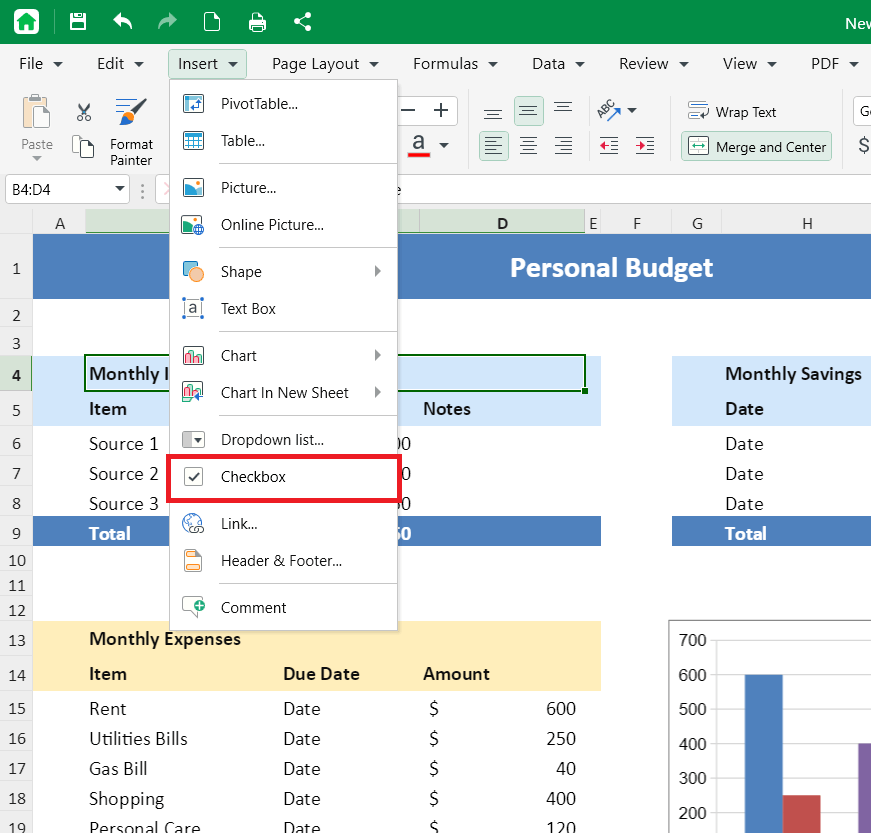
5. Fai clic sulla casella di controllo per selezionare o deselezionare l'elemento.
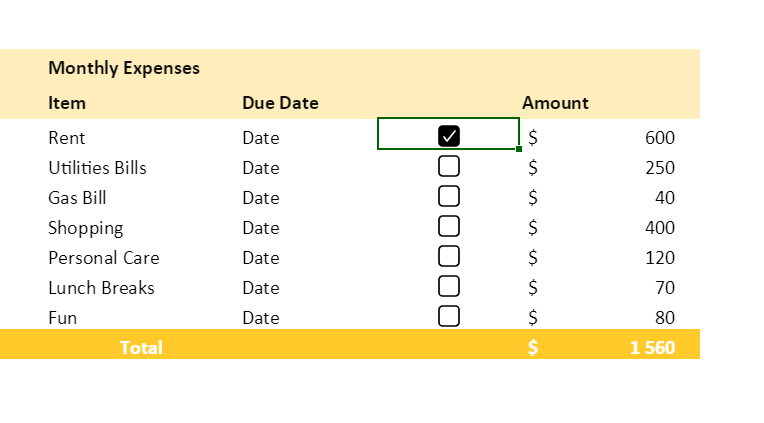
In questo modo è facile creare liste della spesa, sistemi di monitoraggio delle attività e altri elenchi di controllo senza aggiungere controlli modulo separati.
MobiSheets supporta anche strumenti di modifica e calcolo per i fogli di calcolo. Le sue formule e funzioni ti aiutano a organizzare e analizzare i dati. MobiSheets apre e salva i file di Excel.
Vuoi vedere come funziona il menu Inserisci? Scarica MobiOffice, che include MobiSheets.
Domande frequenti
Seleziona le celle in cui vuoi le caselle e fai clic su Inserisci > Casella di controllo. Ogni cella riceve una casella che puoi selezionare con un clic o con la barra spaziatrice. Una casella selezionata contiene VERO, una vuota FALSO. Se non vedi il pulsante, usa Sviluppo > Inserisci > Controlli modulo.
Usa Inserisci > Casella di controllo. Secondo Microsoft, questa funzione nelle celle è disponibile in Excel per Microsoft 365 ed Excel per Microsoft 365 per Mac. Non servono schede aggiuntive, disegni o collegamenti a celle, perché la casella si trova nella cella e memorizza da sola VERO o FALSO.
La tua versione o il tuo canale di aggiornamento non ha ancora questa funzione. Secondo Microsoft, Inserisci > Casella di controllo è disponibile in Excel per Microsoft 365 su Windows e Mac. Finché non compare, attiva la scheda Sviluppo, aggiungi un controllo modulo da Inserisci > Controlli modulo e collegalo a una cella.
Usa =CONTA.SE(intervallo,VERO), ad esempio =CONTA.SE(B2:B20,VERO). Le caselle di controllo nelle celle funzionano subito in questo modo. Un controllo modulo richiede prima una cella collegata: fai clic con il pulsante destro del mouse sul controllo, scegli Formato controllo, imposta il Collegamento cella e fai riferimento con CONTA.SE alle celle collegate.
Inserisci le attività in una colonna e le caselle di controllo in quella successiva. Conta quelle selezionate con CONTA.SE, dividi per RIGHE per ottenere la percentuale di avanzamento e aggiungi una regola di formattazione condizionale come =$B2=VERO che barra e rende grigie le righe completate.
In Excel, seleziona le celle e premi Canc. Le caselle vuote vengono rimosse; quelle selezionate vengono prima deselezionate, quindi premi di nuovo Canc per rimuoverle. Per mantenere i valori VERO/FALSO senza le caselle, usa Home > Cancella > Cancella formati. In MobiSheets funziona allo stesso modo: seleziona le celle e premi Canc. Le caselle selezionate vengono prima deselezionate, quindi premi di nuovo Canc.
Considerazioni finali
Le caselle di controllo trasformano un semplice elenco in uno che puoi spuntare e monitorare. Se il tuo Excel ha Inserisci > Casella di controllo, usalo: le caselle si trovano nelle celle e funzionano subito con CONTA.SE. In caso contrario, puoi ottenere lo stesso risultato con la scheda Sviluppo, collegando una cella a ogni casella. Aggiungi un contatore, una percentuale di avanzamento e una regola di barratura, e l'elenco terrà il conto al posto tuo. Lo stesso approccio funziona per un modello di foglio di calcolo per il budget in cui spunti le bollette pagate.
Vuoi creare il tuo prossimo elenco di controllo in MobiSheets? Scarica MobiOffice e provalo con il tuo elenco.