

Utilizzo di formule e funzioni
In questa guida scriverai formule in MobiSheets per calcolare i tuoi dati e userai funzioni integrate come SUM e AVERAGE per fare i calcoli al posto tuo. Le formule ti consentono di sommare, sottrarre e confrontare valori, mentre le funzioni gestiscono i calcoli più comuni in un unico passaggio. MobiSheets include oltre 280 funzioni, raggruppate per categoria nella scheda Formule. I passaggi iniziano con Windows, seguiti da sezioni più brevi per Mac, Android e iOS.
Prima di iniziare
Assicurati di avere:
MobiOffice installato sul tuo dispositivo. Vedi Installare MobiOffice su più dispositivi.
Un foglio di calcolo con dati aperto in MobiSheets. Vedi Creare e modificare fogli di calcolo.
Accesso effettuato a MobiSheets. Vedi Accedere a MobiSheets.
Una connessione internet, se vuoi salvare sul cloud.
Scrivere una formula su Windows
Ogni formula inizia con il segno di uguale (=).
1. Fai clic sulla cella in cui vuoi inserire il risultato.
2. Digita = per iniziare la formula.
3. Inserisci il calcolo usando i riferimenti di cella e gli operatori. Ad esempio, digita =A1+B1 per sommare i valori nelle celle A1 e B1.
4. Premi Enter.
Il risultato viene visualizzato nella cella. La formula rimane nella barra della formula, quindi puoi fare clic sulla cella per visualizzarla o modificarla.
Operatori comuni:
+ per aggiungere
- per sottrarre
* per moltiplicare
/ per dividere
Suggerimento: invece di digitare i riferimenti di cella, fai clic su una cella per aggiungerli alla formula. Digita =, fai clic sulla prima cella, digita un operatore, quindi fai clic sulla cella successiva.
Aggiungi un totale con AutoSum
AutoSum è il modo più rapido per calcolare il totale di una riga o di una colonna. Lo trovi nella scheda Formule.
1. Fai clic sulla cella sotto una colonna di numeri o a destra di una riga.
2. Fai clic su Somma automatica e scegli un calcolo. In alternativa, puoi aprire il menu a discesa Formule e quindi fare clic su Somma automatica.
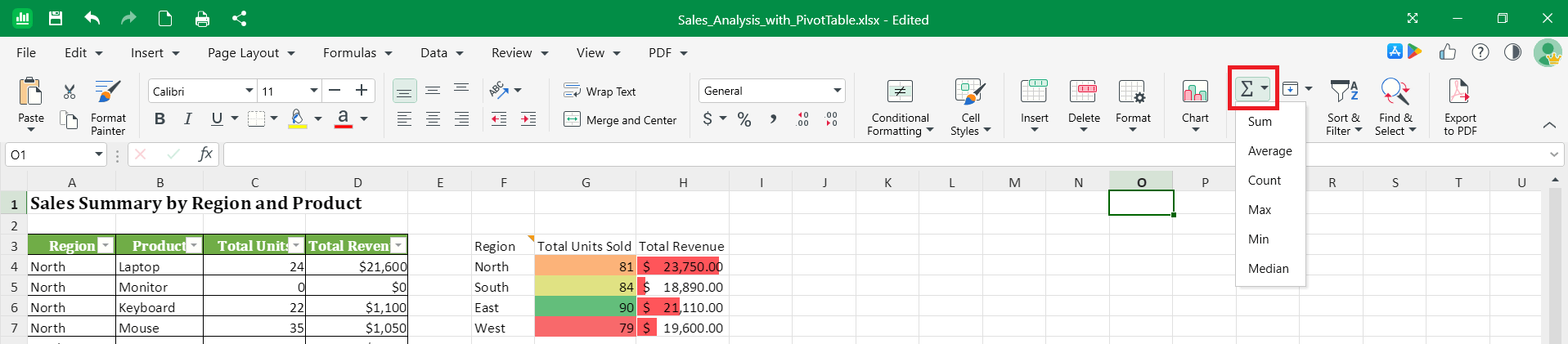
3. Scegli il calcolo di cui hai bisogno. Esempi di calcoli sono:
Somma per sommare i valori
Media per trovare la media
Conteggio per contare le celle con numeri
Minimo o Massimo per il valore più piccolo o più grande
Mediana per il valore centrale
4. Verifica l'intervallo di MobiSheets selezionato, quindi premi Invio.
Utilizzare una funzione
Le funzioni sono formule predefinite. Puoi digitare una funzione direttamente oppure selezionarne una dalla scheda Formule.
Digita una funzione
1. Fai clic sulla cella in cui vuoi inserire il risultato.
2. Digita = seguito dal nome della funzione e da una parentesi aperta, ad esempio =SUM(.
3. Seleziona l'intervallo di celle da includere o digitalo, ad esempio A1:A10.
4. Digita una parentesi chiusa ) e premi Invio.
Ad esempio, =SUM(A1:A10) somma tutti i valori da A1 a A10, mentre =AVERAGE(A1:A10) ne calcola la media.
Seleziona una funzione dalla scheda Formule
Se non sei sicuro del nome della funzione, sfoglia per categoria nella scheda Formule.
1. Fai clic sulla cella in cui desideri visualizzare il risultato.
2. Fai clic sull'icona Funzioni, quindi cerca una funzione specifica. Puoi anche aprire il menu a tendina Formule e quindi fare clic sulla categoria più adatta alle tue esigenze.
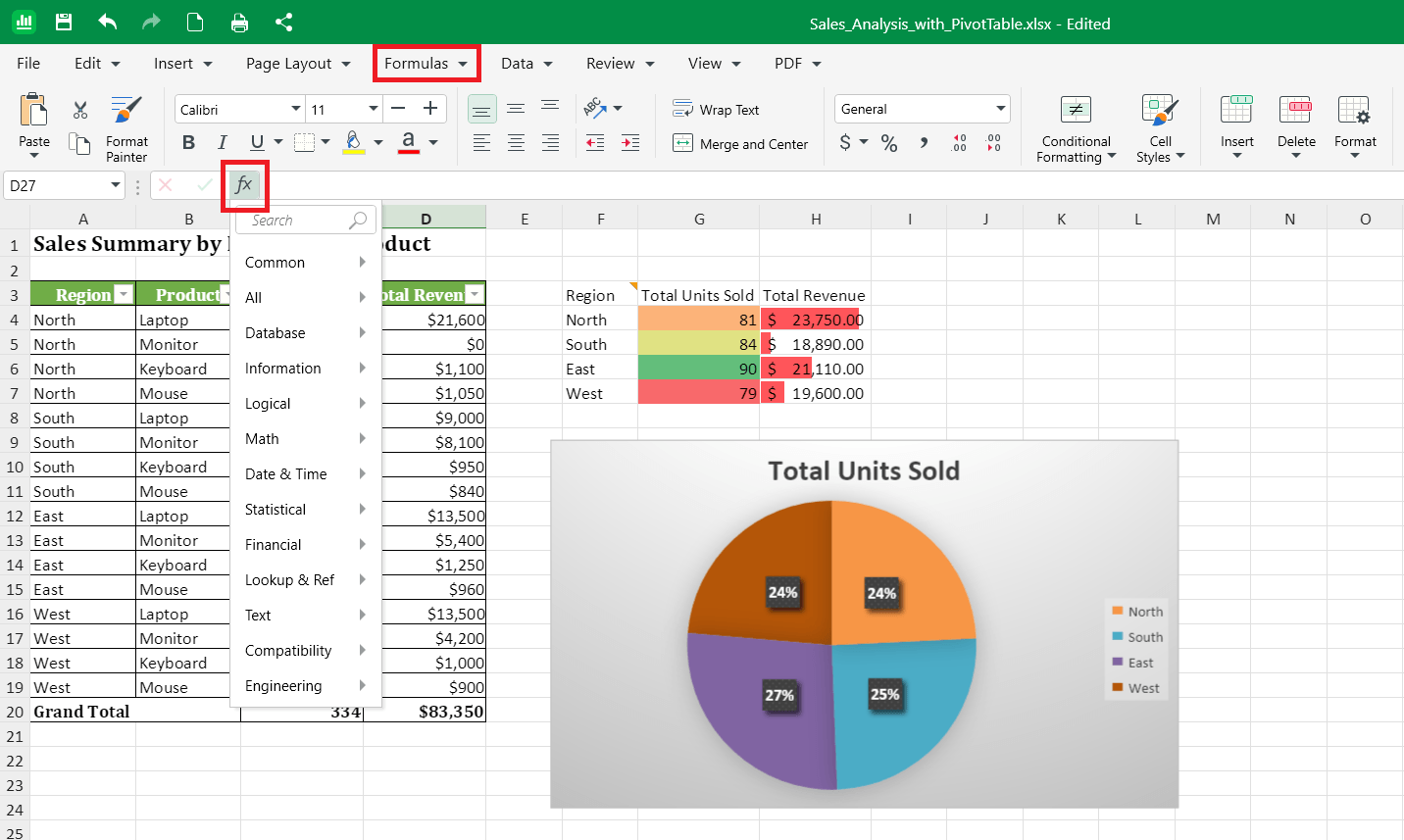
3. Scegli tra le seguenti categorie di funzioni:
Finanziarie per prestiti, interessi e ammortamenti, come PMT o FV.
Logiche per test e condizioni, come IF, AND e OR.
Testo per lavorare con i testi, come CONCAT, LEFT e TRIM.
Data e ora per date e ore, come TODAY, NOW e DATE.
Riferimento per trovare valori, come VLOOKUP, XLOOKUP e INDEX.
Matematiche per matematica e trigonometria, come ROUND, SUMIF e POWER.
Altre funzioni per tutte le altre categorie.
4. Seleziona una funzione dall'elenco.
5. Inserisci i valori o seleziona le celle da usare, poi conferma.
Copia una formula in altre celle
Quando copi una formula in tutte le celle di una colonna, MobiSheets aggiorna automaticamente i riferimenti di cella per ogni riga.
1. Fai clic sulla cella contenente la formula che desideri copiare.
2. Trascina il quadratino nell'angolo in basso a destra della cella verso il basso o lateralmente sulle celle che desideri riempire.
Ad esempio, se nella riga 1 c'è la formula =A1+B1, copiandola in basso otterrai =A2+B2 nella riga 2, e così via.
Formule su Mac
1. Apri il tuo foglio di calcolo in MobiSheets.
2. Clicca su una cella e digita = per iniziare una formula.
3. Inserisci il calcolo o una funzione, ad esempio =SUM(A1:A10).
4. Per sfogliare le funzioni, apri la scheda Formule e scegli una categoria.
5. Premi Invio.
Formule su Android e iOS
Su telefoni e tablet, MobiSheets fa parte dell'app MobiOffice.
1. Apri il foglio di calcolo nell'app MobiOffice.
2. Tocca la cella in cui vuoi inserire il risultato.
3. Digita = seguito dalla formula o dalla funzione.
4. Conferma per vedere il risultato.
Risoluzione dei problemi
La formula viene visualizzata come testo invece di calcolare il risultato. Assicurati che la formula inizi con =. Se la cella è formattata come testo, impostala su un formato numerico, quindi inserisci di nuovo la formula.
Vedo #### nella cella. La colonna è troppo stretta per mostrare il risultato. Allarga la colonna per vedere il valore.
Vedo un errore come #DIV/0! o #NAME?. #DIV/0! significa che la formula divide per una cella vuota o contenente zero. #NAME? di solito significa che il nome della funzione è scritto in modo errato. Controlla la formula e riprova.
La funzione Somma automatica ha selezionato le celle sbagliate. Somma automatica ipotizza l'intervallo in base ai numeri vicini. Se l'intervallo è errato, trascina per selezionare le celle corrette prima di premere Invio.
I risultati non si sono aggiornati dopo aver modificato i dati. La maggior parte delle formule si aggiorna automaticamente. Se un risultato sembra errato, controlla di aver fatto riferimento alle celle corrette.


