Puoi inviare un PDF a Kindle in tre modi: tramite l’app o il sito web Send to Kindle, inviandolo all’indirizzo email del tuo Kindle oppure trasferendolo direttamente con un cavo USB. Ogni metodo richiede solo pochi minuti e funziona con libri di testo, articoli di ricerca, documenti di lavoro e manuali.
Questa guida ti mostra come usare ogni metodo, ti aiuta a scegliere quello giusto per la tua situazione e ti aiuta a risolvere i problemi più comuni, come i ritardi nella consegna o la formattazione illeggibile.
Diversi modi per inviare un PDF a un Kindle
Online o tramite l’app Amazon Kindle
Segui questi passaggi per caricare un PDF su Kindle online:
Vai su amazon.com/sendtokindle e accedi con il tuo account Amazon.
Fai clic su Select files from device e scegli il tuo PDF.
Se hai più dispositivi Kindle, scegli quale dispositivo Kindle deve ricevere il file. Se hai un solo dispositivo Kindle, l’opzione Add to your library è attivata automaticamente per inviare il file a quel dispositivo.
Fai clic su Send e aspetta che il file compaia nella tua libreria.
Se carichi i file usando l’app Send to Kindle (desktop o mobile), segui questi passaggi:
Scarica l’app per il tuo dispositivo (Windows, Mac, iOS o Android).
Fai clic con il tasto destro sul file PDF e seleziona Send to Kindle (oppure usa il menu di condivisione su mobile).
Scegli il tuo Kindle e conferma.
Questo metodo è ideale quando sei connesso al Wi‑Fi e vuoi avere i tuoi PDF disponibili su più dispositivi. Il file resta nel tuo account Amazon in modo permanente, a meno che tu non lo elimini.
Inviare un PDF a Kindle via email
Per inviare un PDF a Kindle tramite email, segui questi passaggi:
Accedi al tuo account Amazon.
Vai su Help & Settings > Your Account.
Scegli Content and Devices in Digital Content and Devices.
In Preferences, annota l’indirizzo email del tuo Kindle e l’indirizzo del mittente approvato.
Nel tuo client di posta preferito, crea una nuova email usando l’indirizzo del mittente approvato.
Inserisci l’email del tuo Kindle nel campo To e allega il PDF (fino a 50 MB).
Invia l’email.
Questo metodo è perfetto quando ricevi i PDF via email e vuoi inoltrarli direttamente al tuo Kindle senza prima scaricarli. È utile anche per inviare file da computer su cui non puoi installare app.
Trasferire un PDF su Kindle tramite USB
Ecco come trasferire un file PDF su Kindle usando un cavo USB:
Collega il tuo Kindle al computer con un cavo USB. Il Kindle viene visualizzato come un’unità rimovibile in Esplora file (Windows) o nel Finder (Mac).
Apri la cartella documents sul tuo Kindle.
Trascina i file PDF in questa cartella.
Disconnetti il Kindle dal computer.
I file trasferiti tramite USB compaiono solo su quel dispositivo specifico. Non verranno sincronizzati con il telefono o altri Kindle. Questo metodo è ideale se hai file di grandi dimensioni, una connessione Internet poco affidabile o vuoi mantenere certi documenti completamente offline.
Quale metodo dovresti usare?
Problemi comuni (e come risolverli)
I tre problemi più frequenti sono: PDF che non vengono inviati o impiegano troppo tempo per arrivare, file che non si aprono sul Kindle e documenti illeggibili a causa di una formattazione scadente. Ecco come risolvere ciascuno di questi problemi.
Il PDF non viene inviato (o la consegna richiede troppo tempo)
I file superiori a 50 MB non possono essere inviati via email, gli indirizzi mittente non approvati vengono rifiutati senza notifica e i ritardi di sincronizzazione Wi-Fi impediscono la visualizzazione immediata dei file. Ecco come risolvere ogni problema.
Problemi con le dimensioni del file:
Comprimi il PDF prima di inviarlo. Una versione compressa viene inviata più velocemente e occupa meno spazio sul tuo Kindle.
Problemi con il mittente approvato:
Aggiungi la tua email all'elenco dei mittenti approvati nel tuo account Amazon. Per farlo, accedi al tuo account Amazon. Vai su Guida e impostazioni > Il tuo account, poi scegli Contenuti e dispositivi nella sezione Contenuti e dispositivi digitali. Nella scheda Preferenze , vai alla sezione Elenco e-mail approvati per documenti Personal e aggiungi il tuo indirizzo email. Attendi qualche minuto affinché la modifica abbia effetto, poi riprova.
Ritardi di sincronizzazione Wi-Fi:
Apri le Impostazioni sul tuo Kindle, tocca Sincronizza e attendi il completamento del processo. Assicurati di essere connesso a una rete Wi-Fi funzionante.
Il PDF non si apre sul Kindle
File danneggiati e PDF protetti da password causano errori di apertura sul Kindle. Verifica prima il file sul computer per assicurarti che funzioni e rimuovi la protezione con password prima di inviarlo.
File danneggiati:
Apri prima il PDF sul computer per verificare che funzioni. Se si apre correttamente, prova a inviarlo di nuovo. Se non si apre da nessuna parte, potrebbe essere necessario scaricarlo di nuovo o richiederne una nuova copia.
Protezione con password:
Rimuovi la password prima di inviare il file. La maggior parte degli strumenti PDF ti consente di sbloccare i file se conosci la password. Salva la versione sbloccata e invia quella.
Il PDF appare mal formattato sul Kindle
Ecco alcune soluzioni da provare quando un PDF appare mal formattato sul tuo Kindle:
Ruota il PDF in orizzontale se questo rende il testo più grande.
Ritaglia i margini bianchi per dare al testo più spazio sullo schermo.
Usa il pinch-to-zoom sul Kindle (anche se richiede uno scorrimento continuo).
Leggi il PDF sull'app Kindle, dove hai uno schermo più grande.
PDF scansionati:
Se possibile, richiedi una versione basata su testo invece di una scansione, oppure usa un software di modifica PDF per ritagliare e migliorare la qualità della scansione prima di inviarla. In alternativa, prova a leggere il PDF su dispositivi con uno schermo più grande.
Come MobiPDF ti aiuta a preparare un PDF per Kindle
MobiPDF comprime i file di grandi dimensioni per inviarli più velocemente, ottimizza la formattazione per una migliore leggibilità, organizza i documenti lunghi in sezioni gestibili e consente modifiche rapide prima dell'invio. Questi accorgimenti prevengono i problemi di lettura più comuni su Kindle e richiedono solo pochi minuti.
Comprimi il PDF per inviarlo più velocemente e sincronizzarlo in modo più affidabile
MobiPDF riduce le dimensioni dei file comprimendo le immagini e rimuovendo i dati non necessari. Per comprimere un PDF, segui questi passaggi:
Apri il tuo PDF in MobiPDF.
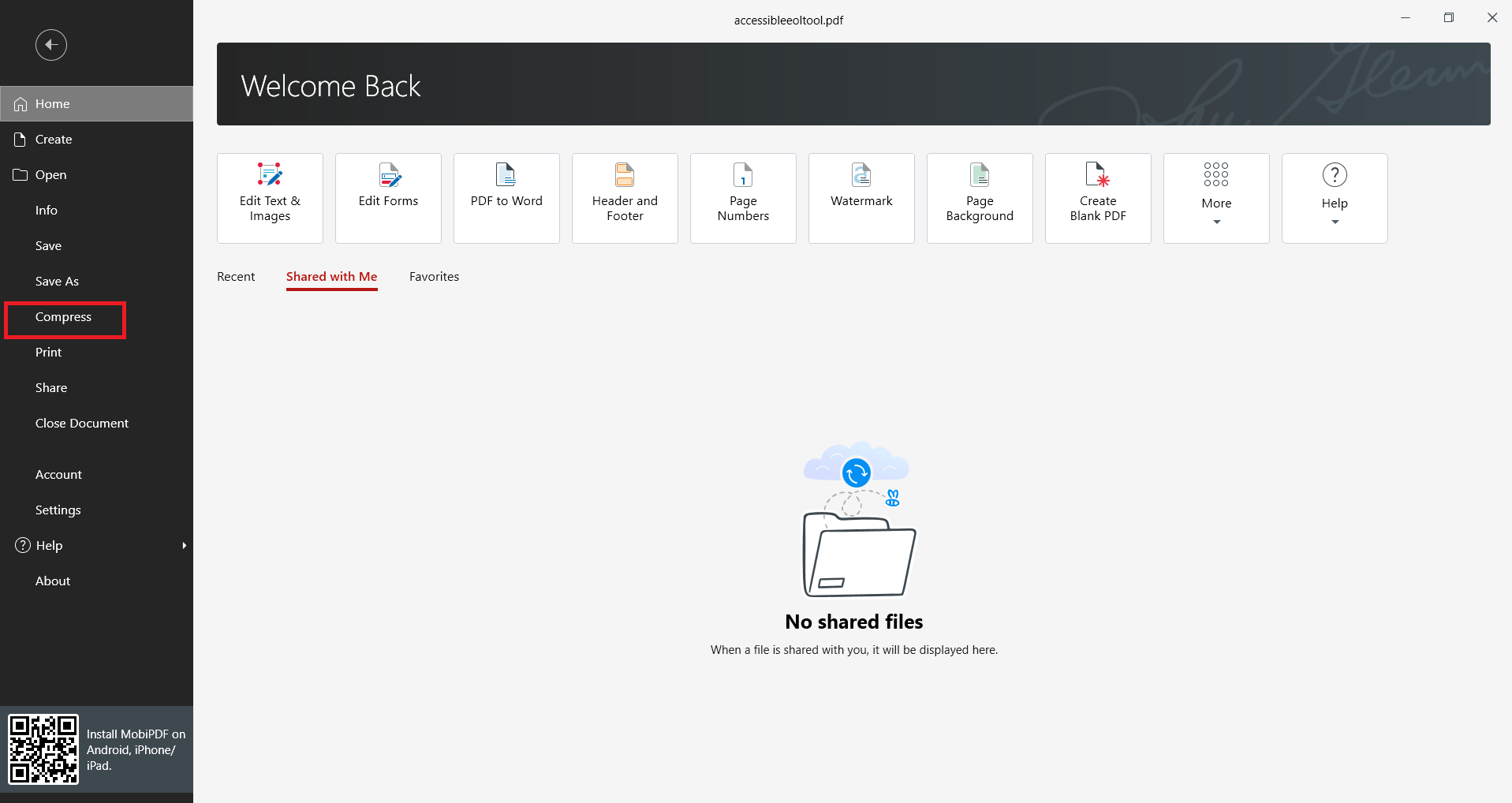
Vai su File > Comprimi.
Nella finestra di dialogo, trascina i cursori sotto Compressione immagini verso la dimensione minima.
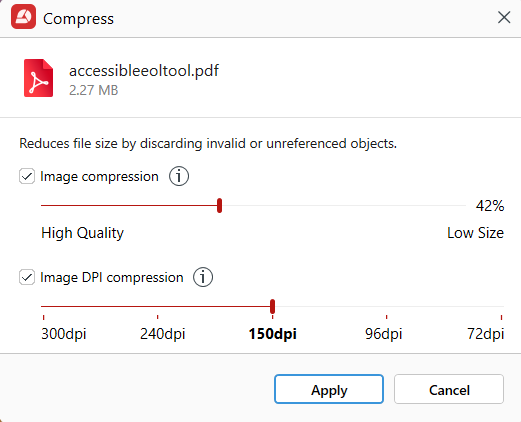
Clicca su Applica.
Ottimizza la leggibilità per una migliore esperienza di lettura
Con MobiPDF puoi organizzare i PDF per ritagliare i margini bianchi e sfruttare al massimo lo spazio sullo schermo, ruotare le pagine in orizzontale per un testo più grande e regolare il contrasto per migliorare le scansioni sbiadite. Visualizza in anteprima come appare il PDF su uno schermo più piccolo e apporta le modifiche prima di inviarlo.
Organizza i PDF lunghi
Dividi i PDF di grandi dimensioni in sezioni più piccole, unisci più file in un unico documento, riordina le pagine per dare priorità ai contenuti importanti e aggiungi segnalibri per la navigazione in MobiPDF. Puoi estrarre sezioni e inviarle come file autonomo.
Modifiche rapide prima dell'invio
MobiPDF ti aiuta a modificare il tuo PDF, aggiungere note ed evidenziazioni da conservare, rimuovere le pagine vuote e compilare i moduli prima di salvare.
Prepara i tuoi documenti per Kindle in modo semplice.
Domande frequenti
Di solito, l’app Invia a Kindle è il metodo più semplice. Installala una volta, poi fai clic con il tasto destro su qualsiasi PDF e seleziona Invia. Il file si sincronizza automaticamente su tutti i tuoi dispositivi. Se non puoi installare app, l’email è quasi altrettanto semplice, una volta che hai aggiunto il tuo indirizzo email all’elenco dei mittenti approvati.
Le cause più comuni sono i ritardi di sincronizzazione Wi-Fi o gli indirizzi mittente non approvati. Assicurati che il tuo Kindle sia connesso al Wi-Fi, poi vai su Impostazioni e tocca Sincronizza. Se hai inviato tramite email, verifica che il tuo indirizzo sia nell'elenco dei mittenti approvati.
No, Kindle non può aprire i PDF protetti da password. Devi rimuovere la password con un software PDF sul tuo computer prima di inviare il file. Strumenti come MobiPDF ti permettono di sbloccare i file se hai la password originale.
Il metodo via email ha un limite di 50 MB. L'app Send to Kindle e il trasferimento USB supportano file più grandi, anche se i documenti molto pesanti potrebbero aprirsi lentamente sul dispositivo. Comprimere i PDF prima dell'invio migliora le prestazioni e libera spazio di archiviazione.
I file PDF progettati per fogli di carta di dimensioni standard non si adattano bene agli schermi di piccole dimensioni dei Kindle. L'intera pagina viene rimpicciolita, rendendo il testo minuscolo. Tra le soluzioni possibili vi sono il ritaglio dei margini bianchi prima dell'invio, la rotazione in orientamento orizzontale o la lettura su un dispositivo più grande, come un tablet.
MobiPDF prepara i file PDF per Kindle comprimendo i file di grandi dimensioni per velocizzarne l'invio, ritagliando i margini e ruotando le pagine per una migliore leggibilità, organizzando i documenti lunghi in sezioni più gestibili e apportando rapide modifiche per rimuovere le pagine vuote o aggiungere segnalibri di navigazione.