Scrivere una lettera al computer è ancora una delle attività quotidiane più comuni, che si tratti di inviare una richiesta formale, scrivere a un'azienda o condividere qualcosa di personale con un amico. Con MobiDocs per Windows, puoi scrivere una lettera chiara e ben formattata in pochi semplici passaggi.
Questa guida ti accompagna attraverso l'intero processo su come scrivere una lettera su PC usando MobiDocs (come parte di MobiOffice). È pensata per essere semplice, pratica e facile da seguire, anche se non scrivi lettere spesso.
Come scrivere una lettera usando un modello
Se vuoi risparmiare tempo o non sei sicuro del formato corretto per una lettera, usare un modello è il modo più semplice per iniziare. I modelli offrono una struttura già pronta con spaziatura, allineamento e sezioni già impostati.
Passaggio 1: apri MobiDocs su Windows
Avvia MobiDocs dal desktop o dal menu Start. Una volta aperta l'app, vedrai la schermata principale dove puoi creare o aprire documenti.
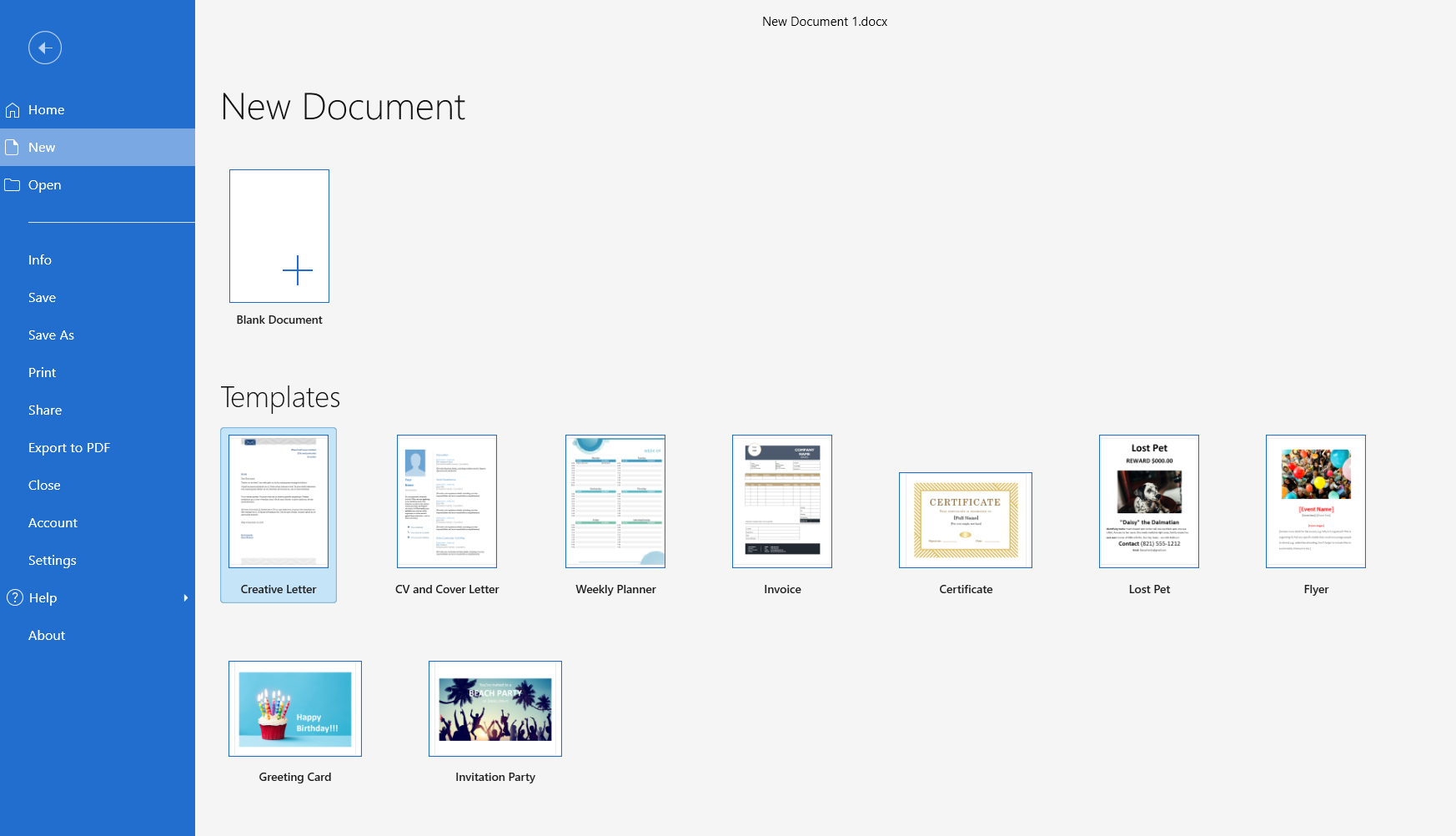
Passaggio 2: scegli un modello
Per creare una lettera da un modello, clicca sul modello Creative Letter nella libreria dei modelli.
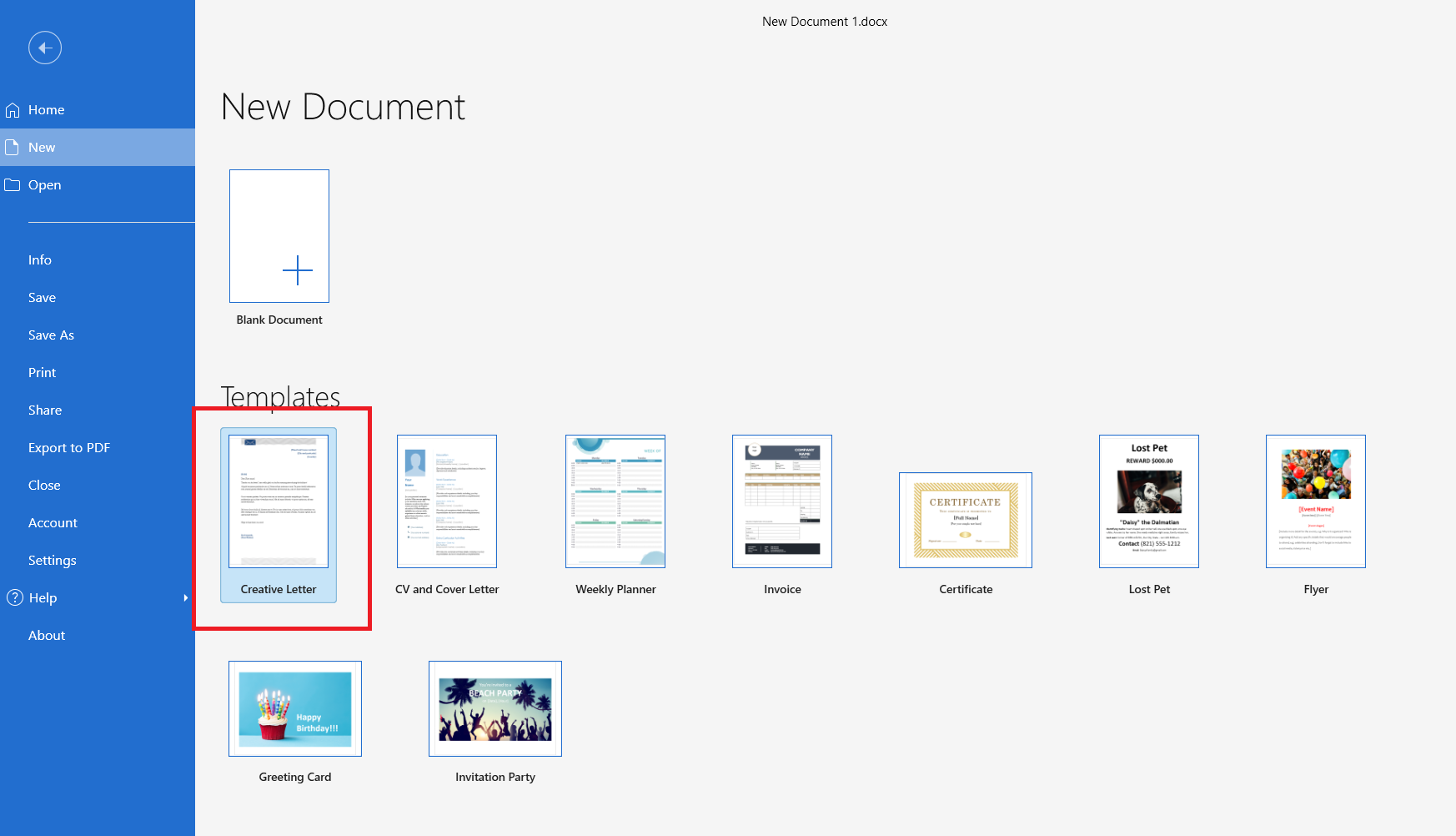
Passaggio 3: clicca su Crea.
Nell'anteprima del modello, clicca su Crea.
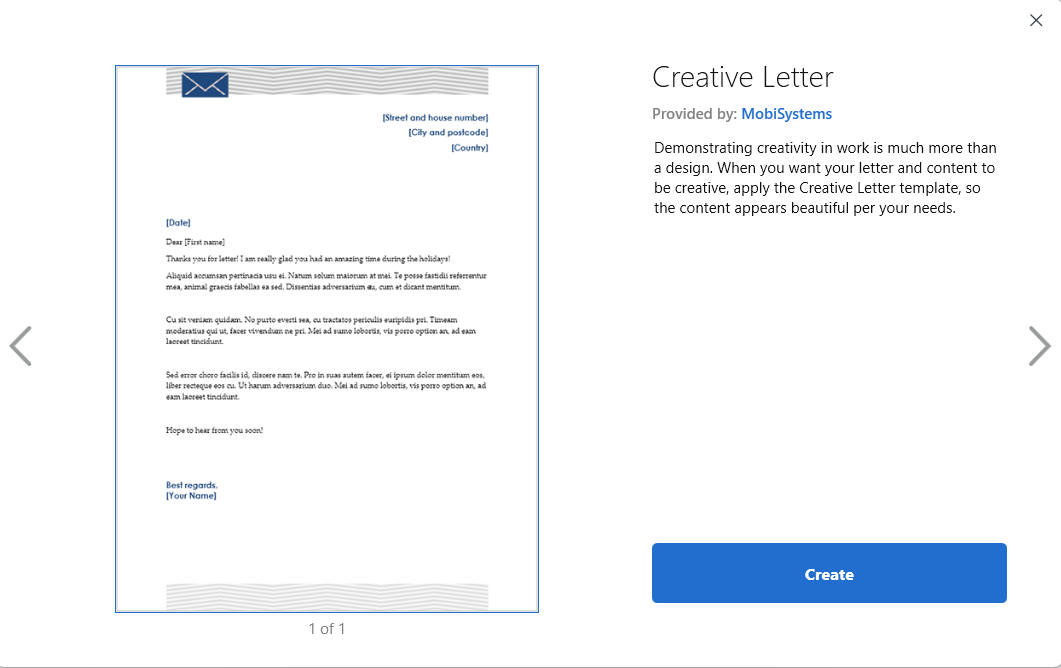
Passaggio 4: modifica il testo segnaposto secondo le tue preferenze.
Il modello si aprirà con del testo di esempio già inserito.
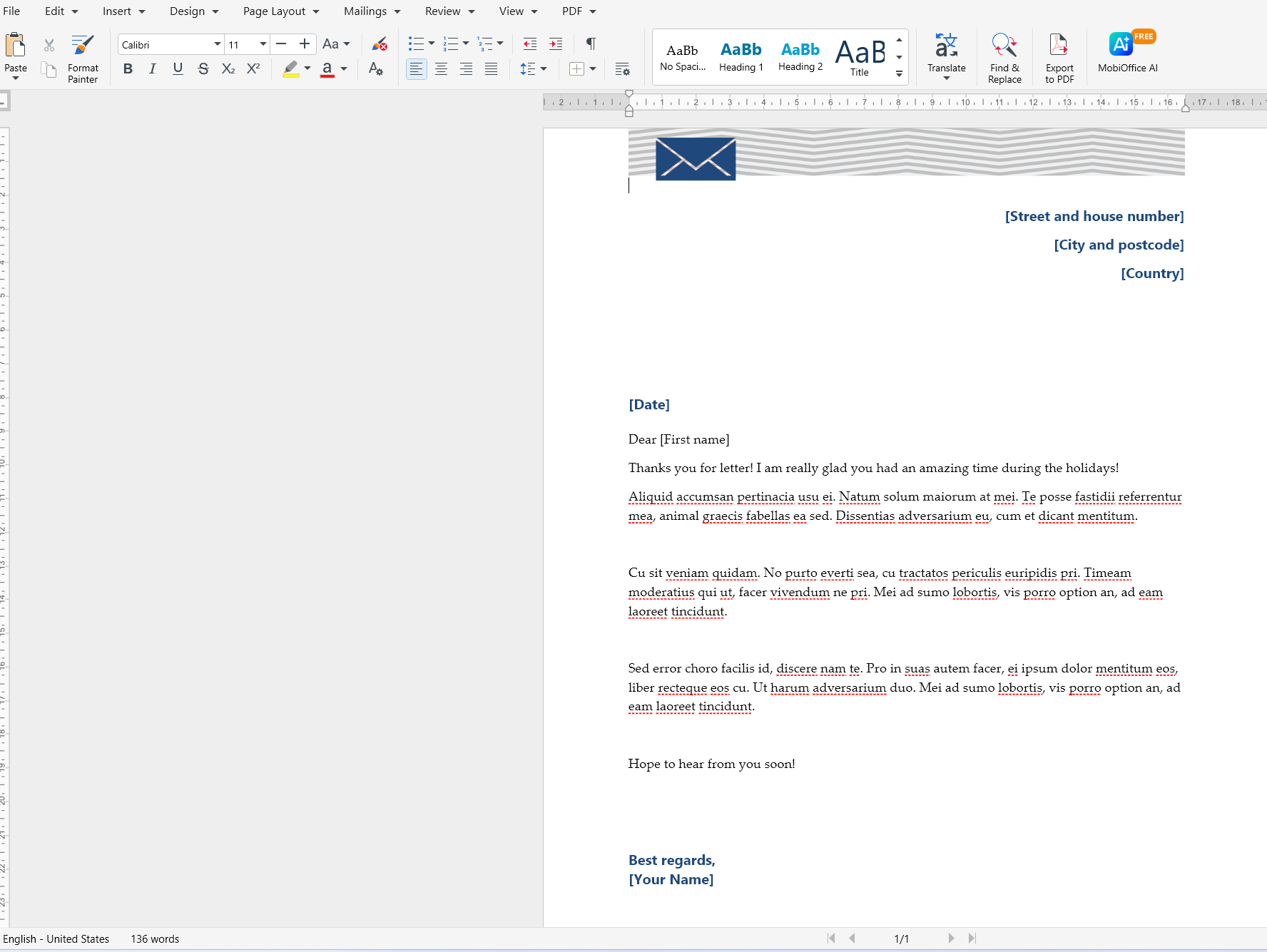
Puoi sostituire direttamente il contenuto segnaposto con il tuo:
Indirizzo, città, paese, data
I dati del destinatario
Il corpo del testo della lettera
La chiusura e la firma
La formattazione si adatterà automaticamente, così potrai concentrarti sulla scrittura anziché sull'impaginazione.
Passaggio 5: controlla la formattazione
Prima di salvare, verifica spaziatura, dimensione del carattere e allineamento. I modelli sono progettati per seguire il formato standard delle lettere, ma puoi comunque personalizzare i caratteri o i margini se necessario.
Come scrivere una lettera da un documento vuoto
Se preferisci avere il pieno controllo sul layout o stai scrivendo qualcosa di informale, partire da un documento vuoto è un'ottima opzione.
Passaggio 1: apri un documento vuoto
In MobiDocs, clicca su Nuovo documento e scegli Documento vuoto. Inizierai con una pagina bianca.
Passaggio 2: imposta la pagina
Prima di scrivere, è utile preparare la pagina:
Usa margini standard (i margini predefiniti di solito vanno bene)
Scegli un carattere leggibile come Arial, Calibri o Times New Roman
Imposta la dimensione del carattere a 10–12 pt per il corpo del testo
Queste impostazioni rendono la lettera facile da leggere e dall'aspetto professionale.
Passaggio 3: inizia a scrivere la lettera
Inizia a digitare la lettera dall'inizio della pagina, seguendo la struttura di base descritta di seguito. Usa le interruzioni di riga tra le sezioni per mantenere tutto chiaro e leggibile.
Partire da un documento vuoto è ideale per le lettere personali o quando desideri un layout personalizzato.
Struttura di base di una lettera
Indipendentemente dal metodo scelto, la maggior parte delle lettere segue la stessa struttura di base. Conoscerla rende più facile scrivere in modo chiaro e sicuro.
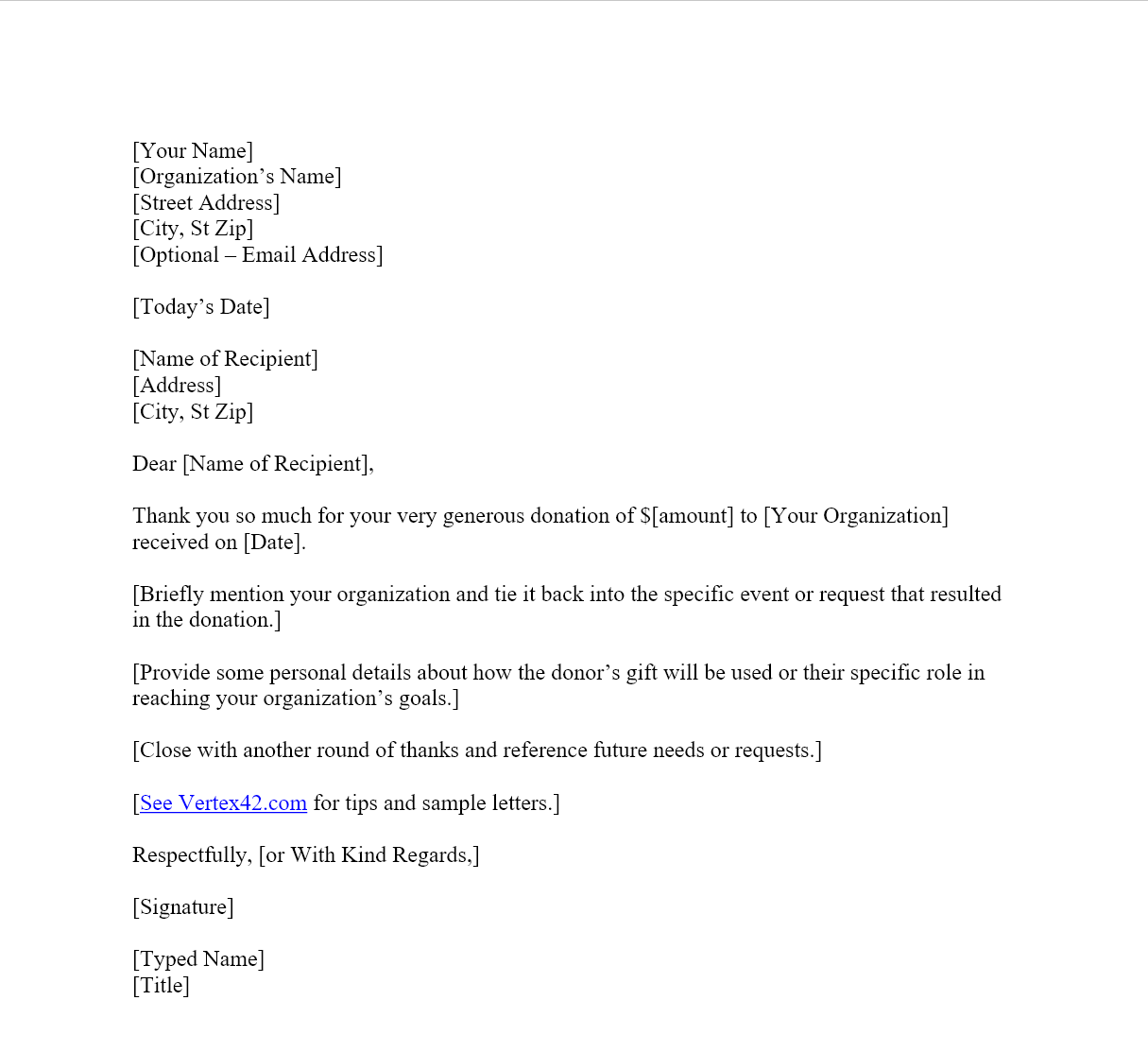
Intestazione e data
In cima alla lettera, includi:
Il tuo nome (facoltativo)
Il tuo indirizzo (facoltativo)
La data
La data è solitamente allineata a sinistra o a destra, a seconda dello stile preferito.
Saluto
Inizia la lettera con un saluto. Alcuni esempi comuni:
Gentile Sig. Rossi,
Gentile Responsabile delle Risorse Umane,
Ciao Anna,
Usa un saluto formale per le lettere professionali e uno più informale per i messaggi personali.
Corpo della lettera
Il corpo è dove comunichi il tuo messaggio principale. Di solito è composto da uno a tre paragrafi:
Il primo paragrafo spiega il motivo per cui stai scrivendo
Il paragrafo centrale fornisce dettagli o spiegazioni
Il paragrafo finale conclude il messaggio o richiede un'azione
Mantieni le frasi chiare e mirate. Evita paragrafi eccessivamente lunghi quando scrivi al computer, poiché blocchi di testo più brevi sono più facili da leggere sullo schermo.
Chiusura e firma
Concludi la lettera con una formula di chiusura cortese, ad esempio:
Cordialmente,
Distinti saluti,
Cordiali saluti,
Lascia qualche riga di spazio, poi digita il tuo nome. Se stai stampando la lettera, puoi firmare sopra il nome digitato.
Salva ed esporta la tua lettera
Una volta completata la lettera, salvarla ed esportarla correttamente garantisce che possa essere condivisa o stampata senza problemi.
Salva come DOCX
Per salvare la lettera come documento modificabile:
Clicca su File
Seleziona Salva con nome
Scegli il formato DOCX
Scegli una posizione sul tuo PC
Clicca su Salva
Il formato DOCX è ideale se prevedi di modificare la lettera in seguito.
Esporta la lettera come PDF
Se hai bisogno di una versione definitiva pronta per la condivisione:
Clicca su File
Scegli Esporta o Salva come PDF
Seleziona una posizione
Clicca su Esporta
I file PDF preservano la formattazione e sono perfetti per inviare via e-mail o presentare lettere ufficiali.
Errori comuni nella scrittura di una lettera al computer
Anche con un buon editor, possono sfuggire piccoli errori. Fai attenzione a questi problemi frequenti:
Dimenticare la data
Usare font o dimensioni non uniformi
Scrivere paragrafi troppo lunghi
Usare un tono informale in una lettera formale
Dimenticare di salvare o esportare la versione finale
Dedicare un momento alla revisione della lettera prima di inviarla può evitare questi problemi.
Domande frequenti
Qual è il formato corretto per una lettera?
Una lettera standard include intestazione e data, saluto, corpo e chiusura con firma. I modelli in MobiDocs seguono automaticamente questo formato.
Come si inizia una lettera?
Inizia con un saluto chiaro. Per le lettere formali, usa Gentile seguito dal nome o dal titolo del destinatario. Per le lettere personali, un saluto cordiale va benissimo.
Come si conclude correttamente una lettera?
Usa una formula di chiusura cortese come Cordiali saluti o Distinti saluti, seguita dal tuo nome. Adatta il tono della chiusura al tono della lettera.
Devo usare un modello o un documento vuoto?
Usa un modello se vuoi velocità e un layout professionale. Scegli un documento vuoto se vuoi il pieno controllo o stai scrivendo qualcosa di informale.
Posso salvare la lettera come PDF?
Sì. MobiDocs ti consente di esportare la lettera come PDF, facilitando la condivisione o la stampa senza modifiche alla formattazione.
Usa MobiDocs come parte di MobiOffice
Scrivere una lettera su PC non deve essere complicato. Con MobiDocs puoi scegliere un modello o partire da zero, seguire una struttura chiara e salvare o esportare la lettera nel formato che ti serve.