
MobiPDFでPDFに画像を追加するには、ドキュメントを開き、メインリボンで 編集 → 画像を追加 を選択し、挿入したいファイルを選んで、ページ上の任意の場所に配置します。
契約書に会社のロゴを挿入する場合でも、フォームに写真を追加する場合でも、レポートにスクリーンショットを含める場合でも、MobiPDFは画像の配置、サイズ、書式設定を完全にコントロールできます。すべてがデバイス上でローカルに処理されるため、安全でプロフェッショナルなワークフローに最適です。それでは、ガイドを詳しく見ていきましょう。
重要なポイント
MobiPDFはPNG、JPG、GIFなどの画像を挿入・編集できます。
画像は移動、サイズ変更、回転、トリミング、レイヤー配置、透明度調整が可能です。
入力可能なPDF内に、証明写真やスキャンした署名などの画像を配置できます。
デスクトップ版では、精密な編集のための高度なコントロールが利用できます。
PDFに画像を追加するとは?
PDFに画像を追加するとは、ビジュアルファイルをドキュメントレイアウトに直接埋め込むことを意味します。これには写真、ロゴ、図表、イラスト、スキャンした署名、スクリーンショットなどが含まれます。基本的なPDFビューアとは異なり、MobiPDFのような完全なPDFエディタでは、配置、整列、拡大縮小、回転、トリミング、透明度、レイヤー順序をコントロールできます。これにより、静的なPDFが、プロフェッショナルなレポート、ブランド文書、フォーム提出、プレゼンテーションに適した柔軟でデザイン対応のドキュメントに変わります。
PDFに画像を追加する方法
最も簡単な方法は、MobiPDFでドキュメントを開き、メインリボンで 編集 → 画像を追加 を選択することです。それでは、シンプルなものでも複雑なものでも、あらゆるPDFに画像を挿入するための体系的なワークフローを見ていきましょう。
画像を挿入する手順:
MobiPDFでPDFを開きます。
編集 → 画像を追加
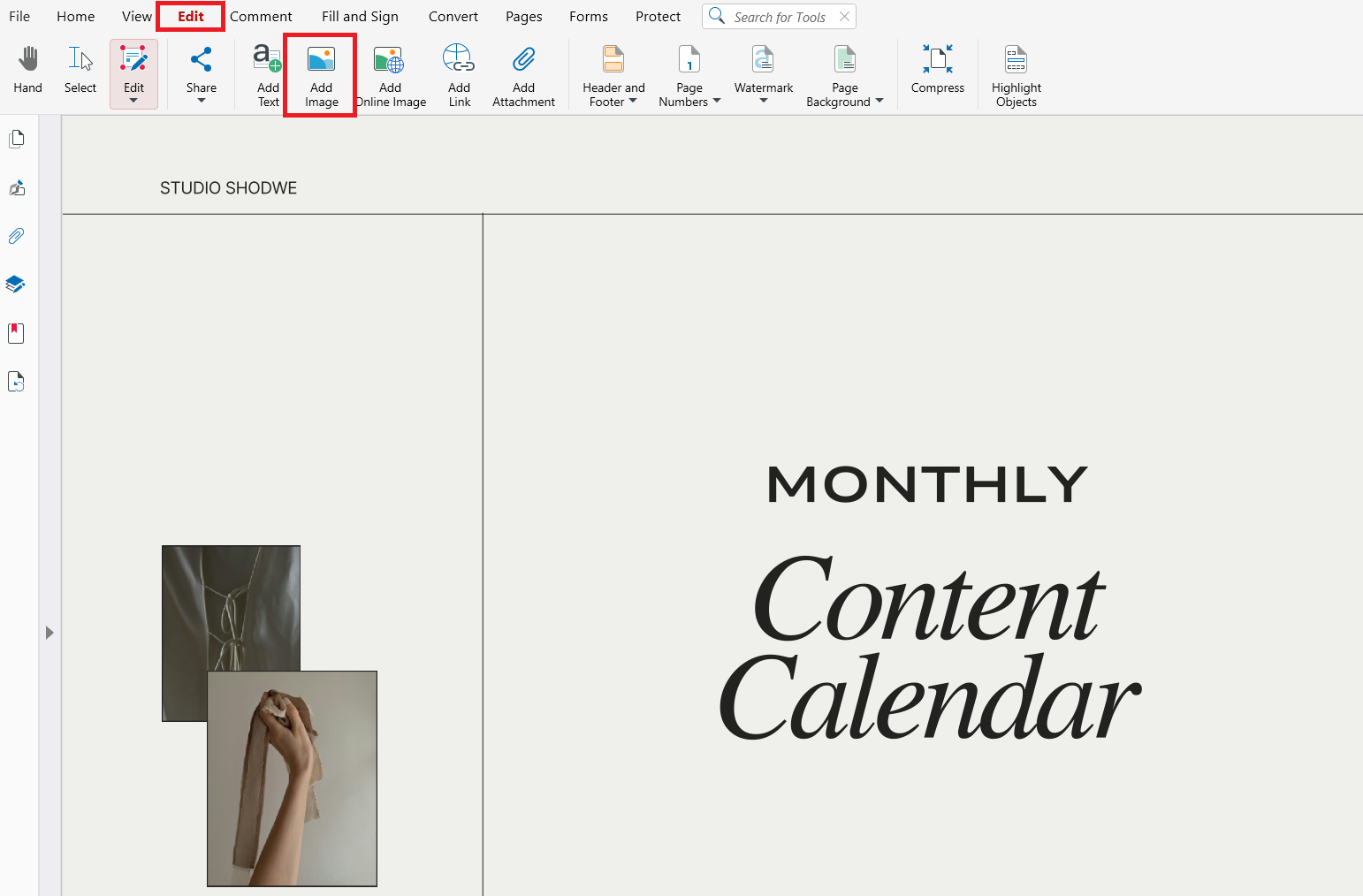
を選択します。
挿入したいファイルを選びます。
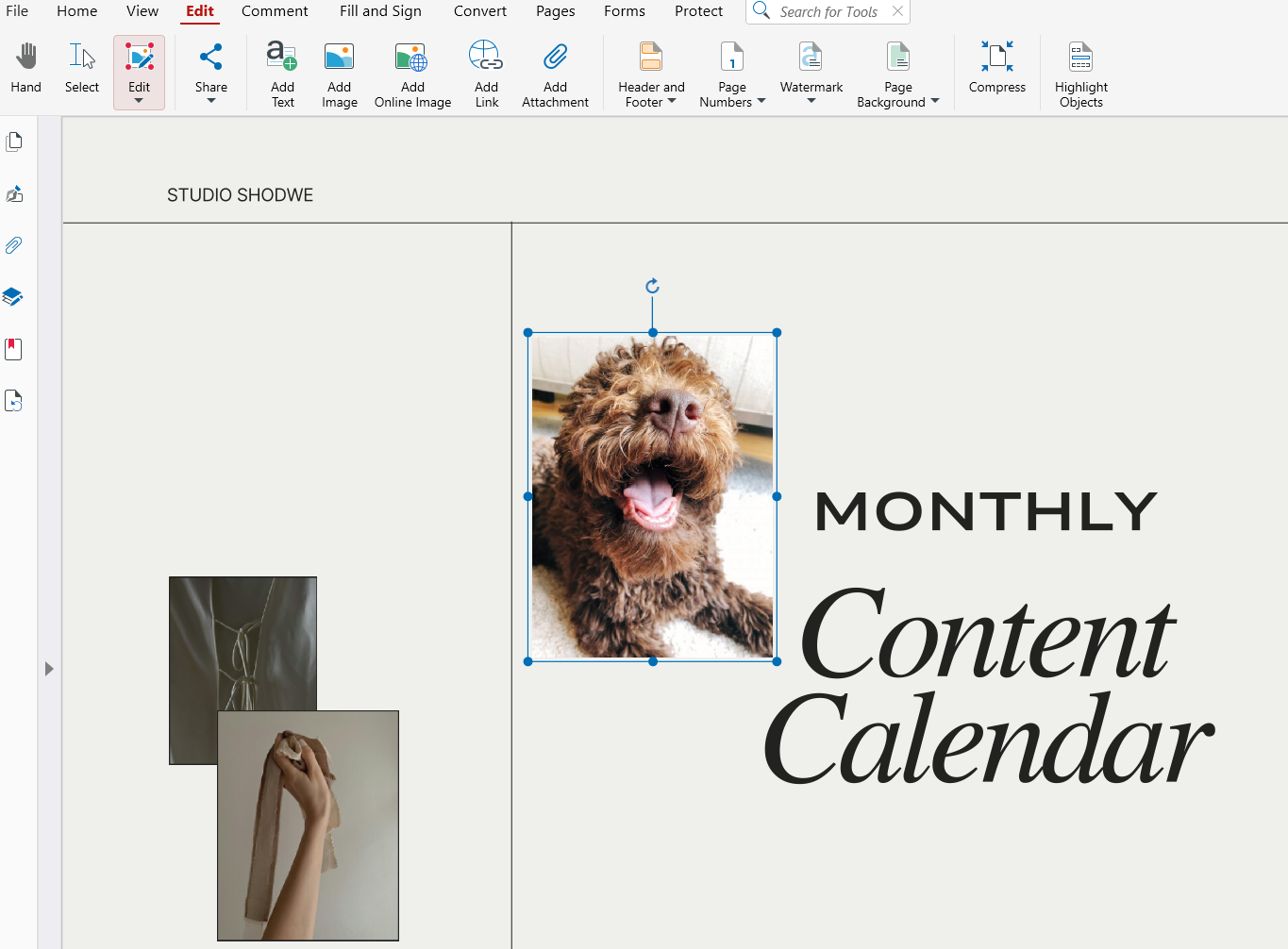
ページ上をクリックして画像を配置します。
ドラッグして位置を変更するか、角のハンドルを使って比例的にサイズ変更します。
追加ツールを使って回転、トリミング、透明度調整を行います。
更新したPDFを保存します。
このワークフローは高解像度グラフィックや複数ページのドキュメントに最適化されており、画像の配置と外観を完全にコントロールできます。
ウェブから画像を追加する
MobiPDFでは、ウェブから直接画像を追加することもできます。
方法は次のとおりです。

編集 → オンライン画像を追加に移動します
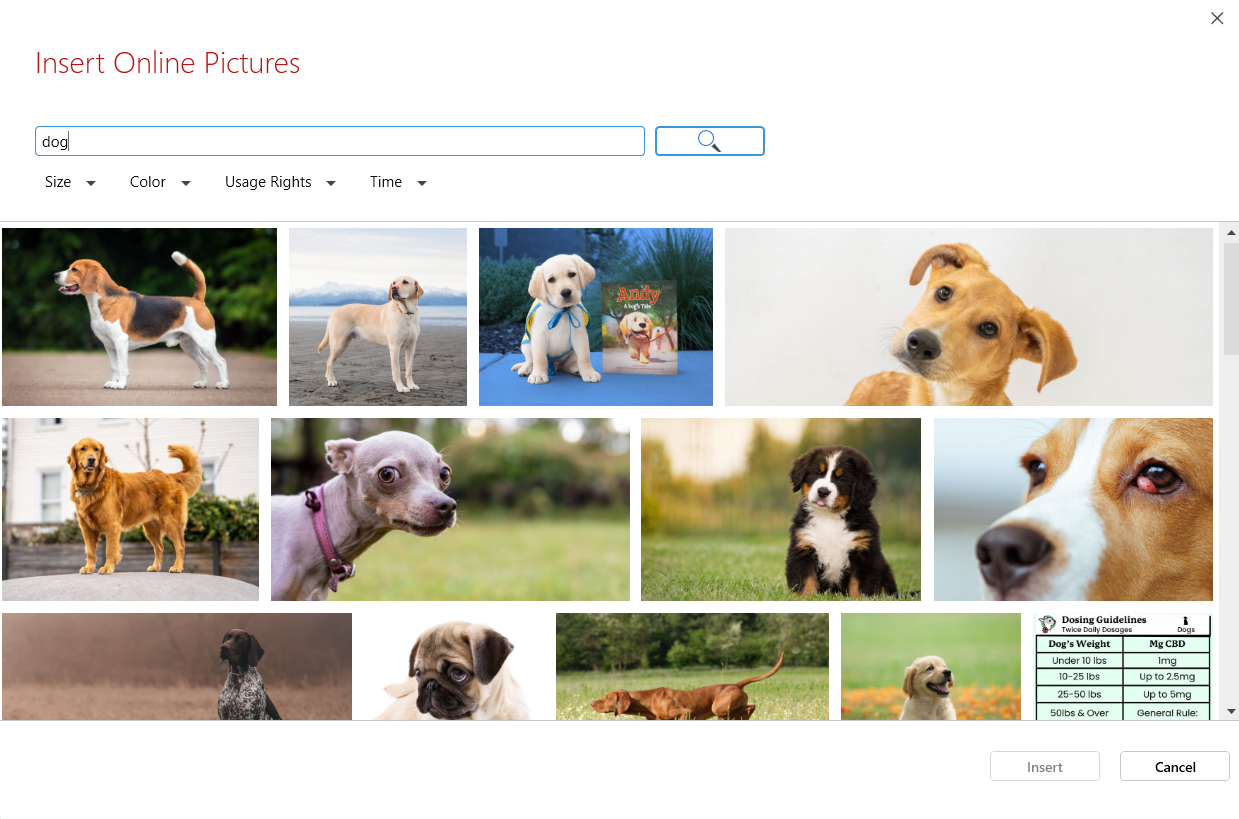
キーワードで画像を検索すると、ポップアップウィンドウに画像が表示されます。
画像を選択して配置します。
完了です!再度、位置変更、サイズ変更、または追加ツールを使って回転、トリミング、透明度調整ができます。
サポートされている画像形式と使用場面
MobiPDFは、次のような最も広く使用されている形式をサポートしています: JPG/JPEG
– 写真や詳細な画像に適しています。 PNG
– スクリーンショット、ロゴ、透明度が必要な画像に最適です。 GIF
– シンプルなグラフィックやアイコンに便利です。
WebPやHEICなど別の形式の画像の場合は、挿入前にPNGまたはJPGに変換してください。
挿入後に画像を編集する方法
画像を追加すると、MobiPDFでは完全な編集コントロールを使って配置と外観を調整できます。
次のことができます: サイズ変更
角のハンドルを使用します。 移動
ページ上の任意の場所に画像を移動します。 回転
90°、180°、またはカスタム角度に回転します。 トリミング
不要な部分をトリミングします。 調整
不透明度を調整して透かし風の効果を作成します。 置換
レイアウトを再構築せずに画像を置き換えます。 削除
不要になった場合は削除します(キーボードのDeleteキーまたは右クリックメニューを使用)。
これらのツールを使用すると、PDFを外部ソフトウェアにエクスポートすることなく、明確でプロフェッショナルなレイアウトを構築できます。
レイヤーの操作(テキストの上または下に画像を配置)
ドキュメントに複数のビジュアル要素が含まれる場合、レイヤーコントロールが不可欠になります。MobiPDFは各画像を個別のレイヤーに割り当て、順序を変更できます。
例:
ヘッダーの上にロゴを配置します。
テキストの背後に透かしを配置します。
何を前面または背面に配置するかを選択し、好みに応じて並べ替えることができます。
入力可能なPDFフォームに画像を追加する
MobiPDFは、フォームやスキャンしたドキュメント内への画像挿入もサポートしており、証明写真、領収書、証明書、署名などの添付に最適です。
手順:
MobiPDFで入力可能なPDFを開きます。
画像を挿入
を選択します。
写真またはスキャンした画像を選びます。
指定されたフォーム領域内に配置します。
サイズを調整してフィットさせます。
ファイルを保存またはエクスポートします。
これにより、フォーム提出やドキュメント完成がより速く正確になります。 最良の結果を得るためのヒント
高解像度画像 をプロフェッショナルなドキュメントに使用します。 PNG
をロゴや透明な背景に選びます。
トリミングを使用して不要な詳細を削除し、レイアウトをすっきりさせます。
スキャンしたテキストの場合は、画像挿入とOCRを組み合わせて検索可能性を維持します。
最終エクスポートを最適化してファイルサイズを管理可能に保ちます。
よくある質問
同じPDFページに複数の画像を挿入できますか?
はい。MobiPDFでは必要な数だけ画像を追加でき、それぞれを個別に編集できます。
画像を挿入するとPDFの品質やファイルサイズに影響しますか?
高解像度画像を使用するとファイルサイズが増加する可能性がありますが、MobiPDFは品質と圧縮のバランスを取るエクスポートオプションを提供しています。
PNGロゴのような透明な画像を挿入できますか?
はい。透明なPNGは、オーバーレイ、ブランディング、透かしに完全対応しています。
すべてを再配置せずに画像を置き換えることはできますか?
はい。画像を置換機能を使用すると、同じ位置とサイズを保ったまま写真を入れ替えることができます。
モバイル(AndroidまたはiOS)で画像を追加できますか?
はい。MobiPDFのモバイル版では、デバイスまたはカメラから画像を選択し、PDFに配置してサイズ変更できます。
まとめ
画像挿入により、PDFは柔軟でビジュアルに豊かなドキュメントになります。MobiPDFを使用すると、写真、図表、ロゴ、スクリーンショット、署名を精密に追加し、外観を調整し、レイヤー、トリミング、透明度ツールを通じてレイアウトを管理できます。




