

MobiPDFでPDFにページを追加するには、ドキュメントを開き、メインリボンの[ページ]に移動し、新しいページを挿入したい位置を選んでから、追加したい内容に応じて[空白ページを挿入][ファイルから挿入]または[画像を挿入]を選びます。この手順で、ドキュメントの書式と構造を保ったまま、必要な場所に正確に新しいページを配置できます。
契約書に署名ページを追加したいとき、レポートに抜けているページを挿入したいとき、別々のファイルから複数ページのドキュメントを作成したいときなど、MobiPDFならPDFを正確に拡張できます。このガイドでは、空白ページ、別のPDFからのページ、スキャン画像を新しいページとしてドキュメントに追加する方法を、ステップごとに紹介します。
PDFに「ページを追加する」とは?
PDFにページを追加するとは、既存のドキュメント内の特定の位置に新しいコンテンツを挿入することです。最後にページを追加するだけの操作とは違い、ページ追加なら既存ページの間や先頭、末尾など、好きな場所に新しいコンテンツを挿入できます。
次の種類のページを追加できます。
署名やメモ用の空白ページ
別のPDFファイルから抽出したページ
スキャナーから取り込んだ画像やページ
画像から変換したPDFページ
それぞれ目的は異なりますが、MobiPDFでの操作手順はよく似ています。
ページ追加は、PDFの結合とは異なります。ファイル全体をまとめるのではなく、特定のページだけを既存ドキュメントに挿入する操作だからです。これにより、ドキュメント構成やページ順を細かくコントロールできます。
PDFにページを追加する方法
PDFにページを追加するには、MobiPDFのようなツールでドキュメントを開き、[ページ]パネルに移動して、目的に合った挿入方法を選びます。以下で、ページを追加する代表的な3つのパターンを説明します。
PDFに空白ページを追加する方法
PDFに空白ページを追加するには、[空白ページ]から[挿入]機能を使って、選んだ位置に空のページを作成します。署名ページ、メモ用セクション、プレースホルダーページの追加に便利です。
MobiPDFでの手順は次のとおりです。
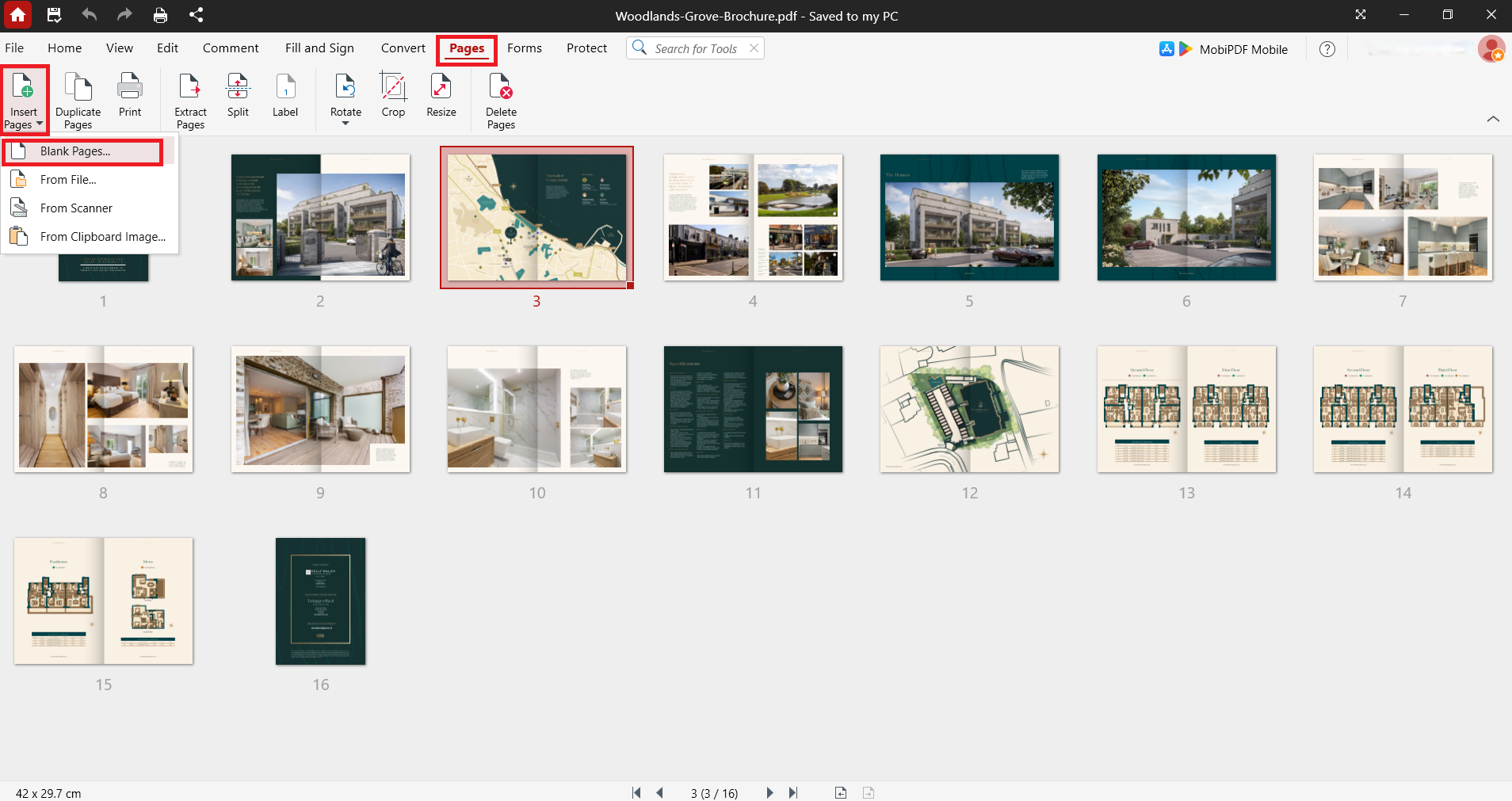
MobiPDFでPDFファイルを開きます。
メインリボンの[ページ]タブに移動します。
空白ページを挿入したい位置のページサムネイルをクリックします。
[空白ページ]を選択します。
ダイアログボックスで、選択したページの前、後、先頭、最後のどこに挿入するかを選びます。空白ページを挿入したいページ番号を指定することもできます。
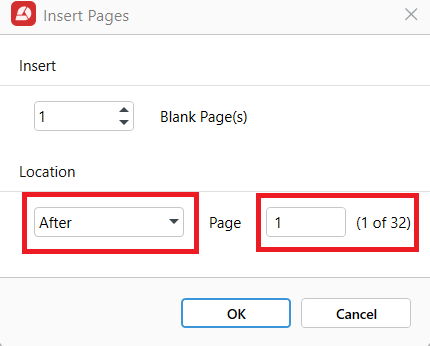
[OK]をクリックします。
指定した位置に、空白ページがすぐに挿入されます。編集ツールを使えば、あとからそのページにコンテンツを追加できます。
ページをすばやく簡単に追加したいですか?
別のPDFからページを追加する方法
別のPDFからページを追加するには、ファイルから挿入機能を使って、外部ドキュメントから特定のページを選択します。これで、複数のソースのコンテンツを1つのまとまったファイルに結合できます。
MobiPDFで次の手順に従ってください。
MobiPDFでメインのPDFファイルを開きます。
ページタブでページの挿入を選択し、ファイルからを選びます。
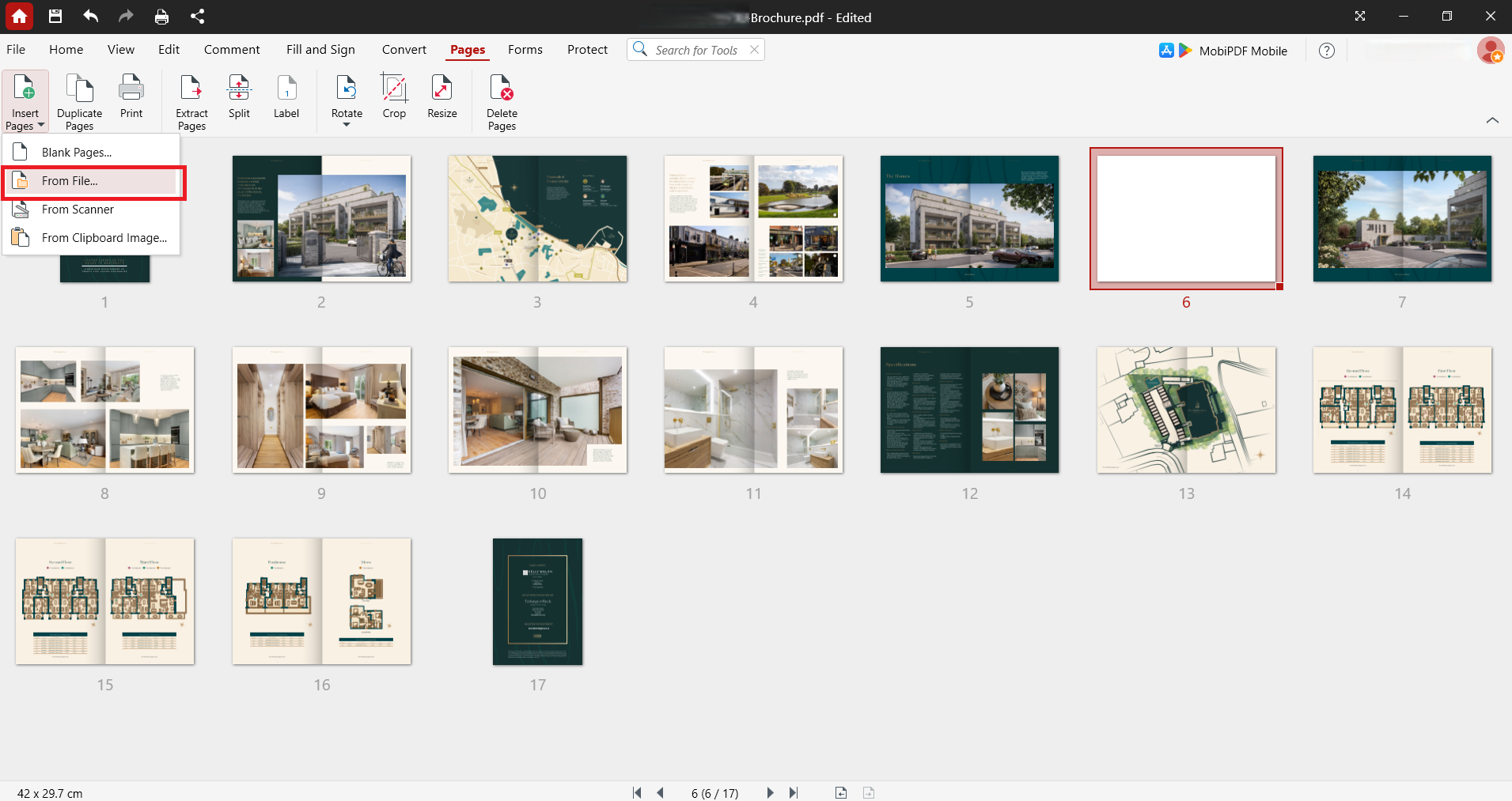
表示されるダイアログボックスで、追加したいページを含むPDFファイルを参照して選択します。
前、後、先頭、または末尾のいずれに挿入するかを選びます。挿入したいページ番号も指定できます。
OKをクリックします。
外部PDFから選択したページがドキュメントに挿入されます。ページの書式、フォント、画像は元のファイルの状態が保たれます。
スキャンしたページや画像を新しいPDFページとして追加する方法
スキャンしたページや画像を新しいPDFページとして追加するには、スキャナーから挿入またはクリップボード画像から挿入機能を使って、JPG、PNGなどの画像ファイルをPDFページに変換します。これにより、スキャンした書類や写真、スクリーンショットを既存のPDFに追加できます。
MobiPDFで次の手順に従ってください。
MobiPDFでPDFファイルを開きます。
ページタブでページの挿入を選択し、スキャナーからまたはクリップボード画像からを選びます。
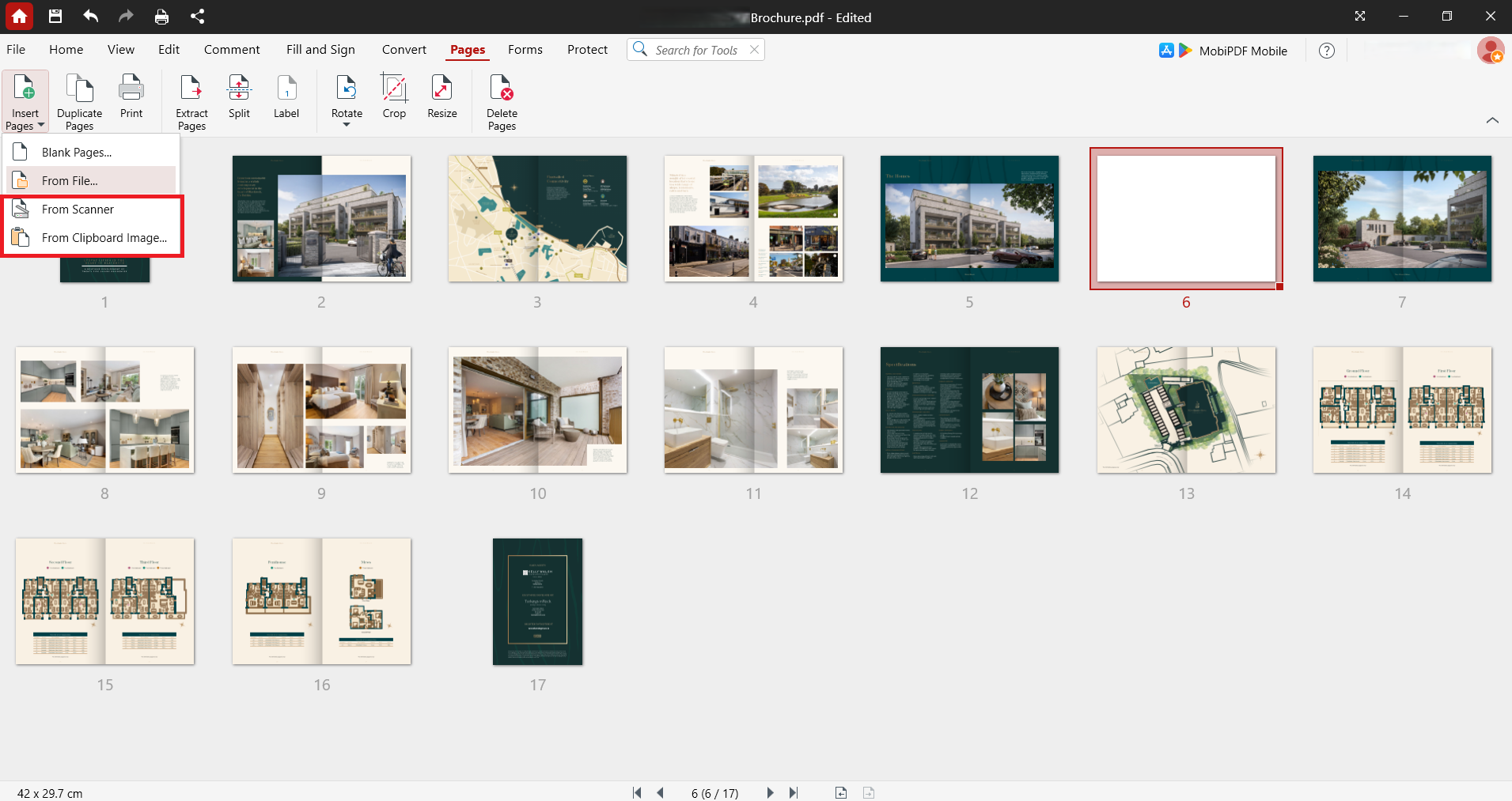
画像ファイル(JPG、PNG、TIFFなど)を参照して選択します。
前、後、先頭、または末尾のいずれに挿入するかを選びます。挿入したいページ番号も指定できます。
OKをクリックします。
画像やスキャンしたページはPDFページに変換され、指定した位置に挿入されます。画像はPDFドキュメントの一部として保存されます。
複数のページを一度に追加する方法
複数のページを一度に追加するには、MobiPDFの「白紙ページから挿入」を使って、別のPDFから複数ページや、複数の画像ファイルをまとめて選択します。大量のドキュメントを作成したり、セクション全体を挿入したりするときに時間を節約できます。
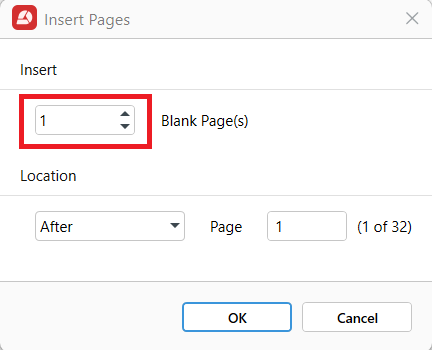
複数の白紙ページを追加する場合:
MobiPDFでメインのPDFを開きます。
上部リボンのページタブを開きます。
白紙ページを挿入したいページのサムネイルをクリックします。
白紙ページを選択します。
ダイアログボックスで挿入するページ数を指定し、OKをクリックします。
複数の画像をページとして追加する場合:
MobiPDFでPDFを開きます。
ページタブを開きます。
挿入位置を選択します。
画像の挿入またはファイルから挿入を選択します。
複数の画像ファイルを選択します(CtrlまたはCmdキーを押しながらクリックして複数選択します)。
OKをクリックします。
選択したすべてのページや画像が、指定した位置に順番に挿入されます。この方法は、契約書一式、付録、スキャンした書類のまとめての追加に便利です。
MobiPDFをダウンロードして、PDFページの管理を効率化し、作業をもっとスムーズに進めましょう。
PDF にページを追加するときによくある問題
PDF にページを追加すると、権限エラーや読み取り専用エラー、書式の不一致、保存の問題が発生することがあります。これらの問題を理解しておくと、すばやく対処できて、作業を中断せずに完了できます。
権限エラーや読み取り専用エラー
権限エラーが表示される場合、PDF が パスワードで保護されているか、読み取り専用に設定されている可能性があります。ファイルがロックされていないか、編集が制限されていないかを確認してください。必要なパスワードを知っている場合は、MobiPDF で 保護 → セキュリティを削除 に進みます。
ページサイズの不一致
異なるページサイズの文書からページを追加すると、新しいページが既存のページより大きくなったり小さくなったりして、レイアウトに一貫性がなくなることがあります。ページのサイズ設定を確認し、ページを挿入するときに既存のページサイズに合わせるように選択してください。
回転やトリミングのずれ
別の PDF から追加したページは、向きやトリミング設定が異なり、配置がずれることがあります。これを防ぐには、MobiPDF の ページ → 回転 ツールを使って、挿入したページを回転させてください。文書のレイアウトに合うように、ページ → トリミング でトリミング設定を調整します。
保存できない/ファイル破損の問題
ページを追加したあとに PDF を保存できない場合、ファイルが破損しているか、利用可能なメモリに対してファイルサイズが大きすぎる可能性があります。ページを追加しながら、こまめに保存してください。ファイルが大きくなりすぎた場合は、保存する前に ファイル → ファイルサイズを縮小 で最適化します。
よくある質問
新しいページを挿入する位置はどうやって決めますか?
ページパネルで、コンテンツを挿入したい位置のページサムネイルをクリックしてから、そのページの前または後に挿入するかを選びます。これで文書内のページ配置を正確にコントロールできます。
間違った位置にページを挿入した場合、ページ順を並べ替えるには?
ページパネルで、位置がずれているページのサムネイルをクリックして、正しい位置までドラッグします。ドラッグするだけで、文書内のどこにでもページを移動できます。
別の PDF からページを追加しても、文書の他の部分を変えずに済みますか?
はい。別の PDF からページを挿入しても、選択したページが指定した位置に追加されるだけです。あなたが明示的に変更しない限り、既存のコンテンツ、書式、ページ順はそのまま保たれます。
画像(JPG/PNG)を新しい PDF ページとして追加できますか?
はい。「クリップボード画像から挿入」または「ファイルから挿入」を使って、JPG または PNG ファイルを選択します。MobiPDF が画像を PDF ページに変換し、指定した位置に挿入します。
新しいページの見た目が違って見えるのはなぜですか?
新しいページは、既存の文書とはページサイズ、余白、フォント、向きが異なる場合があります。挿入したページが文書のサイズや設定に合っているか確認するか、トリミングと回転ツールを使って調整してください。
PDF に複数ページを追加する一番早い方法は?
「空白ページから挿入」を使い、追加したいページ数を指定します。複数の PDF ファイルや画像を追加する場合は、複数ファイルを一度に選択して、すべてのコンテンツを一括で追加します。
MobiPDF で PDF にページを追加しよう
PDF にページを追加する方法を理解すると、文書構成とコンテンツを自在にコントロールできます。署名用の空白ページを挿入するときも、別の文書からページを追加するときも、スキャン画像を PDF ページに変換するときも、MobiPDF なら必要なツールがそろっています。
MobiPDF のオフライン機能を使えば、ページの挿入処理はすべてデバイス上で完結し、外部サーバーにファイルをアップロードする必要はありません。これにより、文書は 編集プロセス全体を通して安全に保たれます。
PDF をもっと整理してボリュームアップしたいですか? MobiPDF を使って、必要な場所にページを正確に挿入し、完成度の高いプロフェッショナルな文書を作成しましょう。





